Размещение Связи
- Активируйте команду меню Файл > Внешние Данные > Разместить Связь.
В результате будет открыт диалог Размещения Связи.
Если в проекте уже присутствует одна или несколько Связей:
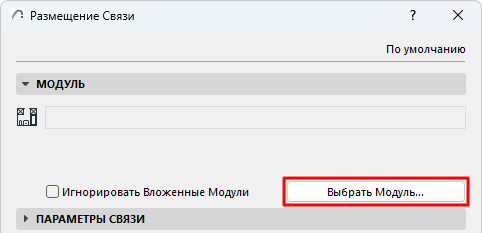
- Будет приведена информация о последней размещенной Связи. Нажмите кнопку Разместить Связь для повторного размещения предыдущей Связи или нажмите кнопку Выбрать Модуль, чтобы выбрать нужный файл.
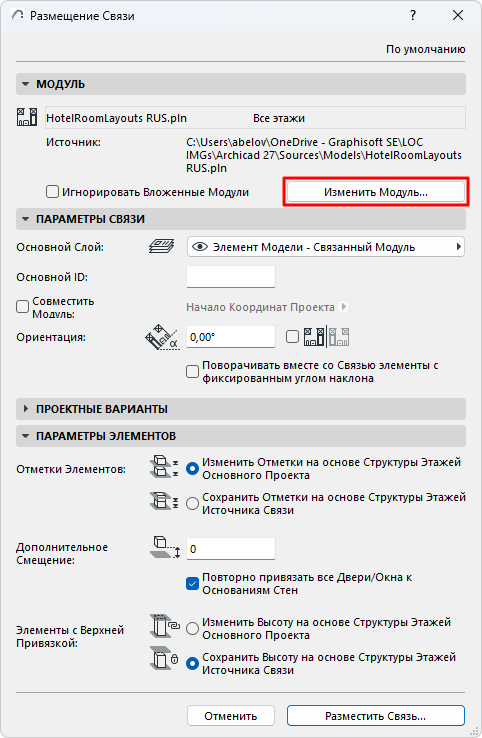
Если ни одна Связь еще не была размещена в проекте:
- Будет приведена информация о последней размещенной Связи. Нажмите кнопку Разместить Связь для повторного размещения предыдущей Связи или нажмите кнопку Выбрать Модуль, чтобы выбрать нужный файл.
- Выбор Связанного Модуля
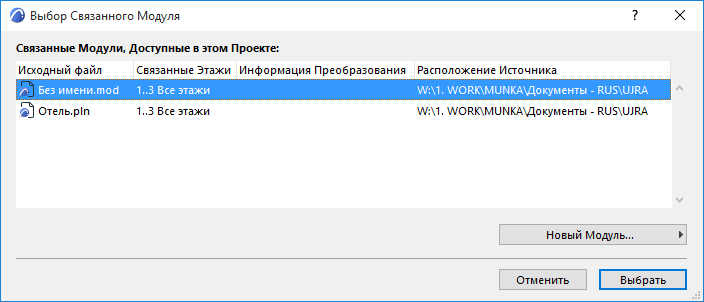
В открывшемся диалоге Выбора Связанного Модуля отображаются все Связанные Модули (если они уже присутствуют в проекте) с информацией о связанных этажах и расположении исходных файлов.
- Для IFC-модулей в столбце Информации Преобразования указываются файлы Шаблона и Транслятора, использованные для импорта файла в Archicad .
- Для Модулей Rhino в столбце Информации Преобразования приводится дата и время, идентифицирующее модуль.
- Для Модулей на основе RVT столбец Информации Преобразования содержит 3D-вид и временную метку.
- Выполните одно из следующих действий:
- Выберите один из модулей, присутствующих в проекте или
- Нажмите кнопку Новый Модуль для добавления нового Связанного Модуля в текущий проект.
Если вы нажали кнопку Новый Модуль:
Выберите источник для новой связи Из Файла или Из BIMcloud.
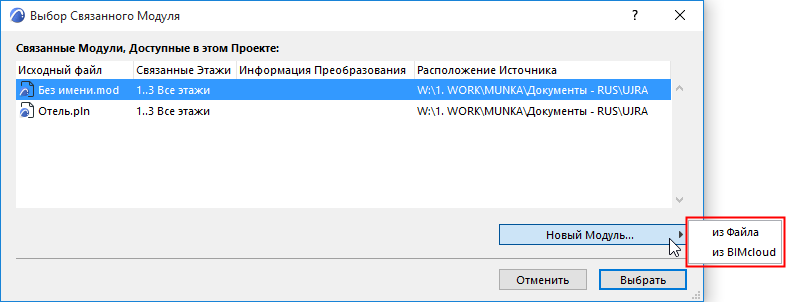
- Из файла: При этом открывается диалоговое окно выбора файла. Укажите путь к файлу, который должен использоваться в качестве модуля.
- Из BIMcloud: Выберите BIMcloud, затем выберите проект Teamwork. При необходимости выполните вход в BIMcloud. См. Вход в BIMcloud .
При выборе IFC-файла:
См. Связывание IFC-файла для получения дополнительной информации.
При выборе формата файлов Rhino (.gsm):
См. Связывание Файлов Rhino для получения дополнительной информации.
При выборе формата файлов Revit (.rvt):
См. Связывание 3D-модели RVT для получения дополнительной информации.
- Нажмите кнопку Выбрать.
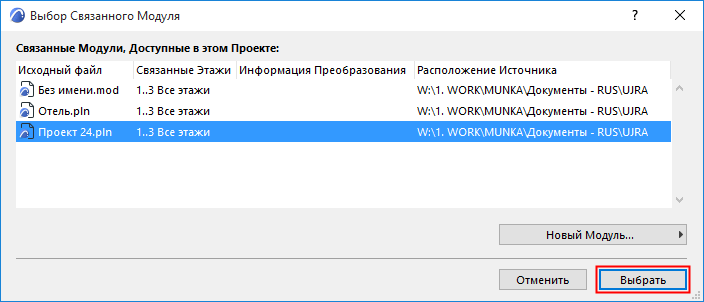
- Если выбранный файл PLN или MOD содержит несколько этажей, то будет открыт диалог Выбора Этажа.Прим.: Параметр Выбора Этажа недоступен для IFC-модулей (размещаемых со всеми этажами) или модулей Rhino.
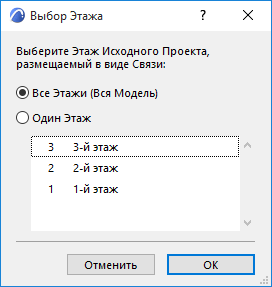
Выберите один из двух вариантов:
- Нажмите кнопку OK.
- Нажмите кнопку Выбрать, чтобы вернуться в диалог Размещения Связи:
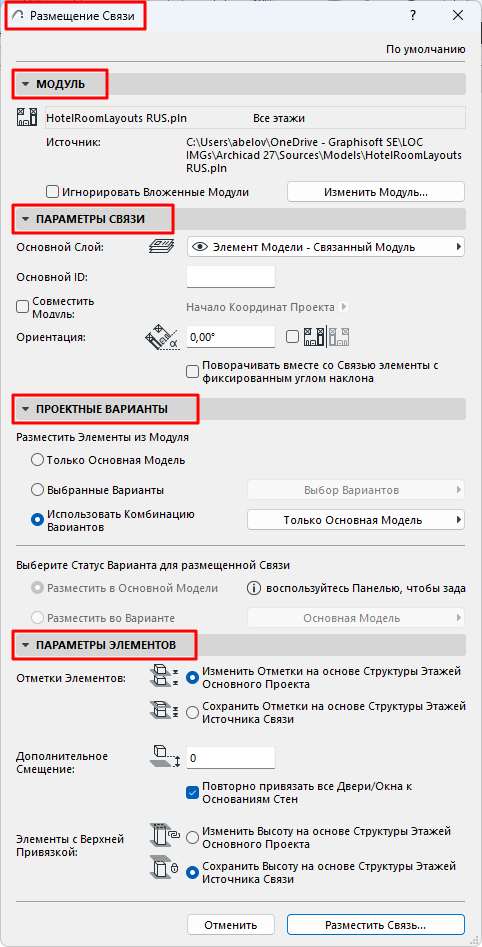
- Настройте Проектные Варианты для Связи:
- настроить Отметки Элементов и их Верхнюю Привязку.Прим.: Связывая IFC-файл, убедитесь, что для параметра Отметки Элементов выбран вариант Сохранения Отметок! В противном случае структура этажей импортированной модели может оказаться нарушена.
Для получения подробной информации см. Параметры Связи.
- Нажмите кнопку Разместить Связь.
- Сопоставление Этажей (для многоэтажных Связанных Модулей):
В диалоге Сопоставления Этажей выберите этаж модуля, который должен быть размещен на текущем этаже Основного Проекта (не относится к модулям Rhino).
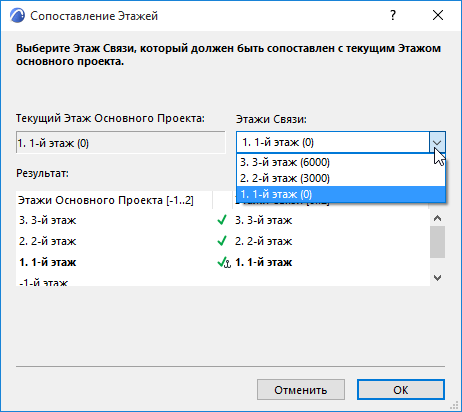
Если вы попытаетесь разместить многоэтажный модуль в Основном Проекте, содержащем меньше этажей, чем Исходный файл, то этажи модуля, располагающиеся за пределами диапазона этажей Основного Проекта, отображаться не будут.
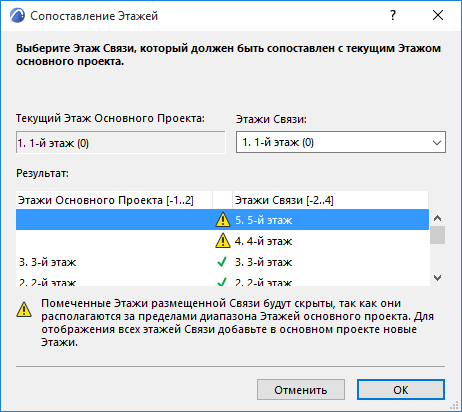
Чтобы устранить это несоответствие, добавьте в Основном Проекте недостающие этажи.
- Нажмите кнопку OK для размещения Связи.