Просмотр и управление Отслеживаемыми Изменениями
Когда пользователь отправляет на сервер изменения, отвечающие параметрам одной из ваших подписок, у вас на экране появляется соответствующее всплывающее уведомление.
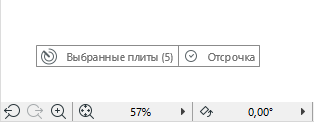
- Эти уведомления появляются в том случае, если активирован маркер “Показывать Уведомления об Отслеживаемых Изменениях в Teamwork” (Параметры > Окружающая Среда > Дополнительные Параметры). По умолчанию этот маркер активирован.
- В этом же диалоге Окружающей Среды можно увеличить размеры уведомлений, отметив маркер “Использовать крупные значки уведомлений”.
Выполните одно из следующих действий:
- Щелкните на этом уведомлении (в результате будет открыта панель Отслеживаемых Изменений - см. ниже).
- Нажмите кнопку Отсрочка чтобы скрыть уведомление (оно появится повторно через 30 минут или после выполнения вами 100 действий).
Note:
Панель Отслеживаемых Изменений
В панели Отслеживаемых Изменений, находящейся в плавающей панели Teamwork, отображается список всех подписок с отслеживаемыми изменениями.
Отображаются уведомления только о тех изменениях, которые уже отправлены на сервер, но пока не получены вами. После получения изменений список Отслеживаемых Изменений очищается.
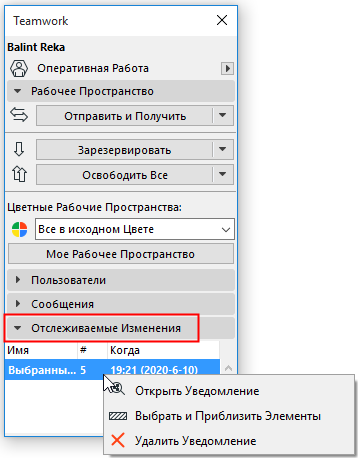
Выбрав подписку из списка, воспользуйтесь командами контекстного меню, чтобы выбрать и приблизить элементы, либо сделайте на ней двойной щелчок мышью, чтобы открыть плавающую панель Отслеживаемых Изменений и ознакомиться с подробной информацией об изменениях.
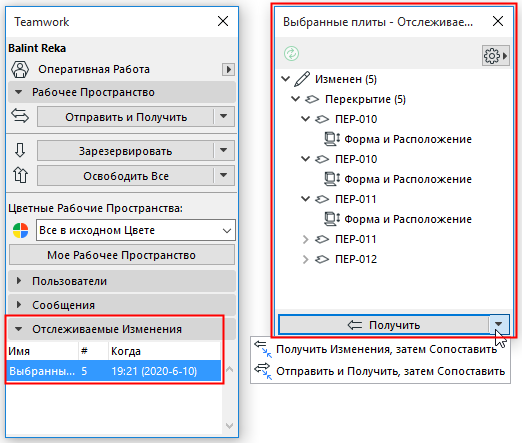
В этой панели приводится более подробная информация об элементах или проектных данных (относящихся к выбранной подписке), которые были изменены в проекте Teamwork и отправлены другим пользователем в BIMcloud, но пока не получены вами.
Находящиеся в нижней части панели кнопки предназначены для активации следующих операций:
После получения изменений список Отслеживаемых Изменений очищается.
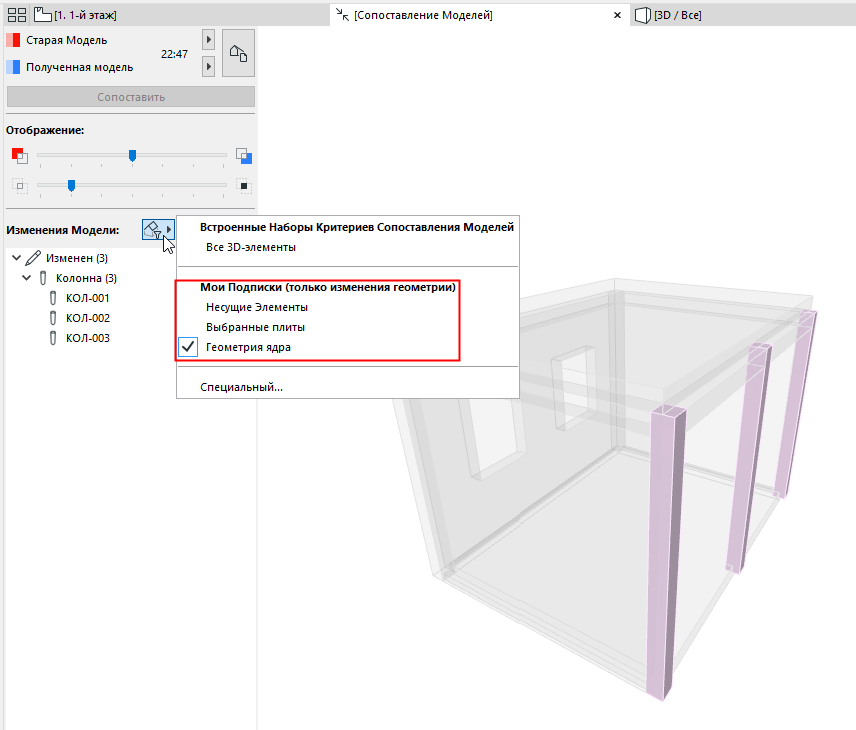
Подписки в окне Сопоставления Моделей
Если выбрать одну из команд Сопоставления, то будет открыто окно Сопоставления Моделей, в котором отображается статус элементов проекта до и после получения изменений.
По умолчанию в окне Сопоставления Моделей применяется фильтрация показа изменений элементов в соответствии с выбранной подпиской (например, изменения, определяемые подпиской на "Геометрию Несущих Элементов”).