Сопоставление Моделей: Просмотр Изменений
В окне Сопоставления Моделей изменения отображаются при помощи различных цветов и иных средств обратной связи.
Панель Сопоставления Моделей располагается в левой части окна.
Настройка отображения сопоставляемых моделей
Изменения по Наборам Параметров
Список Изменений Моделей
По умолчанию в список Изменений Модели включаются все измененные элементы, группируемые по Статусу (Измененные), Только Модели 1 и Только Модели 2.
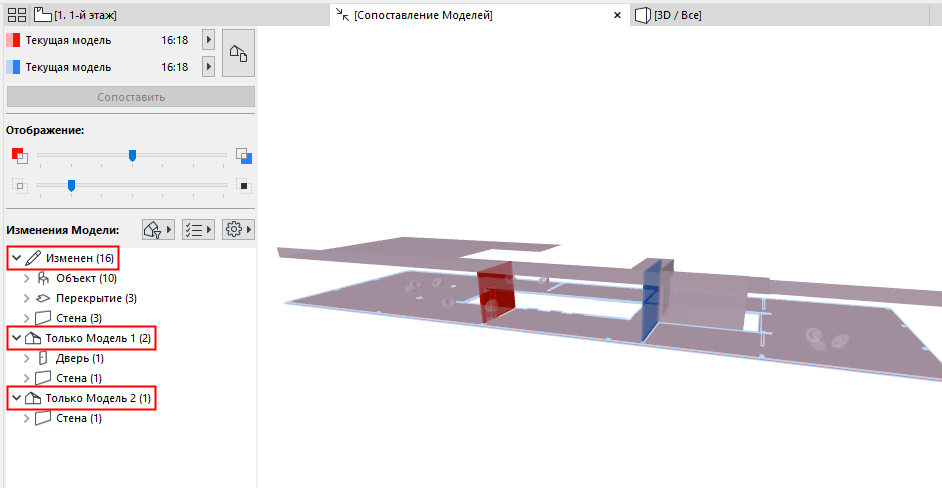
Для настройки этого списка воспользуйтесь кнопками фильтрации и параметров.
См. Фильтрация изменений, отображаемых в Панели Сопоставления Моделей.
Выбрать Измененные Элементы
Щелкните на любом элементе списка Изменений Моделей, чтобы выбрать соответствующий элемент в окне Сопоставления Моделей. Также можно щелчком в окне Сопоставления Моделей выбрать элемент списка.
Выбор Элементов по Группам
Выберите из списка родительский элемент, чтобы выбрать в окне Сопоставления Моделей все входящие в эту группу элементы.
Показ Измененных Элементов в Модели
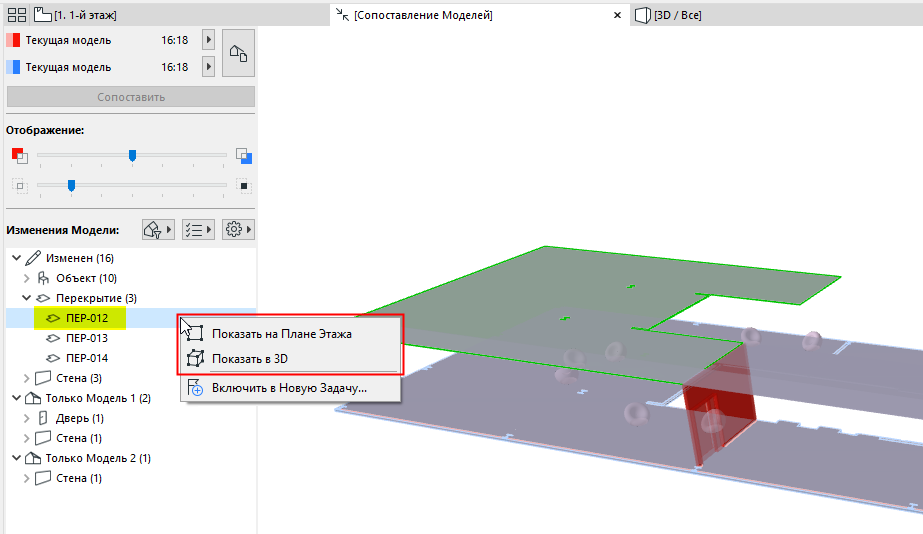
Выбрав элемент из списка Изменений Моделей, воспользуйтесь контекстным меню, чтобы Показать его на Плане Этажа или Показать его в 3D.
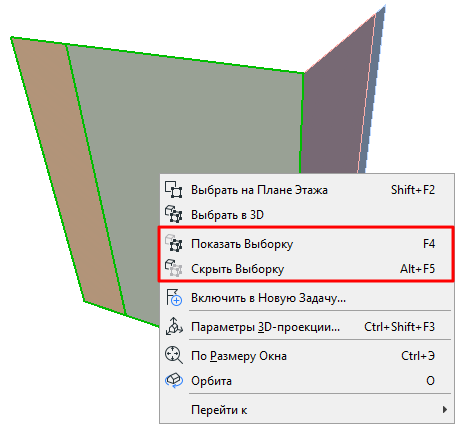
Управление показом выбранных элементов
Выбрав элемент в окне Сопоставления Моделей:
Настройка отображения сопоставляемых моделей
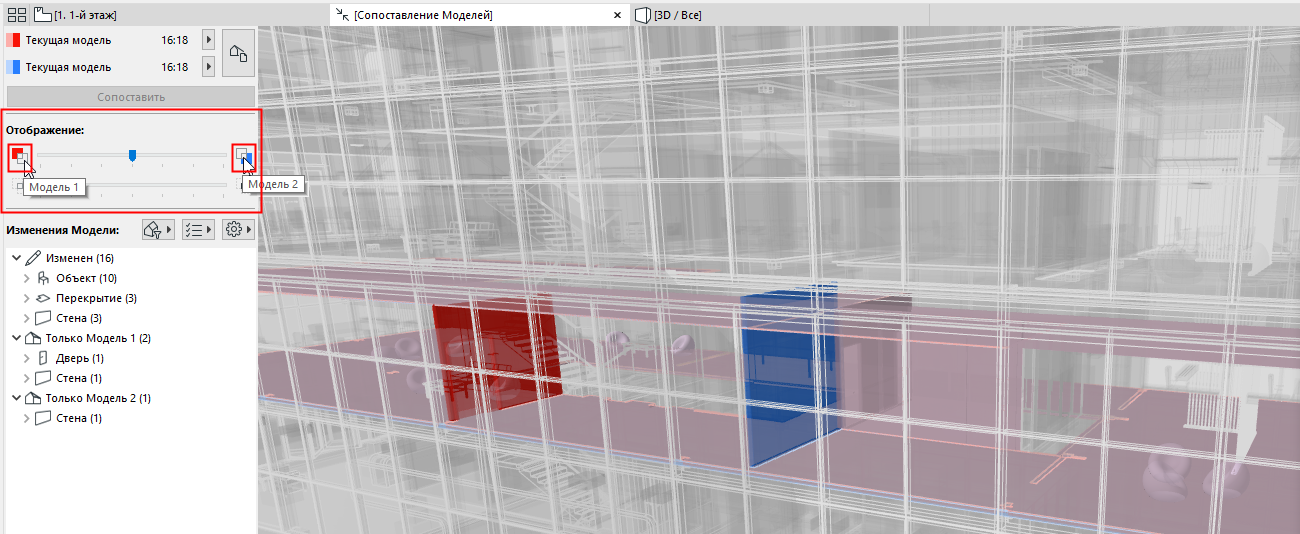
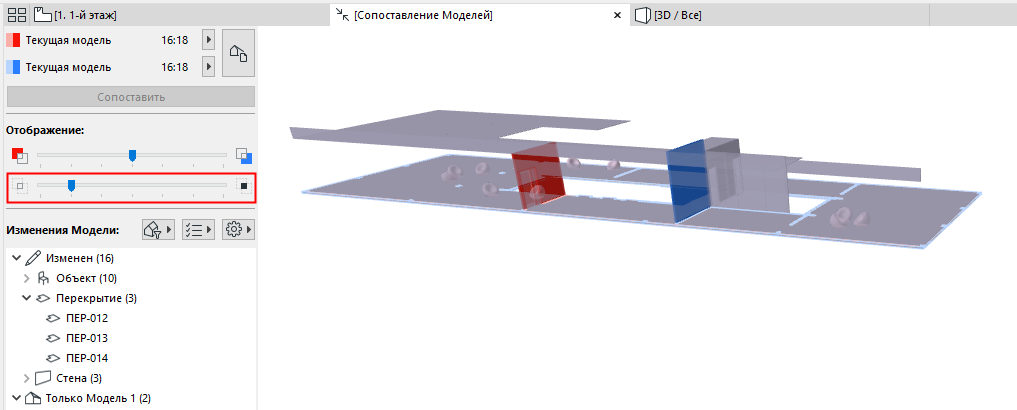
Элементы “Только Модели 1” и “Только Модели 2” окрашиваются в собственные цвета.
В этом примере:
- Красная стена является элементом “Только Модели 1”, так как она была удалена.
- Синяя стена является элементом “Только Модели 2”, поскольку это новый элемент.
- Перекрытия и стулья отображаются бледным (фиолетовым) цветом, потому что они были изменены, но сохранили свое исходное положение.
См. также
В разделе Отображение панели Сопоставления Моделей:
Изменения по Наборам Параметров
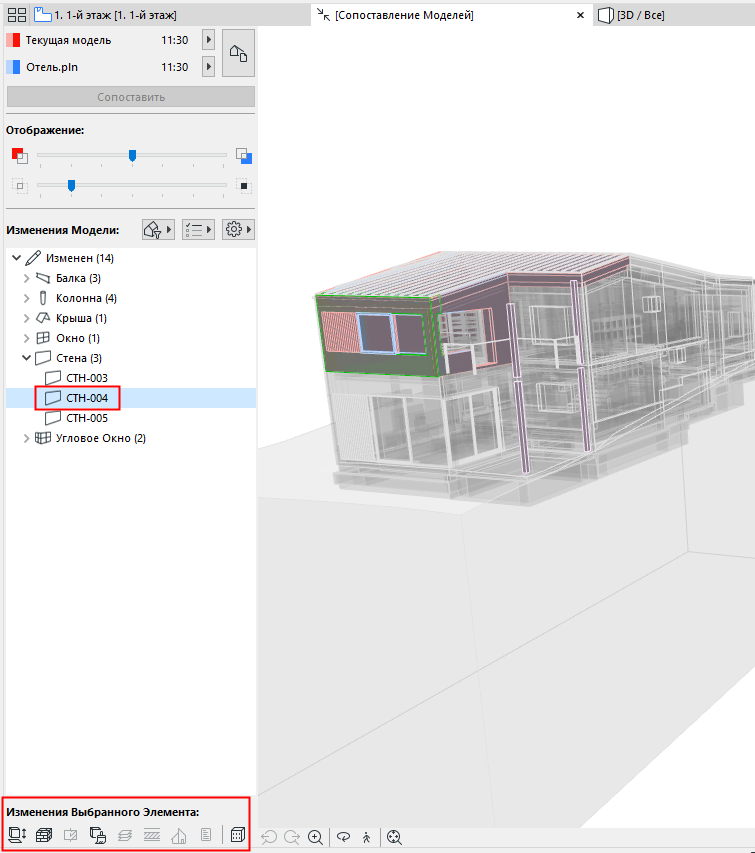
Выбрав элемент из списка Изменений Моделей,
значки “Изменений Выбранного Элемента” соответствуют измененным параметрам. (Эти наборы параметров совпадают с маркерами, используемыми для фильтрации списка Изменений Моделей.)
Детальные Изменения Конструктивной Модели
Если в Сопоставлении Моделей участвует Конструктивный вид, то становится доступна дополнительная информация об изменениях.
См. Сопоставление Аналитических Моделей.
Фильтрация по Наборам Параметров
Создание Задачи на основе Списка Изменений Сопоставляемых Моделей