Ручная корректировка аналитических компонентов

Воспользуйтесь командами ручного редактирования для быстрой корректировки геометрии узлов и ребер Компонентов, чтобы обеспечить соединение всех компонентов модели.

Включите показ Аналитической Модели в Archicad. Выберите Стержень или Пластину, затем воспользуйтесь одной из команд локальной панели:

Изменение Длины Стержня

Перемещение узлов Пластины

Смещение ребра Пластины

Вставка нового узла Пластины

Общая информация

  • Единовременно можно редактировать только один Компонент (многоэлементный выбор не поддерживается).
  • Команды доступны в проекциях Планов Этажей, Разрезов, Фасадов и в 3D-видах - если они применимы при данном отображении модели.
  • Если Компонент отредактирован вручную, то он больше не будет участвовать в автоматической корректировке других компонентов. Однако отредактированный вручную Компонент все еще может выступать в качестве цели для Правил Корректировки.
  • Отредактированный вручную Компонент перемещается (а также вращается или зеркально отражается) вместе со своим родительским элементом физической модели.

Изменение Длины Стержня

  1. Выберите Стержень и щелкните на его узле.
  2. В локальной панели активируйте команду Изменения Длины Компонента.
  • Изменение Длины Компонента

    StretchMemberLength.png
    Рис. 1. Прямая балка - ручное изменение длины
    StretchCutback1DMember.gif
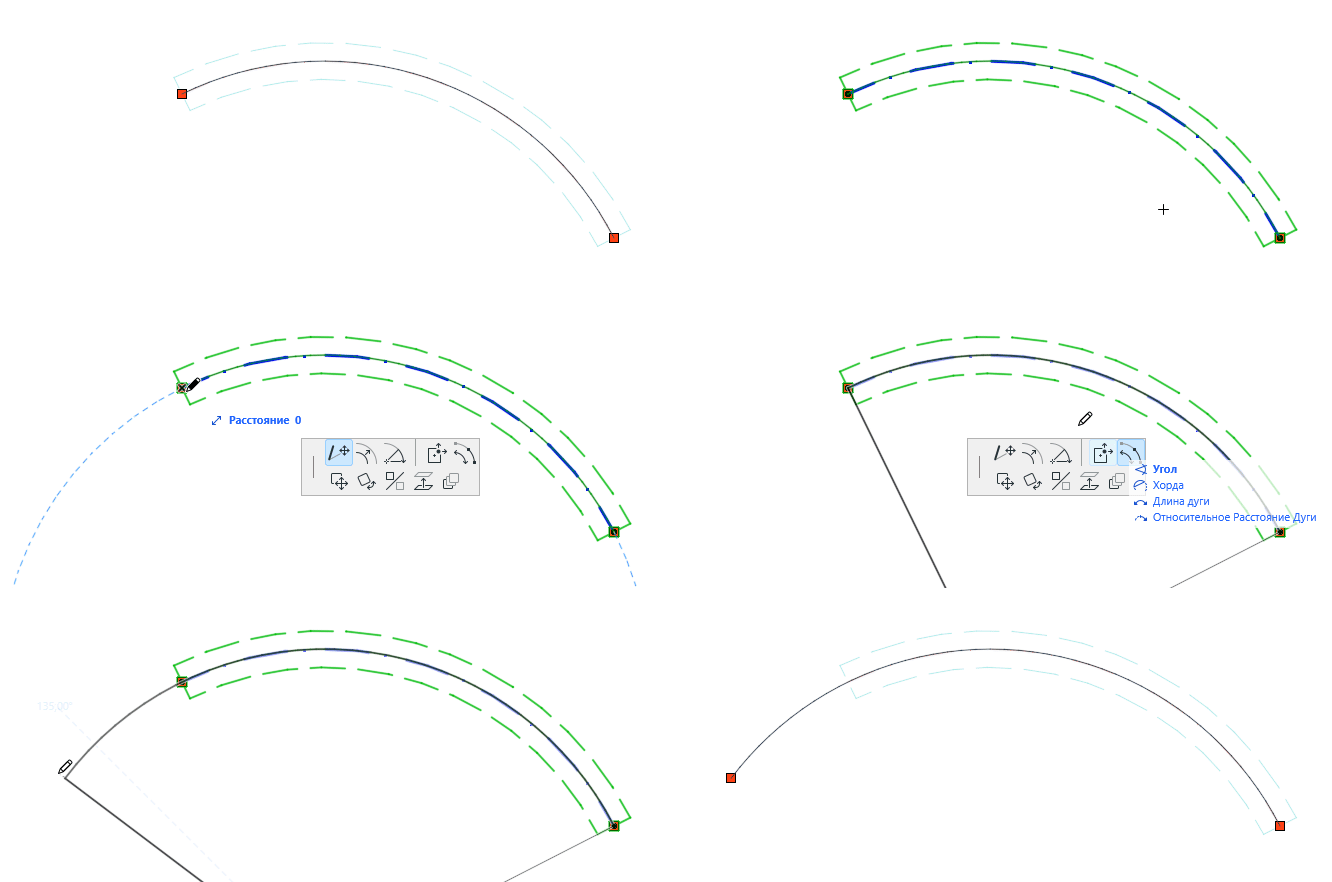
  • Угловое изменение длины Компонента (криволинейная Балка): откорректируйте конец Стержня, не меняя кривизну (радиус) Компонента.

    AngularStretchMember.png
    Рис. 2. Криволинейная балка - ручное изменение длины
    StretchCutback1DCurvedMember.gif

Перемещение узлов Пластины

  1. Выберите Пластину и щелкните на ее узле. (Недоступно для вертикальной Стены на Плане Этажа)
  2. В локальной панели нажмите кнопку Перемещения Вершины Компонента.

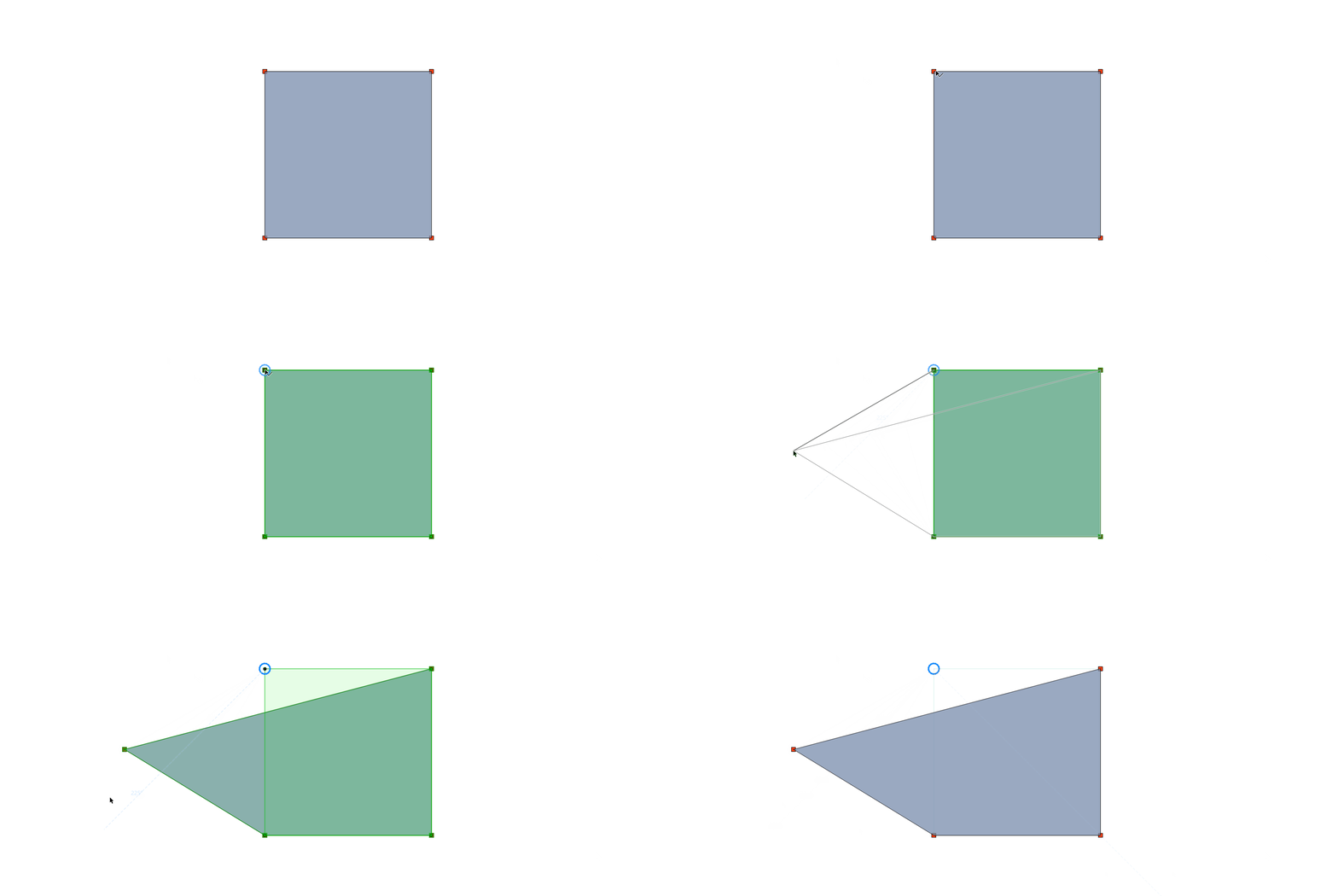
    MoveMemberNode.png
    Рис. 3. Перекрытие - перемещение узла
    MoveNode2DMember.gif

Смещение ребра Пластины

  1. Выберите Пластину и щелкните на ее ребре. (Недоступно для вертикальной Стены на Плане Этажа)
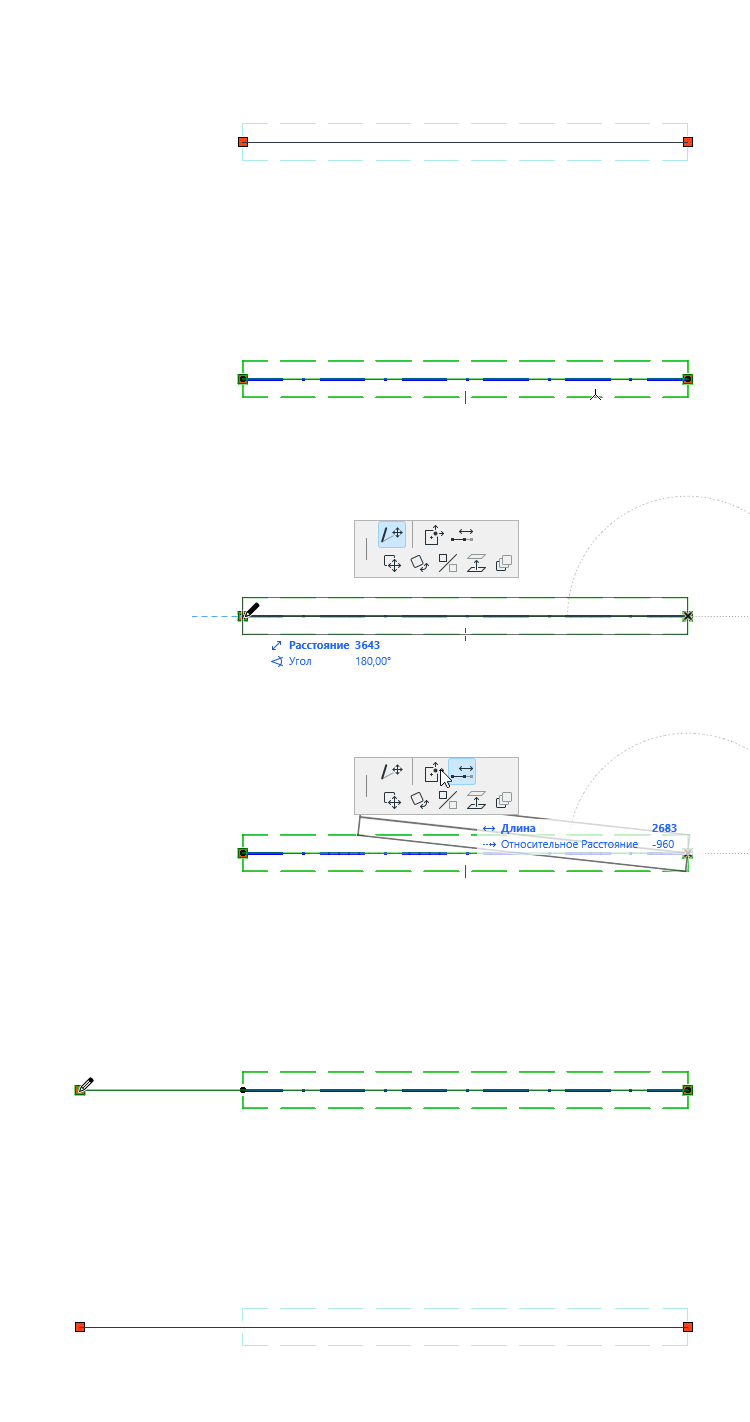
  2. В локальной панели нажмите кнопку Смещения Ребра Компонента.

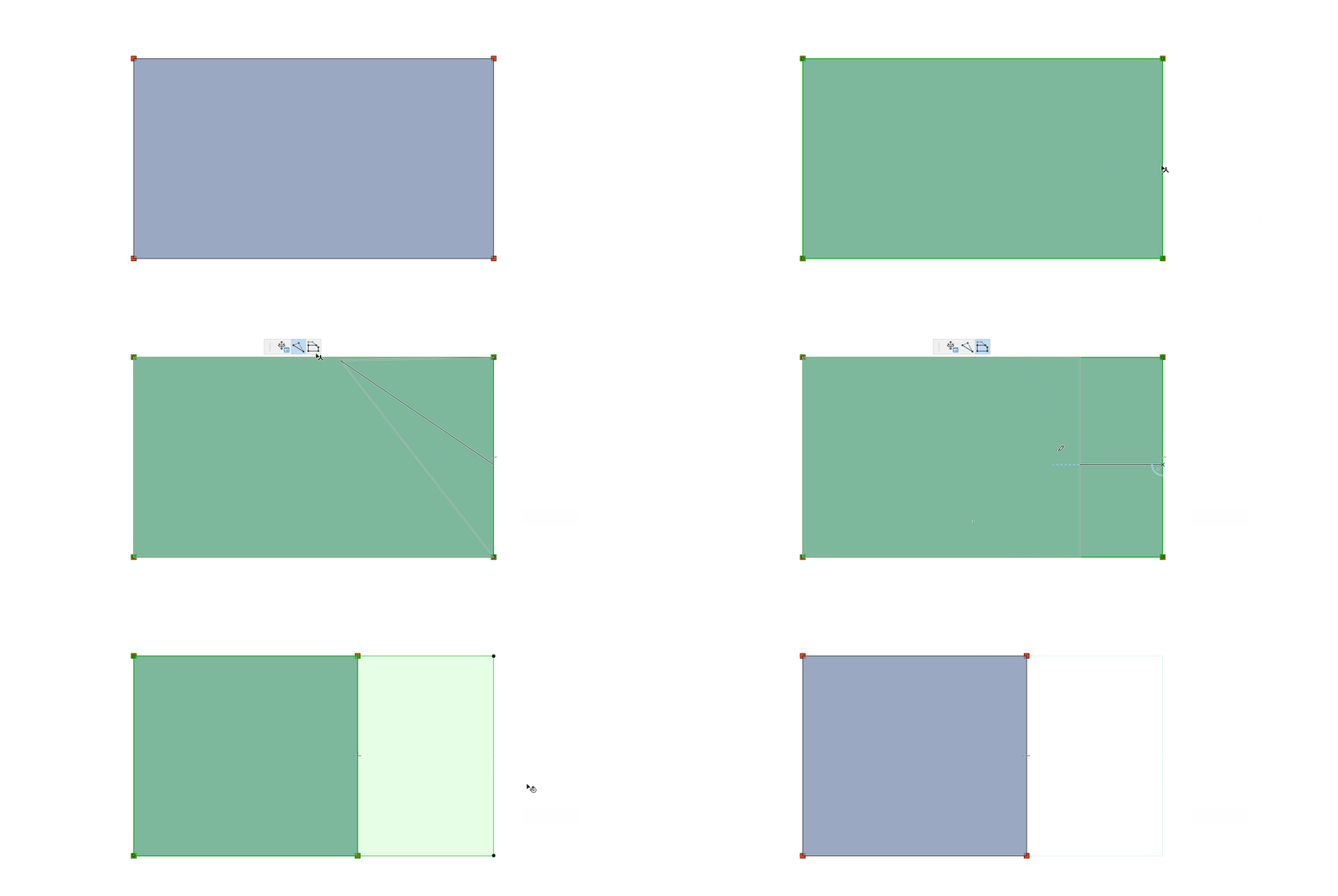
    OffsetMemberEdge.png
    Рис. 4. Плита - смещение ребра
    OffsetEdge2DMember.gif

Вставка нового узла Пластины

  1. Выберите Пластину и щелкните на ее ребре. (Недоступно для вертикальной Стены на Плане Этажа)
  2. В локальной панели нажмите кнопку Вставки Новой Вершины Компонента.

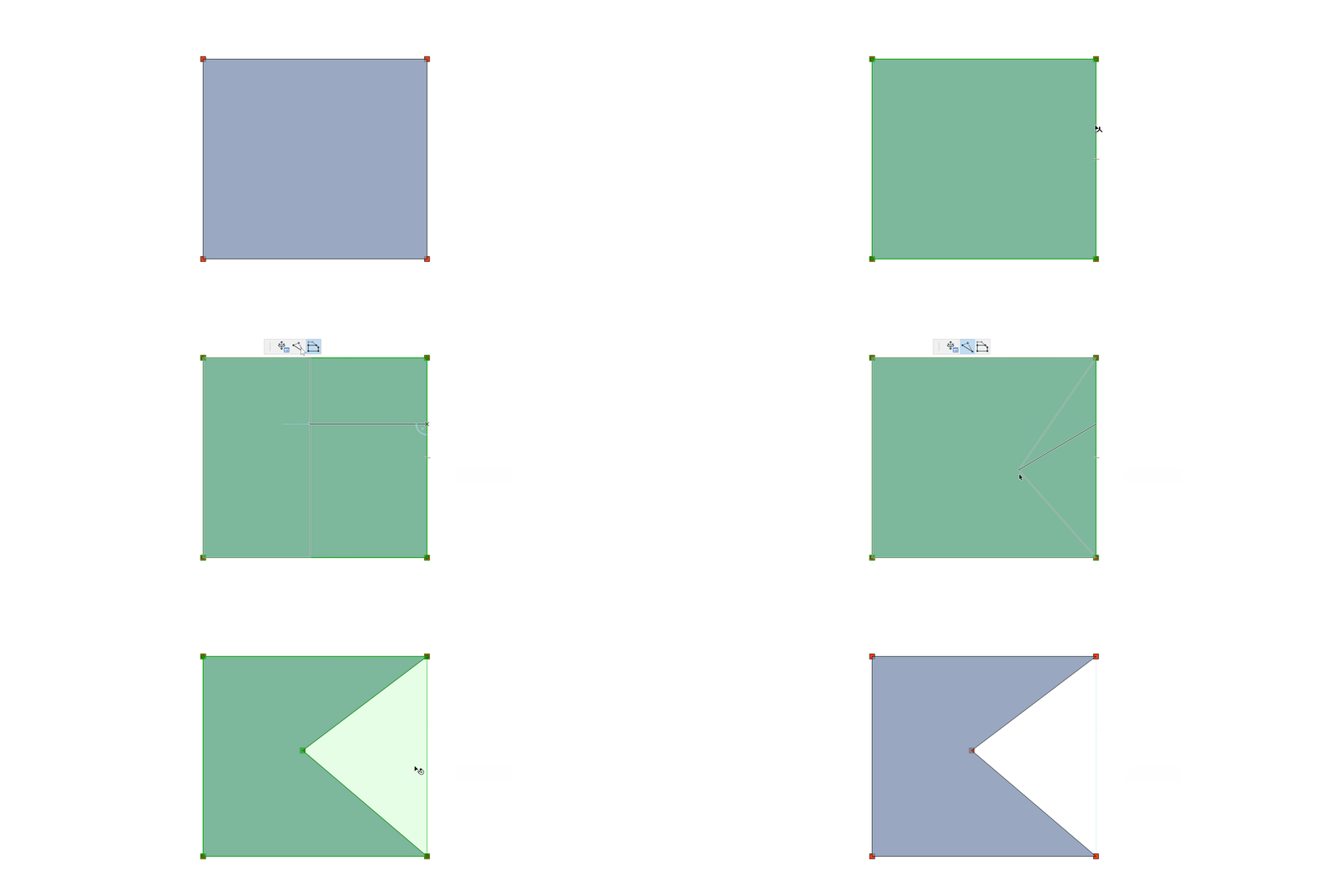
    InsertMemberNode.png
    Рис. 5. Перекрытия - вставка узла.
    InsertNode2DMember.gif

Чтобы удалить узел, перетащите его на другой узел. (Для удаления узлов не предусмотрено отдельной команды)

Отмена ручного редактирование

Возврат результатов ручного редактирования к исходной геометрии Компонента.

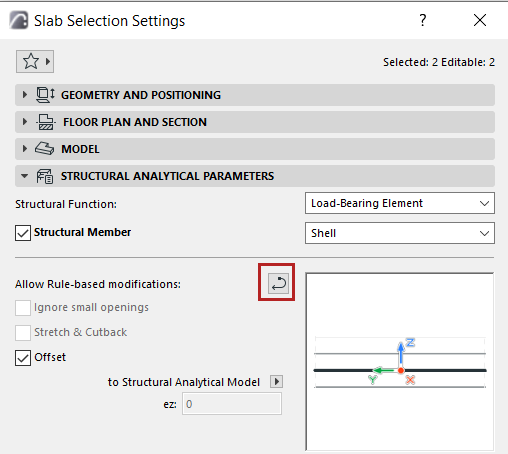
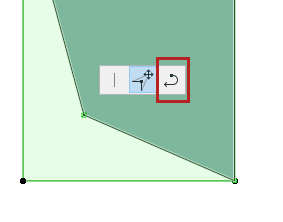
Выбрав элемент, Аналитический Компонент которого был отредактирован вручную, воспользуйтесь командой Отмены ручного редактирования, присутствующей:

  • в локальной панели
  • в диалоге Параметров Элемента или в Информационном Табло (панель Параметров Конструктивного Анализа)

    RevertSAM.png   RevertSAM_PP.png

Команда Отмены ручного редактирования не влияет на ручные настройки Эксцентриситета и Опираний Ребер.

Свойства отредактированных вручную Компонентов

Свойства элементов упрощают идентификацию вручную отредактированных Стержней и Пластин:

Для Стержней: Длина Компонента Изменена Вручную

Для Пластин: Геометрия Компонента Изменена Вручную

Эти свойства доступны во всем интерфейсе Archicad, включая:

  • Диалог Найти и Выбрать
  • Менеджер Свойств и Редактор Формул
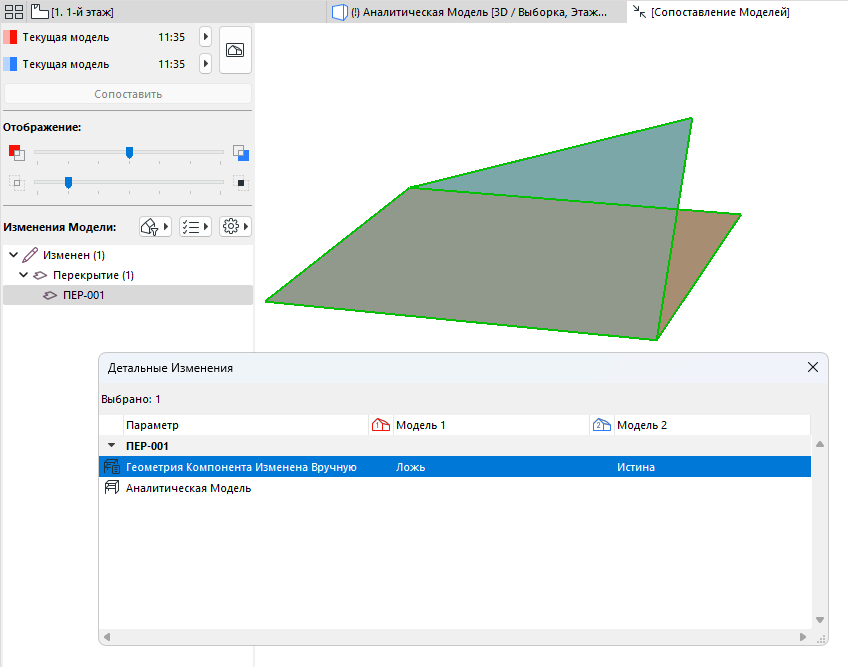
  • Сопоставление SAM-моделей (Детальные Изменения)
    Рис. 6. Просмотр ручных правок при Сопоставлении Конструктивных Моделей
    SAMModelCompareManual.png
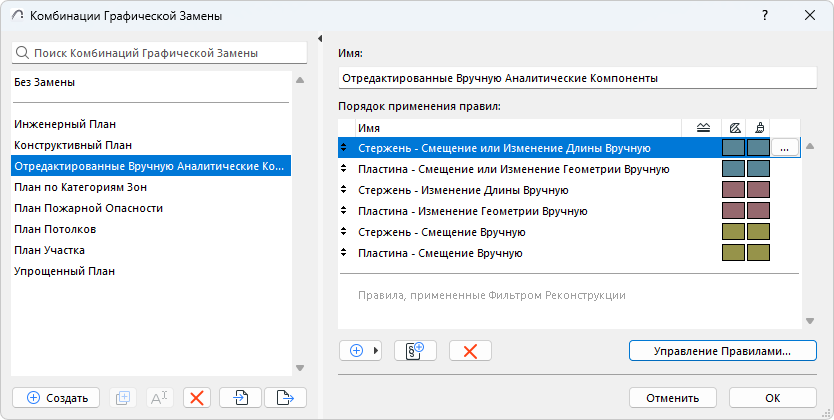
  • Правила и Критерии Графической Замены - воспользуйтесь Комбинацией Графической Замены для графического выделения вручную измененных Конструктивных Компонентов.

    ManualSAM_GOC.png