Сопоставление импортированных “Общих” или “Параметрческих” Поперечных Сечений SAF
Вы можете сопоставить любое “Общее” или “Параметрическое” Поперечное Сечение SAF с конкретным Профилем Archicad (как и Заводские типы). (См. Сопоставление Поперечных Сечений SAF по Имени .)
В отличие от Заводских типов, определения SAF “Общих” и “Параметрических” Поперечных Сечений содержат геометрическую и параметрическую информацию, которая может быть распознана и воссоздана в Archicad.
Чтобы сопоставить эти импортируемые Поперечные Сечения с конкретными реквизитами Профилей Archicad, воспользуйтесь одним из двух следующих способов.
Вариант 1: сопоставление в виде Специального Профиля
Любое Поперечное Сечение SAF “Общего” типа можно импортировать в виде Спецального Профиля.
Кроме того, некоторые Поперечные Сечения SAF “Параметрических” типов тоже можно импортировать в виде Специальных Профилей.
См. Распознаваемые в Archicad Параметрические Поперечные Сечения (ПС) SAF .
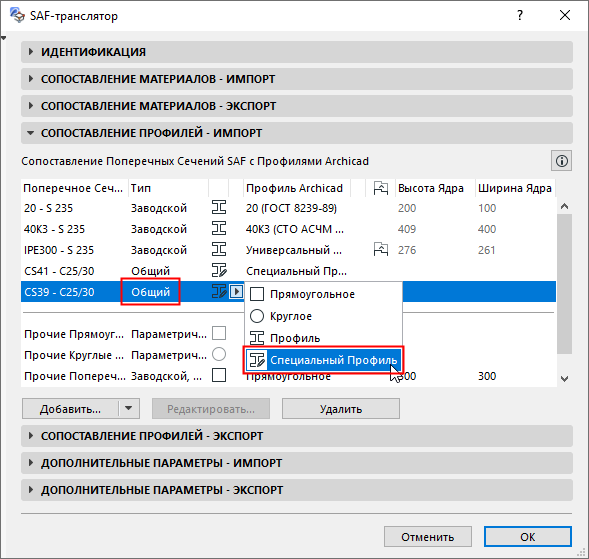
- Многоугольник Поперечного Сечения SAF будет правильно импортирован в виде Специального Профиля, но он не будет иметь никакой информации о материале (их материалы определяются настройками панели Сопоставления Материалов).
- Этот Специальный Профиль не будет включен список реквизитов Archicad, то есть вы не сможете нигде использовать его наименование.
Вариант 2: создание нового реквизита Профиля Archicad в Менеджере Реквизитов
- Активируйте команду меню Параметры > Реквизиты Элементов > Реквизиты.
- Нажмите кнопку Импорта.
- В диалоге Импорта Реквизитов: Укажите путь к заранее подготовленному файлу xlsx (SAF).
См. Подготовка и экспорт Файла Данных SAF для точного сопоставления стандартов.
- В результате появится диалог Временных Реквизитов. Панель Профилей будет содержать список возможных новых реквизитов Сложных Профилей, основанных на импортируемых Поперечных Сечениях SAF (Общих типов и поддерживаемых Параметрических типов).
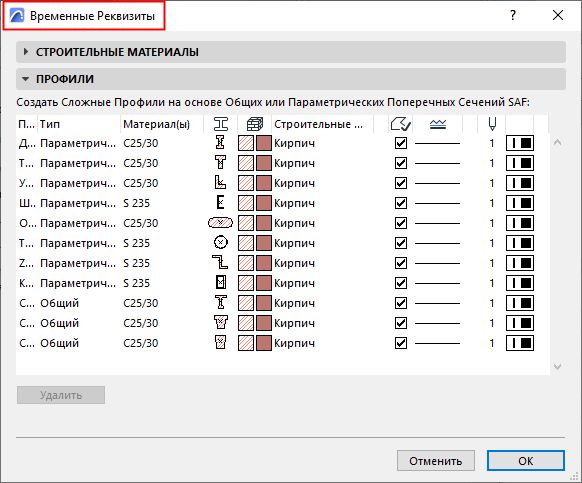
- Назначьте Строительный Материал Archicad, Образец Штриховки, Тип Линий и Перо для каждого Поперечного Сечения SAF, которое вы хотите добавить.Прим.: если Поперечное Сечение содержит несколько Материалов SAF, то ему можно назначить только один Строительный Материал Archicad. Однако вы можете добавить это Поперечное Сечение в виде нового Профиля, а затем настроить в Редакторе Профилей разные Строительные Материалы для каждого компонента Ядра.
- Нажмите кнопку OK, чтобы вернуться в панель Реквизитов.
- Добавьте новые Профили в проект Archicad.
Затем вы сможете сопоставить импортируемое Поперечное Сечение SAF с соответствующим реквизитом Профиля Archicad (не используя “Специальный Профиль”).