Съемка
Функция съемки позволяет создать анимацию перемещения по проекту.
Чтобы настроить параметры съемки, активируйте команду меню Документ > Визуализация > Произвести Съемку.
Команда Произвести Съемку становится доступна только при наличии хотя бы двух Преднастроенных Параллельных Проекций или при выборе на Плане Этажа Траектории, содержащей не менее двух Камер.
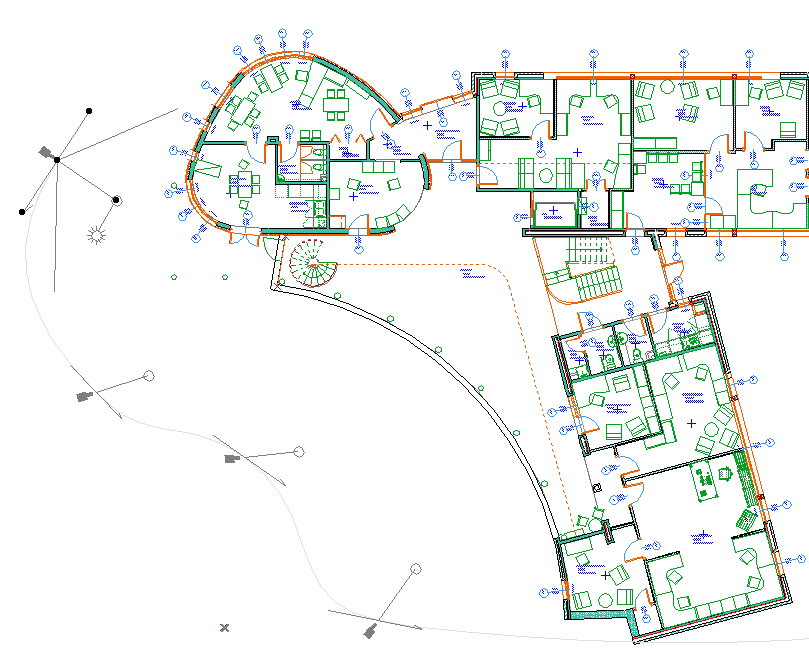
Траекторию Камеры можно создать при помощи Инструмента Камера. Камеры, размещенные по траектории, определяют ключевые кадры, а количество кадров между каждой парой камер задается при помощи параметра Промежуточных Кадров (настраиваемого в диалоге Параметров Траектории Съемки). Одновременно можно активировать только одну траекторию съемки (камеры и их маркеры отображаются в окне Плана Этажа). Чтобы выбрать активную Траекторию Съемки, воспользуйтесь диалогом Параметров Камеры.
Преднастроенные Параллельные Проекции можно настроить в диалоге Параметры 3D-проекции > Определение Параллельной Проекции > Предустановленные. Эти проекции рассматриваются как ключевые кадры. В этом же диалоге можно настроить количество промежуточных кадров между проекциями.
Кадры могут создавать в виде 3D-изображений или в виде визуализаций, а результат съемки может представлять видеоролик или последовательность статичных изображений. Если вы выберете создание видеоролика, то его затем можно будет просмотреть при помощи наиболее распространенных видеопроигрывателей или сразу запустить на экране.
Съемка
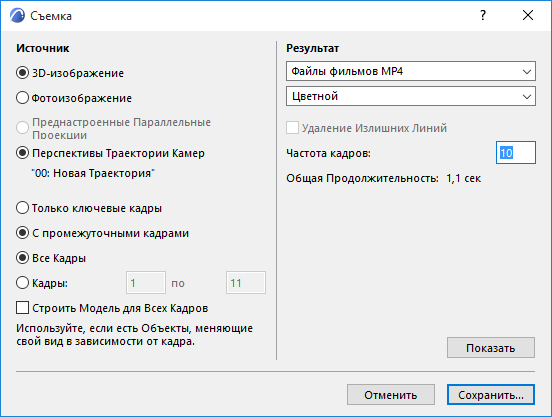
Диалоговое окно Съемка позволяет настроить исходные и результирующие параметры съемки.
Источник
- Выберите вариант 3D-изображение, чтобы использовать 3D-окно в качестве источника построения изображения и построения окна предварительного просмотра.
- Нажмите кнопку Фотоизображение для использования окна реалистического изображения в качестве исходного окна, а также в качестве окна предварительного просмотра.
Определите траекторию съемки:
- Нажмите кнопку Преднастроенные Параллельные Проекции, чтобы создать анимированные переходы между параллельными проекциями.
- Выберите вариант Перспективы Траектории Камер, чтобы выполнить анимированную съемку по активной Траектории Камеры. Ниже отображается наименование Траектории.
Определите содержимое съемки:
- Только ключевые кадры. Выберите этот вариант для построения изображений только с использование ключевых кадров, без каких-либо промежуточных.
- Выберите вариант С Промежуточными Кадрами, чтобы активировать визуализацию ключевых и промежуточных кадров.
- Все Кадры: В съемку включаются все анимационные кадры текущей траектории съемки.
- Кадры Этот вариант позволяет указать диапазон кадров (с первого по последний), в пределах которого производится съемка.
Строить Модель для Всех Кадров: Если этот маркер отмечен, то модель будет перестраиваться для каждого отдельного кадра.
Результат
Настройте формат Съемки.
- Выберите формат файла, чтобы создать видеоролик или набор статичных изображений.
- Настройте Цветовое Разрешение
Удаление Лишних Линий: Отметьте этот маркер для удаления накладывающихся линий в сохраняемых изображениях.
Эта опция становится доступна, если:
- в качестве Механизма 3D-отображения используется Векторный Механизм (не Аппаратное ускорение)
- вы экспортируете отдельные Кадры (не Все Кадры)
- выбран формат файла PMK или 2D-линии Archicad.
Частота кадров. Задайте количество кадров в секунду.
Общая Продолжительность: Длина видеоролика отображается в секундах, которые делятся на количество кадров в соответствии с заданным значением.
Показать: Нажмите эту кнопку, чтобы выполнить Съемку без сохранения. Вы можете сохранить видеоролик, повторно открыв диалог и нажав кнопку Сохранить.