Создание Гипермоделей BIMx при помощи Мастера Публикации
Этот метод (Файл > Опубликовать Гипермодель BIMx) позволяет создать новый Набор Издателя для Гипермодели на основе модели Archicad, выполнив всего несколько простых действий.
По сравнению с использованием Издателя, Мастер проще, но возможности настройки более ограничены:
- вы можете сохранить в Гипермодели только один 3D-вид.
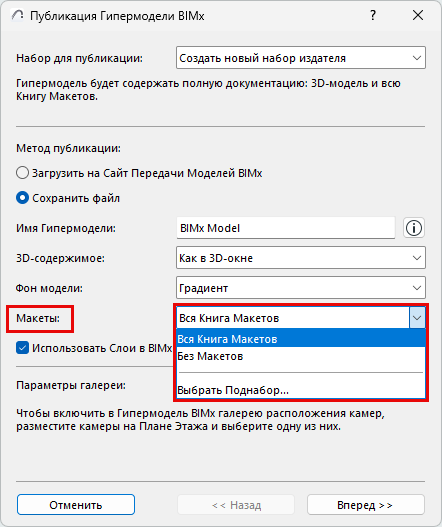
- вы не можете включить в Гипермодель только отдельные макеты: можно включить в модель либо все Макеты, либо отдельный Поднабор Книги Макетов, либо совсем не включать Макеты в модель.
- вам предоставляется меньше возможностей ограничить размер модели или точно настроить экспортируемую информацию об элементах.
Чтобы использовать все преимущества данных модели Archicad в BIMx, попробуйте сохранить набор Издателя при помощи Издателя или Организатора. См. Публикация Гипермодели BIMx: Настройка Издателя (метод детальной настройки) .
Шаги, выполняемые в Мастере Публикации Гипермодели BIMx
- В 3D-окне настройте нужный модельный вид. Он станет основой вашей Гипермодели.
Вы можете разместить на Плане Этажа камеры и выбрать одну из них, если хотите включить в модель BIMx галерею.
Прим.: Вам может потребоваться выполнить оптимизацию модели Archicad, чтобы повысить скорость навигации по модели BIMx. См. BIMx: примечания о Данных Модели, Параметрах 3D-модели и Текстурах. - Активируйте команду меню Файл > Опубликовать Гипермодель BIMx.
- В открывшемся диалоге выберите Создание нового набора издателя.
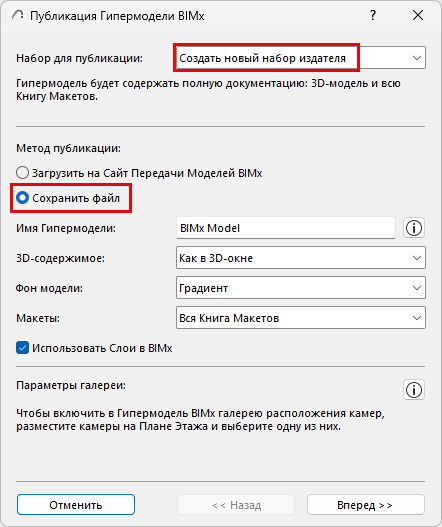
- Выберите метод публикации: Загрузить на Сайт Передачи Моделей BIMx или Сохранить файл.
- Выбор Загрузки на Сайт Передачи Моделей BIMx позволяет загрузить файл на сайт https://bimx.graphisoft.combimx.graphisoft.com. (Перед использованием сайта необходимо зарегистрироваться.)
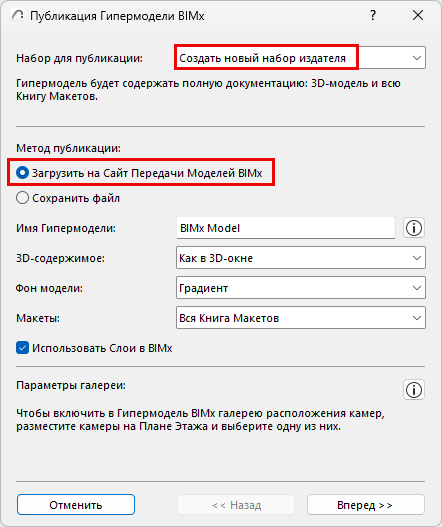
- Выбор Загрузки на Сайт Передачи Моделей BIMx позволяет загрузить файл на сайт https://bimx.graphisoft.combimx.graphisoft.com. (Перед использованием сайта необходимо зарегистрироваться.)
- Имя Гипермодели: Данное поле позволяет изменить название файла Гипермодели.
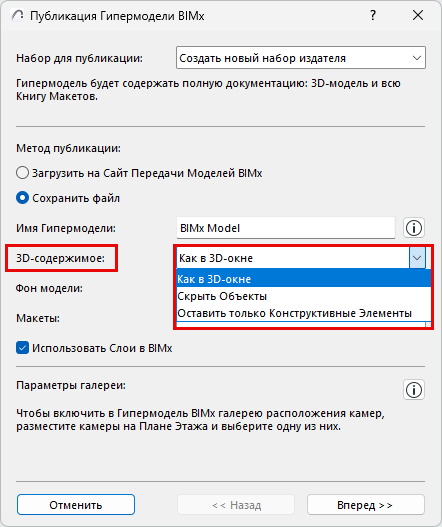
- 3D-содержимое: Выберите способ фильтрации 3D-модели:
- Фон модели: Выберите фон, который должен отображаться в 3D-модели BIMx.
- Макеты: Выберите вариант включения Макетов в Гипермодель: Вся Книга Макетов; Без Макетов; или выбранный поднабор.
- Настройте параметры галереи:
Параметры Галереи для Траектории Камеры
Если Набор Издателя содержит траекторию камеры: задайте параметры Галереи.
- Добавить камеры как отдельные элементы галереи: отдельный элемент галереи (видовая точка) будет создан для каждой камеры, настроенной в текущей траектории Archicad. (В BIMx вы можете объединить эти элементы галереи в презентацию)
- Создать единый ролик для галереи: Будет создан видеоролик на основе текущей траектории камеры Archicad в виде одного элемента галереи
- Нажмите кнопку Начало.
- Настройте параметры в соответствии с выбранным способом публикации (Загрузка на Сайт или Сохранение).
При загрузке Гипермодели BIMx:
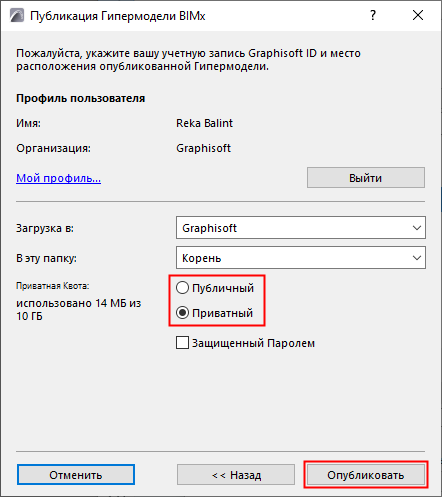
- Выберите пространство выгрузки модели: Публичный Домен или Личную Папку. При выборе Личной Папки можно ограничить доступ к файлу паролем.
При сохранении Гипермодели BIMx:
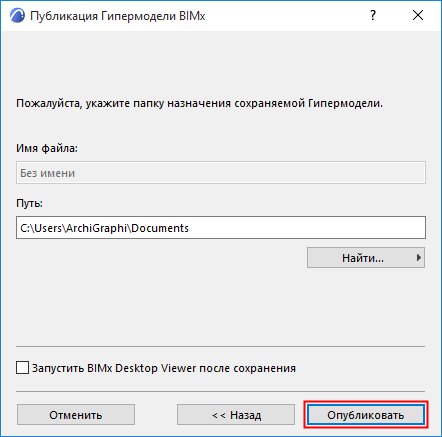
- Укажите путь сохранения файла.
- Активация маркера Запустить BIMx после сохранения приводит к автоматическому открытию сохраненной модели BIMx в приложении BIMx Desktop.Прим.: новейшая версия приложения BIMx Desktop доступна только в Microsoft Store и Apple App Store. Пожалуйста, загрузите версию из одного из этих сервисов, чтобы всегда использовать актуальную версию BIMx.
Подробная информация приведена здесь.
- Нажмите кнопку Опубликовать.
Для получения подробной информации см. Шаг 6: Процесс Публикации.