AI Visualizer: Вкладка Редактировать
Вкладка Редактировать позволяет вносить детальные изменения в существующее изображение. Для редактирования изображения можно ввести текстовые инструкции с описанием необходимых изменений, добавить изображение-пример, нарисовать маску в области изображения для точечного изменения конкретной зоны, удалить фон для создания графического антуража, а также повысить детализацию текущего изображения.
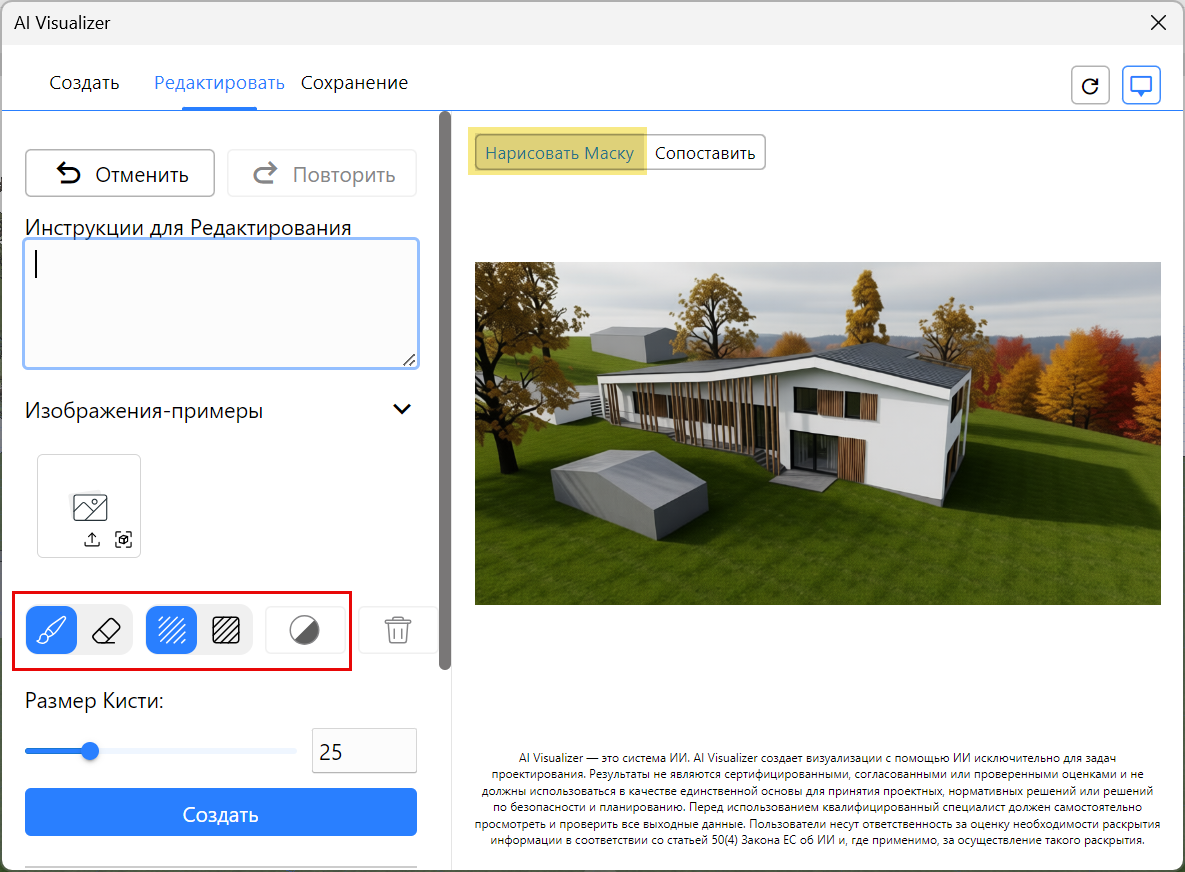
Над панелью изображения доступны два режима: Нарисовать Маску и Сопоставить. Большинство операций редактирования можно выполнять в любом режиме, но для использования маскирования выберите Нарисовать Маску.
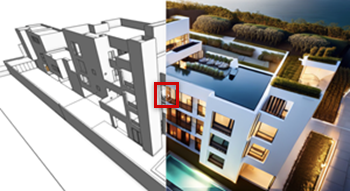
Используйте режим Сопоставить для переключения между предыдущим и текущим изображением или перетаскивайте стрелку для одновременного просмотра частей обоих изображений.
| Параметр | Описание |
| Команды Отменить и Повторить | Отмена или повтор последних изменений |
| Инструкции для Редактирования | Введите набор инструкций на естественном языке, которыми модель ИИ должна руководствоваться при редактировании. Обычно они должны содержать глаголы, такие как «добавить», «переместить», «приблизить», «изменить» (например, вид или стиль чертежа), «заменить» (например, цвет, узор или сезонное окружение) и т. д. Запросы также могут быть смысловыми (какой объект необходимо изменить) и указывать на определенные места на изображении (где именно внести изменение). В одном абзаце можно дать несколько инструкций для их одновременного выполнения. Как правило, инструкции для редактирования позволяют изменять объекты на изображении без использования маски. Если инструкция гласит «Добавить синие шторы на окно», модель ИИ сможет самостоятельно определить окно и выполнить указание. Однако в некоторых случаях, например при наличии повторяющихся элементов чертежа, из которых изменить нужно только некоторые (например, навесная стена с панелями разного цвета), маска помогает точно указать нужные объекты. |
| Изображения-примеры |
При необходимости добавьте исходное изображение из Archicad или импортированный файл изображения для предоставления информации для редактирования; исходное изображение отображается здесь. Если требуется отредактировать существующее изображение, его можно импортировать сюда и внести изменения без предварительного выполнения шагов на вкладке Создать; импортированное изображение будет являться текущим. В остальных случаях изображение можно использовать для ввода исходных данных, таких как определенные материалы и цвета для редактирования. Чтобы импортировать изображение, нажмите кнопку загрузки и выберите нужный файл. Чтобы использовать текущий вид Archicad: настройте его отображение и нажмите кнопку создания снимка вида. Чтобы удалить изображение, нажмите кнопку с символом X. Прим.: Этот параметр используется в сочетании с текстовыми инструкциями и другими настройками для управления редактированием изображения. Инструкция должна содержать не менее одного слова.
|
| Элементы управления маскированием |
Нарисуйте маску на существующем изображении и вносите изменения только в пределах указанной области. См. также: Редактирование ИИ-изображения с помощью маскирования.  Свободное Редактирование: Задает примерную область изменений по маске, однако изменения могут затрагивать и пиксели за пределами маски. Этот режим особенно удобен для создания падающих теней и отражений.  Строгое Редактирование: Строго ограничивает редактирование только пикселями, покрытыми маской; используйте этот режим только при необходимости такого жесткого контроля. |
| Размер кисти | Задает размер кисти для рисования маски на изображении или стирания части маски. Введите значение или переместите регулятор, чтобы задать размер кисти в пикселах. |
| Создать | Генерирует изменения |
| Удалить Фон | Удаляет фон изображения и заменяет его прозрачным альфа-каналом. Если используется маска, удаляется все, что находится за ее пределами. Это полезно для создания графического антуража, текстур и растровых объектов. |


