AI Visualizer
AI Visualizer 2.0 помогает превращать эскизы, модели и идеи в выразительные визуальные материалы непосредственно в среде Archicad. Вы можете генерировать изображения, текстуры, изолированные объекты и визуализации высокого разрешения с помощью простых текстовых запросов, что помогает прорабатывать проектные идеи и согласовывать концепции на более ранних этапах работы.
Откройте инструмент при помощи команды меню Окно > Панели.
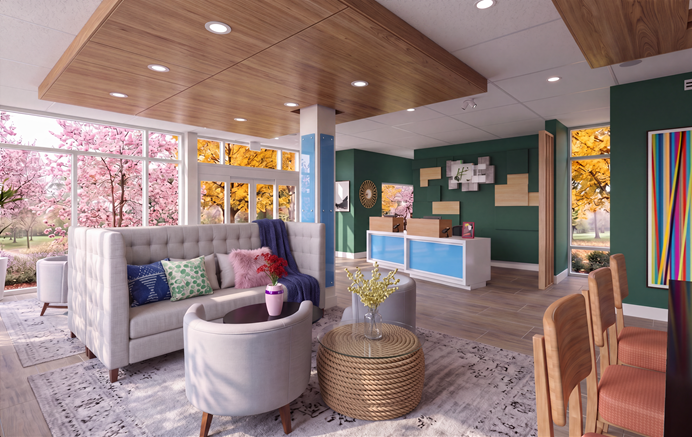
Искусственный интеллект может стать ценным инструментом, если требуется быстро проработать различные стили, цвета, формы, фоны и получить общее вдохновение в процессе проектирования. Сгенерированные изображения можно основывать на существующем чертеже, подбирая новые варианты оформления быстрее, чем при ручном изменении текстур, освещения и параметров визуализации модели. Кроме того, можно ввести только текстовый запрос для создания уникального изображения, не основанного на каком-либо существующем чертеже, что позволяет быстро рассмотреть разные концепции. С помощью AI Visualizer можно создать множество изображений за считанные минуты.
Полученное изображение можно использовать не только для вдохновения или презентаций заказчику, но и в качестве основы для текстуры, графического антуража, изображения растений, фона или для наполнения проекта людьми и объектами, придающими реалистичность. Вы также можете применять дорисовывание (inpaint) для добавления, изменения или удаления деталей изображения.
Vectorworks собирает пользовательские данные, связанные с текстовыми запросами и изображениями, хранит их в архиве в течение семи дней, а затем удаляет. Ваши данные используются исключительно для взаимодействия с моделью и никогда не применяются для ее обучения.
Чтобы сгенерировать изображение с помощью ИИ:
- Активируйте команду, чтобы открыть веб-панель. Веб-панель может оставаться открыта во время работы в Vectorworks, что позволяет менять изображения Vectorworks, используемые в качестве источника для генерации.Прим.: Управляйте отображением AI Visualizer, переключая показ подсказок к инструментам в правом верхнем углу (

доступно на всех вкладках) и нажимая на стрелки, сворачивающие группы параметров. Если раздел скрыт, значок в заголовке раздела показывает, есть ли в нем содержимое (горизонтальная линия на значке означает, что раздел пуст
.) Последнее сгенерированное в текущем сеансе изображение отображается в правой части веб-панели. - Выберите модель для генерации и редактирования изображения. Модели Nano Banana поддерживают создание и редактирование изображений на основе текстовых запросов, изображений-примеров и/или масок, а также масштабирование до разрешения 4K.
- На вкладках Генерирования и Редактирования выполните последовательность операций для создания и редактирования изображений.
- На вкладке Сохранения настройте вывод изображения в нужном формате.