Вывод в формате PDF с помощью Издателя
Из Издателя можно сохранять Наборы Издателя, а также один или несколько элементов Издателя (видов или макетов) в Acrobat PDF (Portable Document Format). (Элементы Издателя настроены на формат PDF по умолчанию.)
- В Навигаторе активируйте режим Издателя и откройте нужный Набор Издателя.
- Убедитесь, что в Свойствах публикации выбрано Сохранить
См. Выбор Метода Публикации: Печать, Сохранение, Вывод на Плоттер, BIMx.
- Выберите один или несколько элементов в наборе Издателя.
- В разделе издателя Формат выберите "PDF”.
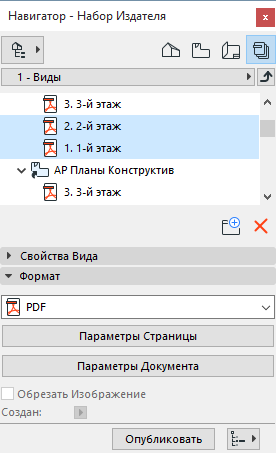
Если папка содержит только файлы PDF, то можно воспользоваться маркером Объединить в один PDF. (Убедитесь, что вы выбрали папку, содержащую элементы формата PDF.) Если этот маркер не отмечен, то каждый файл, присутствующий в папке, будет публиковаться в виде отдельного файла PDF.
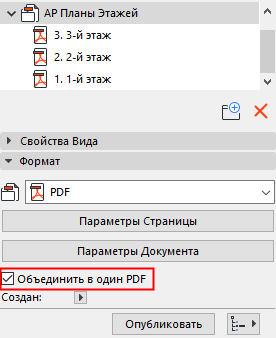
Прим.: При отметке маркера "Объединить в один PDF" для одной из папок набора Издателя (или для всех Книги макетов), этот маркер становится недоступным для всех подпапок указанной папки. Для изменения параметров объединения для папки более низкого уровня сначала снимите отметку с этого маркера для папки более высокого уровня (или на уровне Книги макетов). - Нажмите кнопку Параметры страницы для установки размера и ориентации страниц результирующего документа PDF.
- Нажмите на кнопку Параметры документа для установки предпочитаемых параметров содержимого документа PDF. Эти настройки ничем не отличаются от параметров диалогов Печати из 2D или из 3D-окна.
Здесь можно выбрать варианты Цветной, Черно-белый или Оттенки серого.
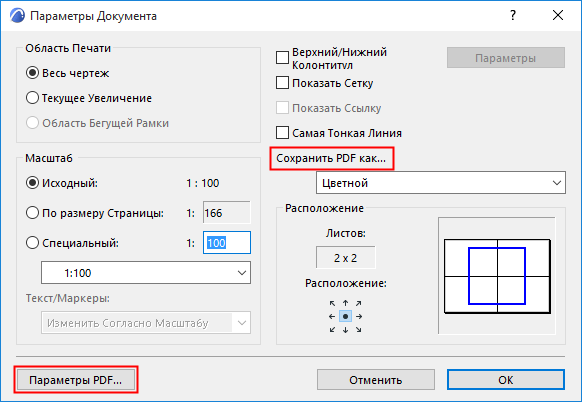
- Нажмите кнопку Параметры PDF, расположенную в левом нижнем углу диалогового окна Параметров Документа, и настройте нужные параметры.
См. Параметры PDF для получения подробной информации.
- Нажмите кнопку Опубликовать.
- В результате файл PDF будет создан в папке, заданной в Свойствах Набора Издателя.