Сохранение документов в формате PDF
Воспользуйтесь командой Файл > Сохранить как, и выберите в качестве формата файла PDF.
Создаваемый таким образом файл может содержать стандартные функции PDF, такие как слои, миниатюры предпросмотра и закладки.
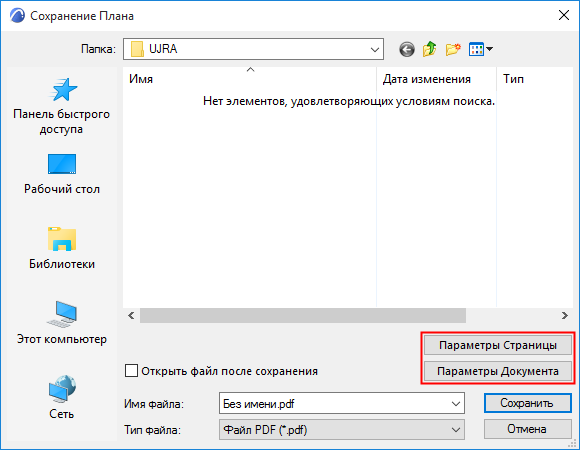
Нажмите кнопку Параметры страницы для установки размера и ориентации страниц результирующего документа PDF.
Нажмите на кнопку Параметры документа для установки предпочитаемых параметров содержимого документа PDF. Эти настройки ничем не отличаются от параметров диалогов Печати из 2D или из 3D-окна.
Для получения дополнительной информации, см. Печать 2D-документа.
При сохранении PDF можно выбрать варианты Цветной, Черно-белый или Оттенки серого.
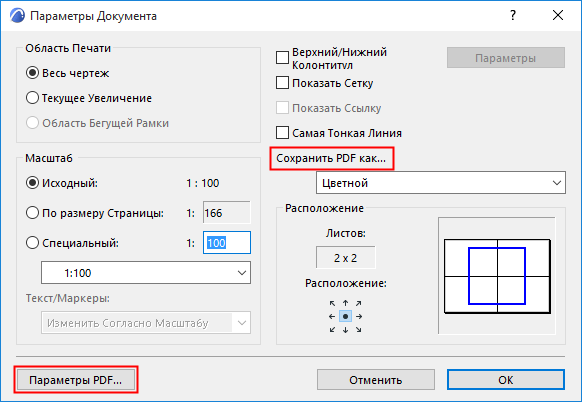
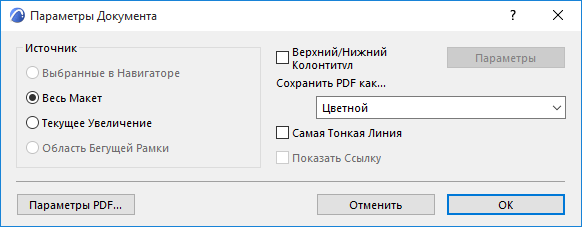
- Для Макетов можно выбрать сохранение нескольких Макетов (выбранных в Навигаторе или Организаторе) или только текущего Макета (с текущим или исходным увеличением).
- При сохранении форматированных списков появляется возможность установить масштаб и указать, что каждая зона/страница должна печататься на новом листе.
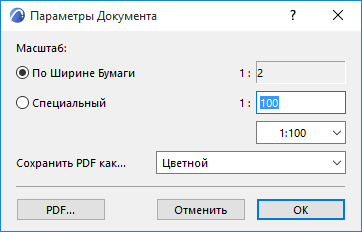
- Параметры PDF: Нажмите на кнопку Параметры PDF, расположенную в левом нижнем углу диалогового окна Параметров документа.
См. Параметры PDF для получения подробной информации.