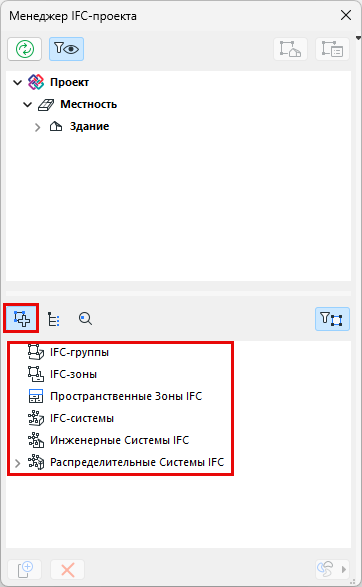
IFC-назначения (IfcRelAssigns) позволяют группировать элементы проекта. Основные Типы Назначений стандарта IFC4 можно увидеть в Менеджере IFC-проекта.
IFC-группы
IFC-зоны
Пространственные Зоны IFC
IFC-системы
Инженерные Системы IFC
Распределительные Системы IFC
Для получения дополнительной информации о каждом типе Назначения см. IFC-назначения.
Рис. 1. Типы Назначений в Менеджере IFC-проекта
Чтобы сгруппировать IFC-элементы по IFC-назначениям в Менеджере IFC-проекта:
Выберите Тип Назначения и нажмите кнопку Новое для создания нового Назначения
Перетащите соответствующие IFC-определения из верхнего древовидного списка в новую папку Отношения Назначения
Ниже приведено описание этого процесса.
Прим.: Назначения Пространственных Зон IFC создаются иначе. Для этого смоделируйте пространственные элементы в Archicad (используя только инструмент Морф или Зона), классифицируйте их как Пространственные Зоны и сопоставьте их IFC-тип как IfcSpatialZone. См. Назначение Пространственных Зон IFC
Создание нового Отношения Назначения
Активируйте режим просмотра Назначений, нажав кнопку Назначение (см. приведенную ниже иллюстрацию).
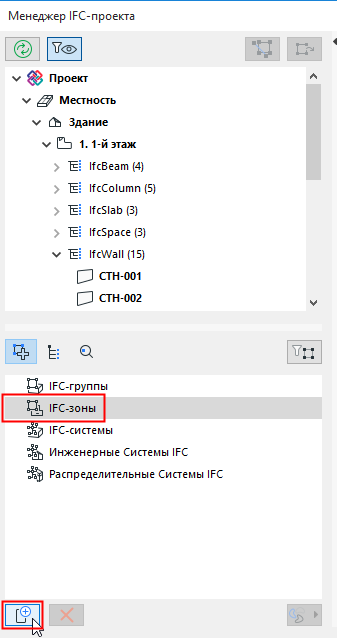
Щелчком мыши выберите тип Назначения (например, IFC-зоны).
Нажмите кнопку “Новое”, находящуюся в нижней части диалога.
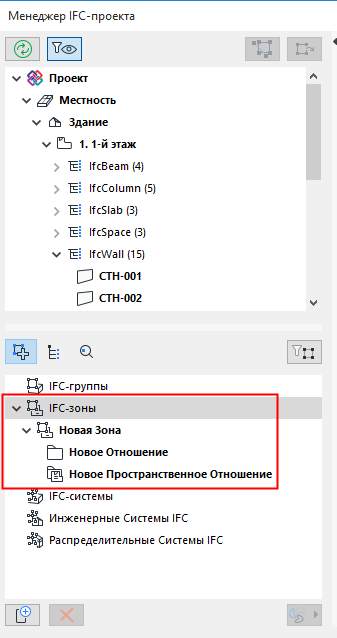
В результате:
Для выбранного Типа Назначения будет создано Новое Назначение (например, Новая Зона).
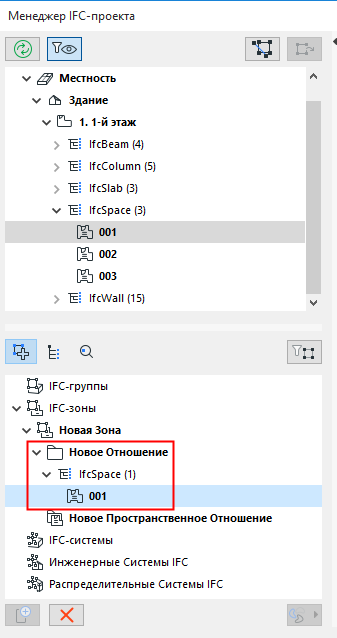
В новом Назначении будет создана папка Нового Отношения. В эту папку вы сможете перетащить все IFC-определения, которые требуется объединить в группу.
В новом Назначении будет также создан элемент Нового Пространственного Отношения (недоступно для IFC-групп). (недоступно для IFC-групп). С этим элементом можно связать пространственные определения.
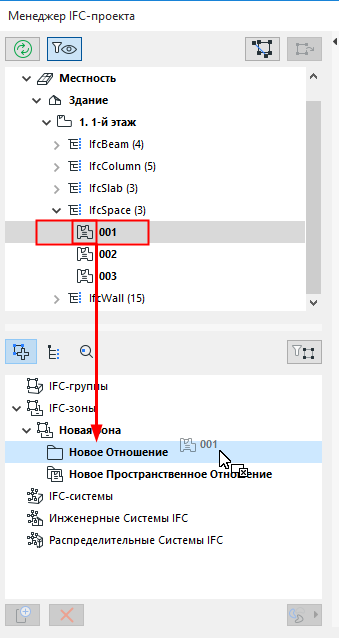
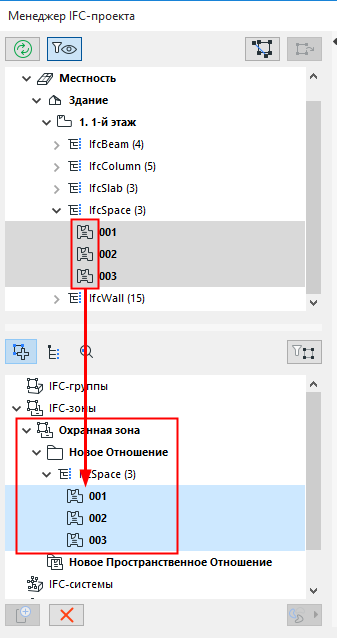
Перетащите элементы из находящегося дерева IFC-определений в папку Нового Отношения и/или на элемент Нового Пространственного Отношения.
Совет: для выбора сразу нескольких определений используйте щелчок мышью при нажатой клавише Shift.
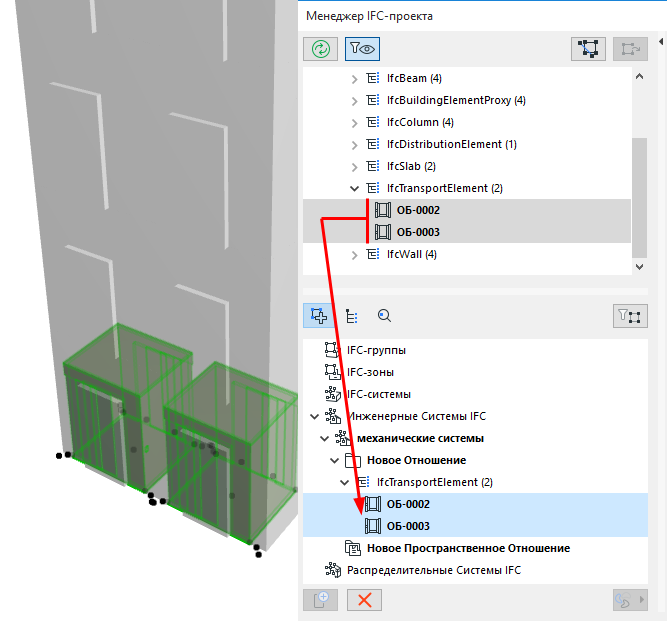
Перетащите IFC-определения в папку Нового Отношения
Какие определения можно группировать по Назначениям?
Папка Отношения: возможность добавления определений в папку Отношения зависит от типа Назначения:
IFC-группы: можно добавлять любые элементы проекта для создания логических групп.
IFC-зоны: можно добавлять элементы IfcSpace.
Пространственные Зоны IFC: Перетащите сюда любой элемент, чтобы добавить его в папку Пространственного Отношения
IFC-системы: можно добавлять IFC-определения пространственного типа (IfcSite, IfcBuilding, IfcBuildingStorey и IfcSpace) и любые связанные с ними элементы.
Инженерные Системы IFC: можно добавлять связанные элементы зданий. можно добавлять связанные элементы зданий. Возможные элементы: IfcBuildingElement, IfcFurnishingElement, IfcElementAssembly, IfcTransportElement
Распределительные Системы IFC: можно добавлять MEP-элементы (IfcDistributionElement и/или их подэлементы).
Пространственное Отношение: с элементом Пространственного Отношения можно связывать пространственные IFC-элементы (Местность, Здание, Этаж, Зона).
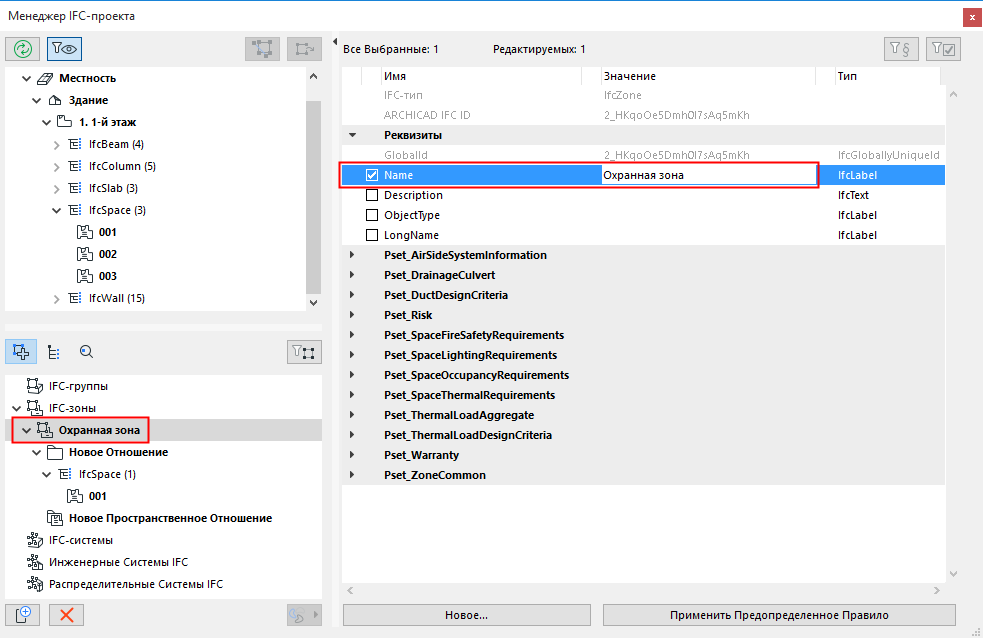
Изменение наименований Назначений
Для изменения наименования любого созданного элемента воспользуйтесь Реквизитом Name в правой части диалога.
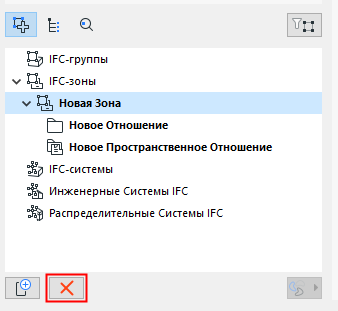
Удаление Назначения или Отношения
Чтобы удалить элемент Отношения или Назначение, выберите его и нажмите в нижней части диалога помеченную красным крестом кнопку.
Управление иерархией Назначений
Определения можно перемещать между папками Отношений в пределах их родительского Типа Назначения.
Создание новой иерархии: Выберите Назначение или Тип Назначения и нажмите кнопку Новое для создания нового подэлемента. Таким образом можно создавать многоуровневую иерархию в пределах выбранного Типа Назначения.
Чтобы создать копию элемента, перетащите его при нажатой клавише Ctrl/Alt.
Для изменения "дочернего" Назначения на "родительское" выберите нужную папку и перетащите ее за пределы диалогового окна. В результате она будет размещена в иерархии как папка "родительского" Назначения.
Примеры Назначений
Создание IfcZone “Охраняемая Территория” для группирования всех определений IfcSpace, являющихся охраняемыми пространствами.
Сгруппированные лифты могут составлять систему вертикальных связей, являющуюся дочерней подсистемой системы оборудования.
Элементы MEP: автоматическое назначение Распределительной Системы IFC
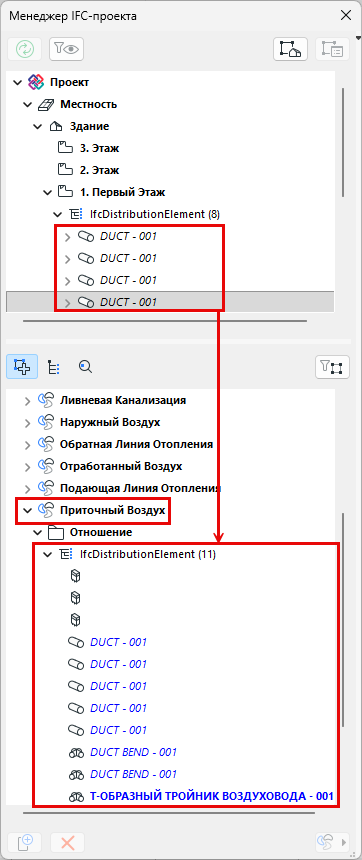
Элементы MEP могут быть автоматически добавлены в Назначение Распределительной Системы IFC в соответствии с MEP-системой каждого элемента. Пример:
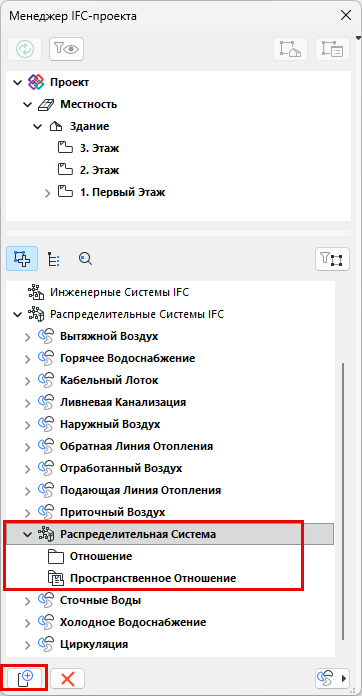
Выбрав Тип Назначения Распределительные Системы IFC, нажмите кнопку Новое для создания нового пустого Назначения Распределительной Системы IFC.
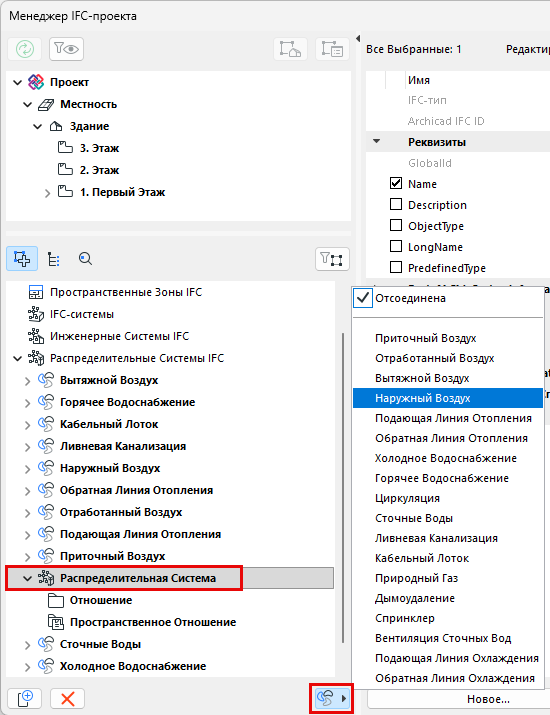
Выберите эту новую Распределительную Систему, а затем нажмите кнопку MEP (находящуюся под списком Назначений).
Выберите нужную MEP-систему из выпадающего меню (например, Наружный Воздух). Распределительной Системе будет присвоено соответствующее название.
Все относящиеся к этой Системе MEP элементы (Наружного Воздуха) будут автоматически добавлены из дерева в папку “Нового Отношения”.
Прим.: В эту папку можно вручную добавить и другие Распределительные элементы.
Чтобы удалить элементы MEP-системы из Распределительной Системы IFC, выберите элемент Распределительной Системы (например, Наружный Воздух) и выберите “Отсоединена” из выпадающего меню MEP-системы.