Безопасность и Целостность данных
(Параметры > Окружающая Среда > Безопасность и Целостность данных)
Используйте диалог Безопасность и Целостность данных (Параметры > Окружающая Среда > Безопасность и Целостность данных), чтобы снизить вероятность потери данных и повреждения файлов. Это оказывается особенно полезным, если вам приходится работать в условиях резких скачков напряжения и частых отключений электроэнергии, либо если используемая вами компьютерная среда подвержена частым программно-аппаратным сбоям и зависаниям.
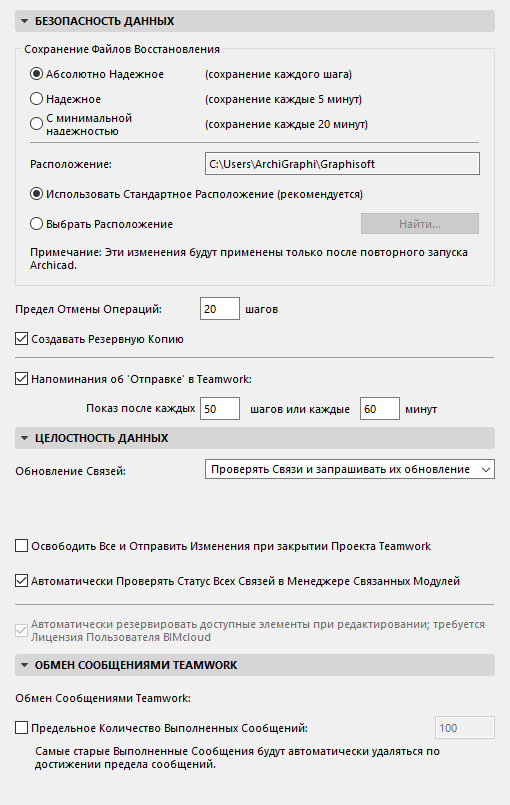
Сохранение Файла Восстановления
Функция Сохранения Файлов Восстановления определяет количество способов защиты рабочих данных. Если в процессе работы с Archicad по какой бы то ни было причине придется перезагрузить компьютер, то при следующем запуске программы вы увидите диалоговое окно, позволяющее восстановить сохраненное состояние проекта и продолжить работу с прерванного места.
Во время Сохранения Файлов Восстановления на краткое время может появляться курсор в форме Бульдозера. Это означает, что программа сохраняет все изменения, сделанные с момента последнего Сохранения Файлов Восстановлений (или Сохранения, выполненного вручную). Даже в крупных проектах Сохранение Файлов Восстановления занимает всего несколько секунд.
Параметры Сохранения Файлов Восстановления:
- Абсолютно Надежное: Используемый по умолчанию рекомендуемый вариант. Данные сохраняются после выполнения каждой операции.
- Надежное: Данные сохраняются каждые 5 минут.
- С минимальной надежностью: Данные сохраняются каждые 20 минут.
Существуют три ограничения функции Сохранения Файлов Восстановления. Следующие элементы необходимо сохранять вручную:
В случае аварийного завершения работы и повторного запуска Archicad появляется сообщение, предлагающее открыть Файл Восстановления. Файлы Восстановления можно также открыть из диалога Запуска.
Расположение
Здесь можно задать путь к папке для сохранения документов:
- Использовать Стандартное Расположение
- Выбрать Расположение. Установив переключатель в это положение, нажмите кнопку Найти , чтобы указать место расположения папки на вашем компьютере или в сети.
Изменения места расположения Папки Восстановления применяются только после перезапуска программы.
Предел Отмены Операций
Задайте максимальное количество доступных для отмены операций.
См. также Команды Отменить и Повторить.
Создавать Резервную копию
Отметьте этот маркер для автоматического создания резервной копии последнего сохранения проекта с расширением “.bpn”.
Для получения информации о создании резервных копий Групповых Проектов см. Teamwork.
Напоминания об 'Отправке' в Teamwork
Отметьте этот маркер для активации автоматического напоминания о необходимости Отправки Изменений в режиме Teamwork.
Настройте периодичность появления напоминаний:
(напоминания появляются при выполнении любого из этих условий).
Целостность Данных
Обновление Связей
Управляет проверкой статуса Связанных Модулей при начале вывода документов (например, при Публикации).
- Игнорировать Связи. Выберите этот вариант, чтобы игнорировать любые изменения, происходящие в связанных файлах. Это самый быстрый способ открытия файла, содержащего Модули.
- Проверять Связи и запрашивать их обновление. При публикации проекта выполняется проверка всех связанных файлов и дат их изменения. Если связанный файл имеет более позднюю дату обновления, чем указанная в самом проекте, то выводится сообщение, предлагающее обновить в проекте эту связь. По умолчанию выбран этот вариант.
- Проверять и обновлять Связи автоматически. При публикации проекта выполняется обновление всех Модулей, связанных с измененными файлами.
В случае возникновения каких-либо проблем с автоматическим обновлением Модулей, выберите первый вариант (Игнорирование Связей), откройте повторно проект и обновите связи вручную, воспользовавшись Менеджером Связанных Модулей.
Освободить Все (Teamwork)
Маркер "Освободить Все и Отправить Изменения при закрытии проекта Teamwork" позволяет управлять автоматической отправкой изменений и освобождением всех зарезервированных вами элементов при закрытии группового проекта.
См. Сохранение или Освобождение Резервирования при помощи команды Отправить и Сохранить.
Автоматически Проверять Статус Всех Связей в Менеджере Связанных Модулей
По умолчанию эта функция активирована. В Archicad выполняется автоматическая проверка статуса всех Связей при каждом открытии Менеджера Связанных Модулей. Присутствие в проекте большого количества связей может снижать производительность. В подобных ситуациях этот маркер можно деактивировать.
Автоматическое резервирование доступных элементов при редактировании
Эта функция Teamwork действует по умолчанию. При работе в Teamwork элементы по возможности резервируются автоматически.
Если Авторезервирование снижает скорость работы, то появляется сообщение, рекомендующее отключить эту функцию. В этом случае можно выполнять Резервирование элементов по мере необходимости при помощи команд контекстных меню или кнопки Резервирования, находящейся в Панели Teamwork.
Обмен Сообщениями Teamwork
Данные элементы предназначены для управления количеством сохраняемых сообщений Teamwork. Отметьте маркер Предельное Количество Выполненных Сообщений и укажите максимальное количество сообщений, которые должны сохраняться. Наиболее старые сообщения удаляются по достижении заданного значения.