Настройка Меню
Воспользуйтесь командой Параметры > Окружающая Среда > Меню, чтобы открыть диалог настройки всех меню программы. Любая команда или подменю может быть размещена в любом меню или удалена из него; порядок расположения команд в меню также можно настроить.
Исключение: Контекстные меню настроить нельзя.
Полоса разделителя используется для изменения ширины полей этого диалогового окна.
Панель Настройка Меню
Команды и Меню
В левой части диалога приводится список всех команд и меню.
Выберите из списка любую функцию или команду:
- можно воспользоваться полем Поиска
- или структурировать список при помощи расположенного выше выпадающего меню.
Note:
- Возможны пять способов отображения этого списка: Текущая структура меню; Все команды по теме; Все команды в алфавитном порядке; Все меню в алфавитном порядке; Все Новые команды в алфавитном порядке. Последним элементом в списке является Разделитель.
- При выборе одного из двух форматов представления Всех команд, доступ к ним можно получить (для выбора и перетаскивания направо) только при выборе конкретного меню (а не линейки меню) в списке “Построения или редактирования меню”, присутствующем справа.
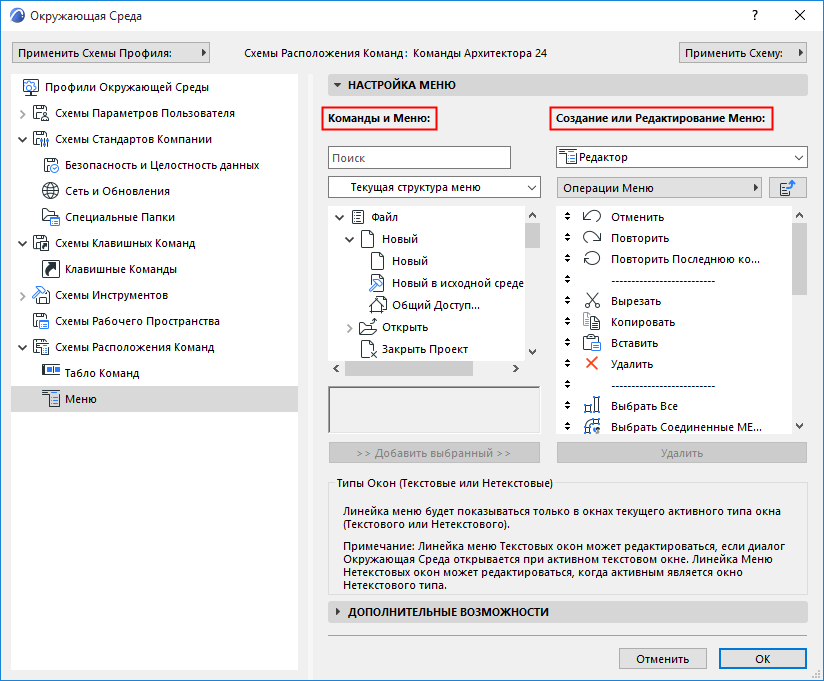
Создание или Редактирование Меню
Выберите из выпадающего списка меню для его построения или редактирования.
Для получения дополнительной информации, см. Типы Окон (Текстовые и Нетекстовые).
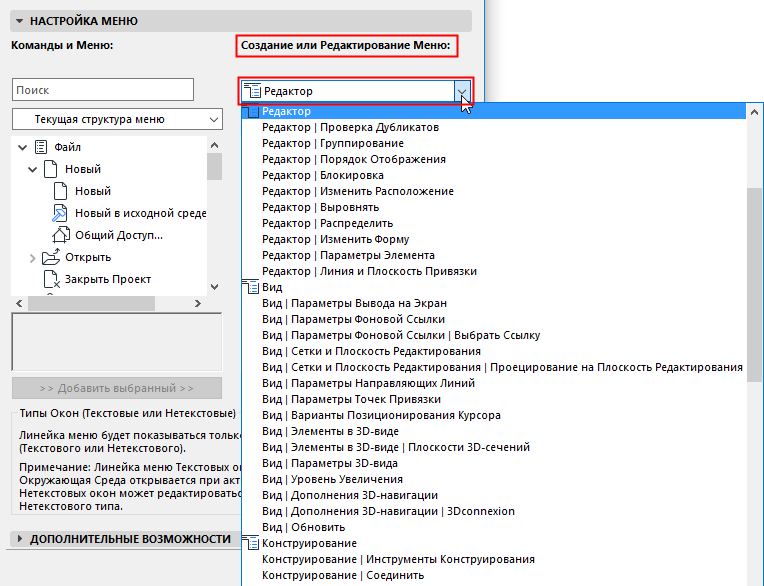
- Выпадающий список содержит только меню (не команды) с указанием полного пути
- Меню отображается в этом списке столько раз, сколько раз оно используется в интерфейсе.
- Меню, пока не отображаемые в Окружающей Среде, располагаются в нижней части списка
Список Элементов Меню
В правом окне отображается содержимое выбранного меню, включая:
- Команды (перемещенные из находящегося слева списка “Всех команд”)
- Меню (перемещенные из находящегося слева списка “Всех меню”).
Меню, расположенное внутри другого меню, помечается пиктограммой.
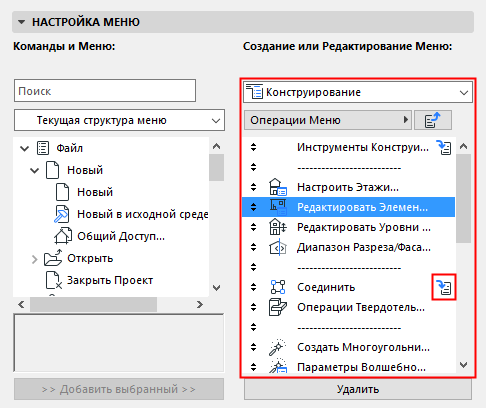
- Чтобы раскрыть подменю, сделайте щелчок мышью на пиктограмме
- Нажатие кнопку “На один уровень выше” позволяет перейти на уровень родительского меню
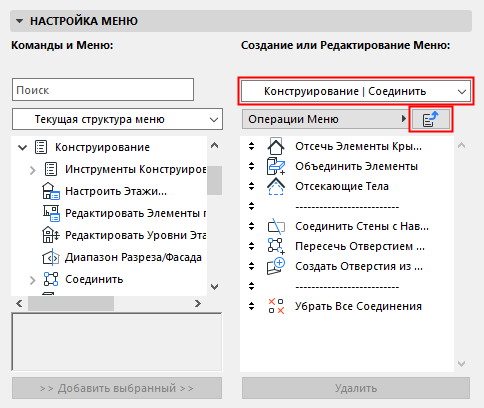
Добавление/Удаление/Изменение Команд Меню
- Кнопки Добавить выбранный и Удалить служат для настройки содержимого меню.
- Чтобы изменить порядок отображения любого меню в основной строке меню, щелкните на стрелке слева от его названия и перетащите ее на нужное место в списке.
- Изменить порядок расположения команд в меню тоже можно путем перетаскивания символов стрелок.
- Для группирования элементов меню можно использовать разделители.
- Чтобы вставить новый разделитель в меню, перетащите его из нижней части левого списка.
Операции Меню
Для выбранного меню:
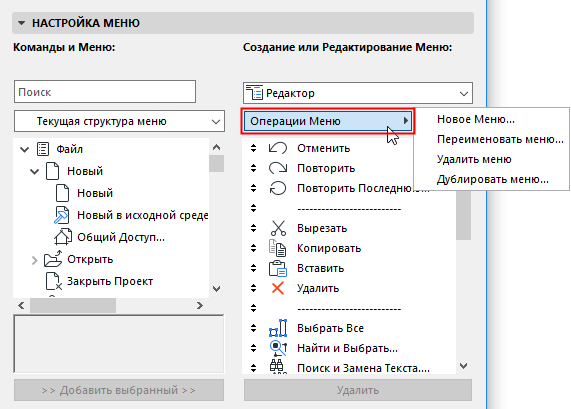
Активация команды Новое меню приводит к созданию подменю в пределах выбранного.
Панель Дополнительные Возможности
Чередующиеся элементы меню
Этот маркер становится доступным в том случае, если выбрана команда или меню в правой панели.
Отметка этого маркера означает, что выбранный элемент (например, Новый в исходной среде), будет чередоваться с элементом, который приводится выше (Новый). (Чередующийся элемент представляется в списке с отступом.) Если имеются два чередующихся элемента меню, то в любой момент времени в меню будет представлен только один из них.
Для попеременного показа этих команд в меню нажмите или отпустите дополнительную клавишу-модификатор (в нашем случае это Alt).