Параметры
В этом разделе Редактора GDL отображается список всех Параметров открытого Библиотечного Элемента.
Поиск Параметров
Введите текстовую строку в поле поиска, чтобы найти ее в столбцах Переменных, Имен или Значений. Курсор переместится на первую найденную строку. Кнопки Найти следующий/Найти предыдущий предназначены для перехода к другим результатам поиска.
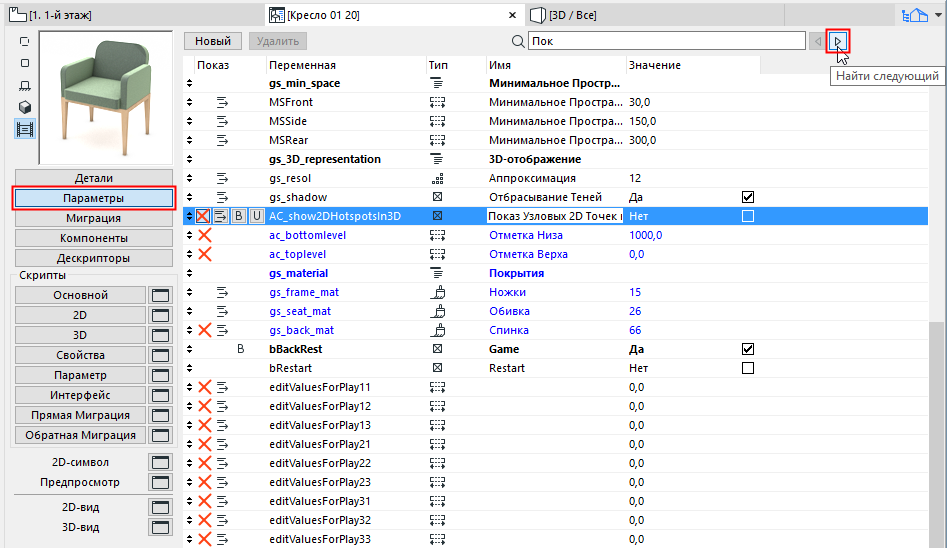
Задавая значения переменных в списке Параметров, вы определяете реквизиты открытого в Редакторе GDL-объекта. Заданные здесь значения используются по умолчанию в диалогах Параметров, когда вы выбираете в них данный объект. Эти локально задаваемые Параметры могут также использоваться различными Скриптами Объекта.
Синим цветом выделяются обязательные параметры (такие как размеры A и B), которые зависят от подтипа редактируемого Объекта.
Необязательные параметры доступны для использования в описании GDL-объекта. Присваиваемые им значения становятся дополнительными значениями по умолчанию, когда вы выбираете этот объект в диалоге Параметров.
Необязательные параметры обычно используются для настройки, например, количества оконных створок или дверных полотен, покрытий и т.п.
Создавать и удалять параметры можно при помощи кнопок Новый и Удалить.
Чтобы отредактировать параметр, выберите его из списка. Обратите внимание, что вы не можете менять имена переменных и типы обязательных параметров. Выбрав необязательный параметр, вы можете изменить любые его характеристики (имя переменной, тип, значение).
Настройка Типа Параметра
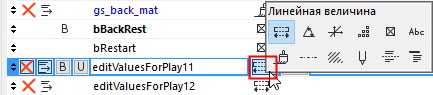
Пиктограммы Типа управляют интерпретацией значений параметра.
|
Иконка |
Имя параметра |
Описание |
 |
Длина |
Определяет физические размеры GDL-объекта (значение всегда пересчитывается в зависимости от используемых единиц измерения). Значение должно быть положительным числом. |
 |
Угол |
Определяет угловые размеры в градусах с десятичными знаками. Используются в таких GDL-операциях, как преобразование вращением или определение дуг. |
 |
Действительное Число |
Определяет десятичные числа. Используются в GDL-скриптах, например, в качестве коэффициента увеличения/уменьшения. Нельзя использовать в качестве размерных чисел. |
 |
Целое Число |
Определяет целые числа. Используется в GDL-скриптах, например, для указания количества идентичных компонентов или количества выполняемых циклов. Нельзя использовать в качестве размерных чисел. |
 |
Логический тип |
Используйте значение 1 или 0. Используйте его, чтобы активировать или деактивировать действие или элемент в GDL-объекте. Введите значение напрямую или отметьте маркер в правой части строки параметров. |
 |
Текст |
Введите до 255 текстовых символов в поле значения параметра. |
 |
Перо |
Задает реквизит пера в качестве параметра GDL. |
 |
Тип Линии |
Задает реквизит типа линии в качестве параметра GDL. |
 |
Образец Штриховки |
Задает реквизит штриховки в качестве параметра GDL. |
 |
Профиль |
Задает реквизит профиля в качестве параметра GDL. |
 |
Покрытие |
Задает реквизит покрытия в качестве параметра GDL. |
 |
Строительный Материал |
Задает реквизит Строительного Материала в качестве параметра GDL. |
 |
Разделитель |
Этот виртуальный параметр, никак не влияющий на GDL-скрипт, применяется для организации Списка Параметров и упрощения его восприятия пользователем. |
 |
Заголовок |
Этот виртуальный параметр, никак не влияющий на GDL-скрипт, применяется для организации Списка Параметров и упрощения его восприятия пользователем. |
 |
Словарь |
Технический параметр, используемый для хранения наборов данных. |
|
|
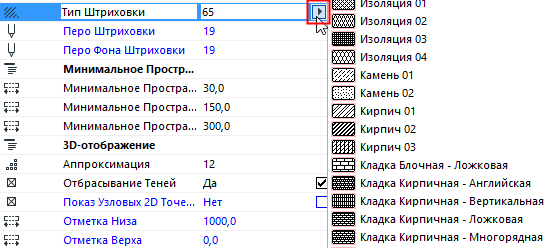
Массив

Вы можете ограничить возможные значения параметра, определив массив или матрицу.
Щелкните на этой пиктограмме, чтобы открыть диалог Значений Массива.
Форматирование списка для Параметров
Выберите параметр и воспользуйтесь любой пиктограммой форматирования списка.

- Скрыть Параметр: скрывает параметр в панели Параметры диалога Параметров (и в Информационном Табло).
- Вложение: создает иерархию параметров. Параметр верхнего уровня может быть любого типа; однако параметр типа Заголовок не может быть вложен.
- Выделение жирным шрифтом: имя параметра выделяется жирным шрифтом.
- Уникальный: пиктограмма Уникальный (если она активна) означает, что текущий параметр НЕ будет передаваться, в процессе передачи параметров между объектами.