Окна Скриптов
Окна скриптов в Редакторе GDL предназначены для создания и редактирования скриптов библиотечных элементов.
- Щелчок на названии скрипта (например, Основной) приводит к открытию соответствующего окна в Редакторе GDL
- Щелчок на кнопке справа от кнопки с названием скрипта приводит к открытию отдельного окна редактирования скрипта.
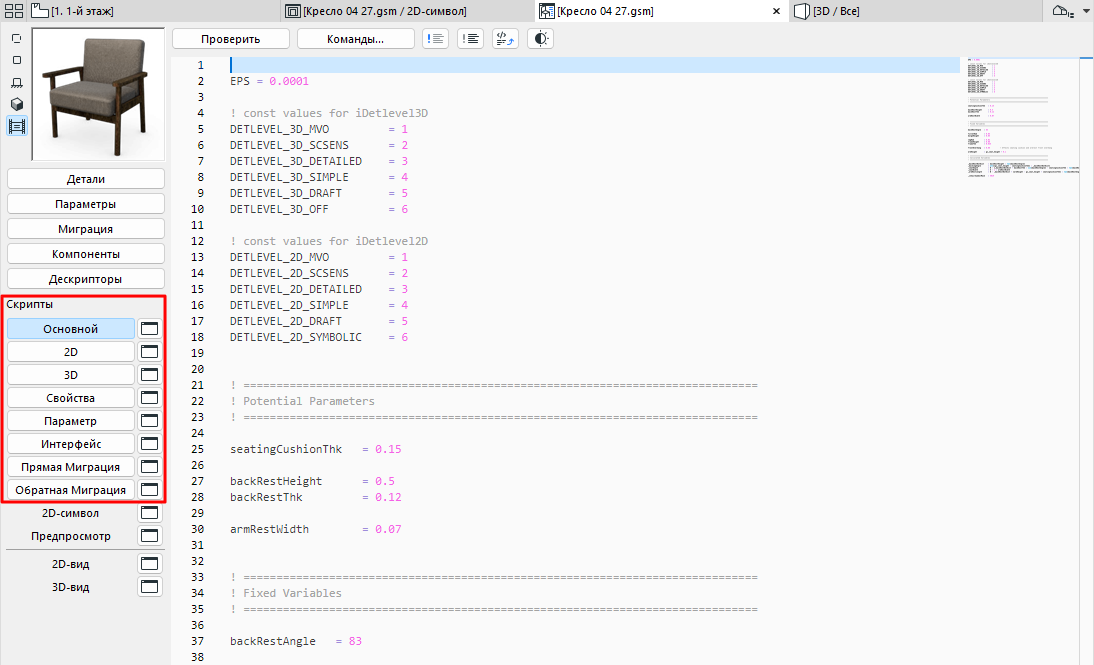
- Основной скрипт - это тот, который выполняется всякий раз, когда происходит обращение к любому другому скрипту библиотечного элемента. Его основное назначение заключается в том, чтобы расположить в нем глобально определяемые переменные или операции или произвести в нем доступ к внешним данным перед выполнением любого другого скрипта.
- С помощью 2D-скрипта Вы можете определить параметрический 2D-символ с помощью двумерных преобразований и команд GDL, предназначенных для создания плоских фигур. Этот скрипт используется для создания полного 2D-вида объекта.
- 3D-скрипт предназначен для создания и/или редактирования GDL 3D-скриптов библиотечных элементов. Этот скрипт используется для создания 3D-вида объекта.
- С помощью скрипта спецификаций Вы можете связывать с определением библиотечного элемента ряд специальных технических данных с использованием переменных библиотечного элемента, а также соответствующих команд и выражений языка GDL. Характеристики компонент (вес, цена, объем и т.п.) подсчитываются согласно описанным в скрипте спецификаций выражениям и используются при составлении сметы. Для использования специального скрипта спецификаций в качестве скрипта по умолчанию в диалоге установки параметров элемента, нажмите кнопку Установить по умолчанию в верхней части экрана.
- С помощью скрипта параметров можно определить множество допустимых значений параметра. Например, можно ограничить набор покрытий, доступных для столешницы, только деревянными, или определить множество допустимых типов филенок для двери по их именам.
- Скрипт интерфейса позволяет определить специальный интерфейс пользователя для объекта GDL, включая и графическое представление дополнительных параметров. Если скрипт интерфейса существует, то диалоговое окно установки параметров этого библиотечного элемента будет содержать панель Специальные параметры . Для использования специального скрипта интерфейса в качестве скрипта по умолчанию в диалоге установки параметров элемента, нажмите кнопку Установить по умолчанию в верхней части экрана.
- Скрипты /прямой и обратной миграции. Щелкните на кнопке Прямая миграция или Обратная миграция, чтобы определить, как мигрировать параметры более старого экземпляра вперед - то есть в текущий открытый элемент (или назад - в более старую версию).
Автозавершение
Вводя программный код, вы можете использовать функцию автозавершения (дающую доступ ко всем возможным в данной ситуации командам и параметрам GDL), чтобы повысить скорость работы.
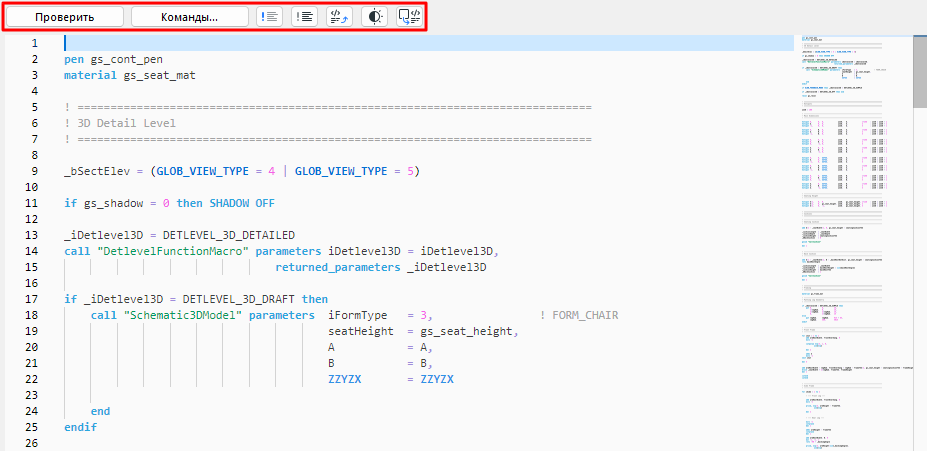
В верхней части окон скриптов располагаются кнопки наиболее часто используемых функций:
См. также Команды редактирования в текстовых окнах.
Проверить Скрипт
Проверяет синтаксис GDL-скрипта в активном окне. Чтобы проверить все скрипты открытого Библиотечного Элемента, нажмите эту кнопку в окне Основного скрипта.
Команды
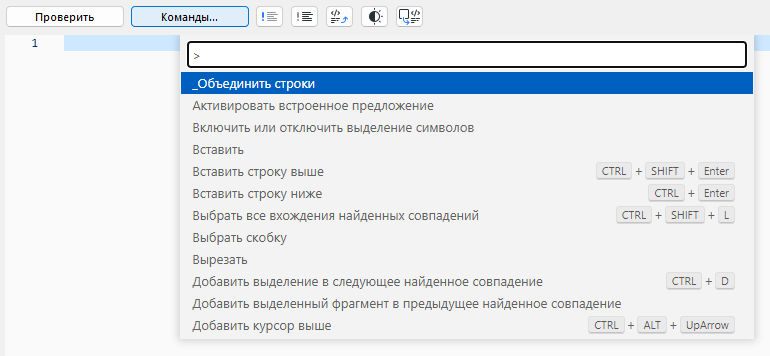
Нажмите эту кнопку, чтобы получить доступ к общим командам редактирования скрипта, включая:
Комментирование/Отмена Комментирования

Преобразует выделенные строки в комментарии и наоборот.
Открытие Макроса в другом окне скрипта
В окне скрипта выделите текст макроса (которому предшествует слово "call") и нажмите кнопку Открыть Объект.
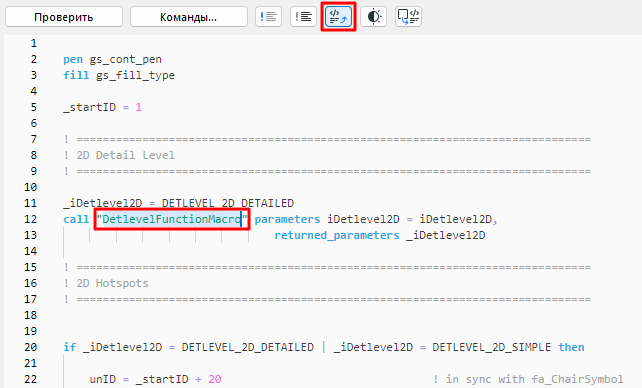
В результате будет открыт скрипт макроса, доступный для редактирования.
Если ничего не выбрано, эта команда открывает диалог Открытия Объекта.
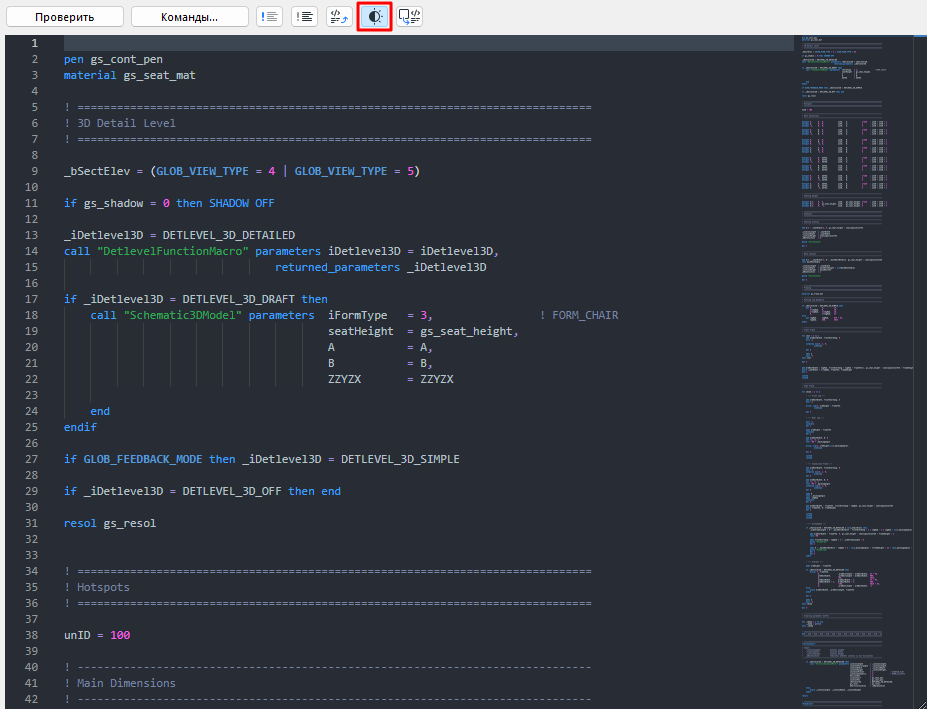
Темный Режим
Включение и выключение темного режима.
Генерация 2D/3D-скрипта на основе выборки Плана Этажа

Эту команду можно использовать при работе в окнах GDL-скриптов 2D или 3D.
Выберите элемент в окне План Этажа.
Вернитесь в Редактор GDL (окно скрипта 2D или 3D) и нажмите кнопку Генерации 2D/3D-скрипта.
Окно Скрипта Интерфейса
