Диалоговое Окно Параметров Книги
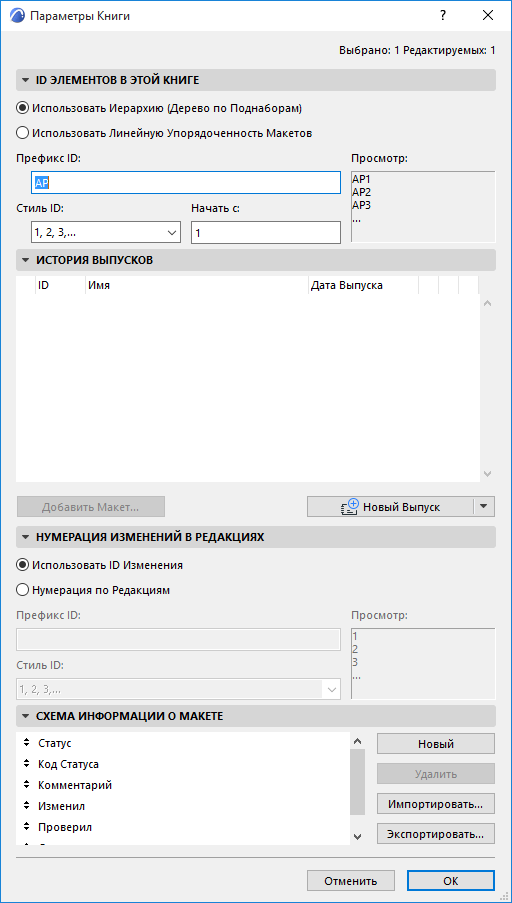
Чтобы открыть это диалоговое окно, выполните одно из следующих действий:
- Активируйте команду меню Документ > Книга Макетов > Параметры Книги
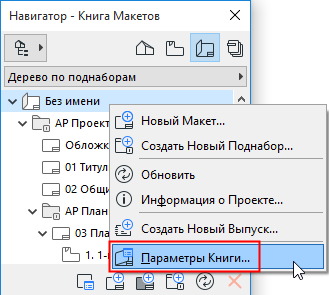
- Воспользуйтесь командой контекстного меню, появляющегося при щелчке правой кнопкой мыши на верхнем элементе структуры Макетов в Навигаторе. Можно также выбрать этот элемент в Карте Книги Макетов и нажать кнопку Параметры, находящуюся в нижней части Панели Навигатора.
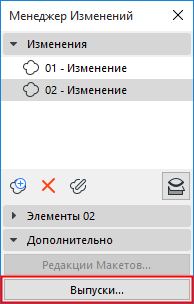
- Нажмите кнопку Выпуски в Менеджере Изменений.
Панель ID элементов в этой книге
- Использовать иерархию. Эта альтернативная кнопка указывает, что нумерация будет производиться согласно расположению макетов в иерархической структуре, учитывая их принадлежность поднаборам. В этом случае поднаборы также имеют ID, входящие в состав номеров макетов.
ID поднаборов определяются в их диалогах Параметры поднабора.
Для получения дополнительной информации, см. Диалоговое окно Параметры поднабора.
- Использовать линейную упорядоченность макетов. Эта альтернативная кнопка указывает на необходимость последовательного присваивания ID всем макетам книги. Нумерация производится в навигаторе сверху вниз не зависимо от расположения макета в иерархии. В этом случае поднаборы не имеют номеров. ID макетов будут использовать префикс и стиль, определенные в этом диалоговом окне.
Для получения дополнительной информации, см. ID макетов и чертежей.
Панель История Выпусков
Эта панель диалога Параметров Книги предназначена для создания и управления Выпусками, являющимися частью процесса управления Изменениями.
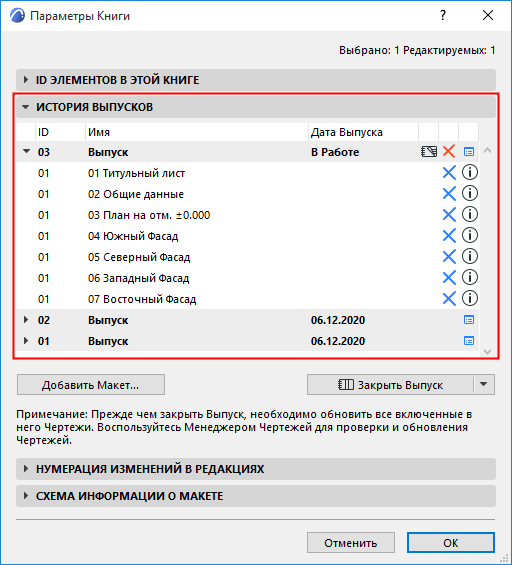
В этой панели приводится список всех Выпусков проекта вместе с относящимися к ним Редакциями Макетов.
Выбрав Выпуск, можно:
- нажать кнопку, открывающую диалог Деталей Выпуска;
- нажать кнопку с красным крестом для удаления Выпуска;
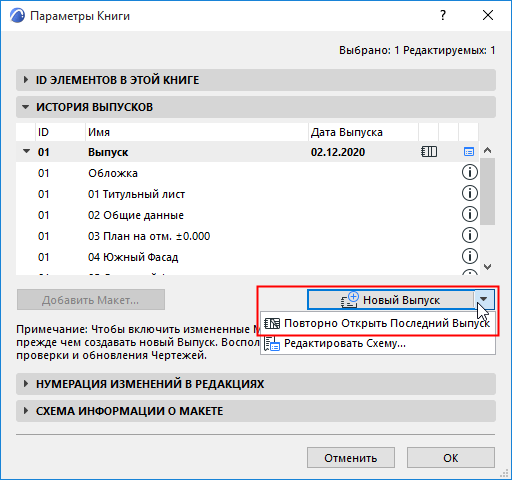
- если Выпуск закрыт, то здесь отображается Дата Выпуска. В поле Даты еще открытого Выпуска отображается сообщение “В Работе”.
Выбрав Редакцию Макета, можно:
- нажать кнопку Информации для просмотра Изменений, связанных с данной Редакцией;
- если Выпуск все еще открыт, можно нажать кнопку с синим крестом, чтобы удалить Макет из Выпуска.
Единовременно может быть открыт только один Выпуск. Пока Выпуск открыт, в панели доступны следующие команды:
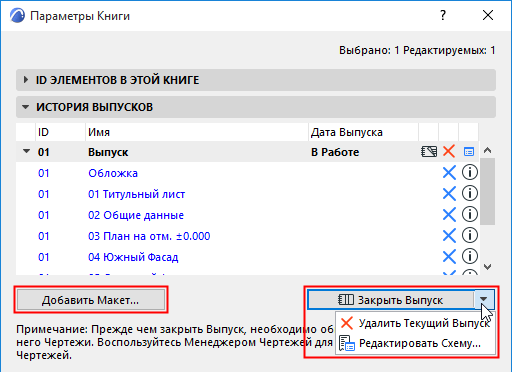
Если Выпуск закрыт, то эта панель выглядит следующим образом:
Панель Изменения Нумерации Редакций
Настройте логику Нумерации Редакций для текущего Выпуска:
- Использовать ID Изменения (По умолчанию): Изменения должны отображаться в Макете с использованием собственного глобального ID
- Нумерация по Редакциям: Изменения должны отображаться в Макете с использованием следующей логики формирования ID: ID Редакции Макета + Суффикс + номер.
Выбор варианта Нумерации по Редакциям отражается только на Нумерации Изменений в контексте Макета: то есть, в автотексте Маркера Изменения; в объекте Истории Редакций, размещаемом в Макете; и в Истории Редакций диалога Параметров Макета.
Панель Схема Информации о Макете
При помощи этой панели можно настроить или добавить новые поля Информации о Макете.
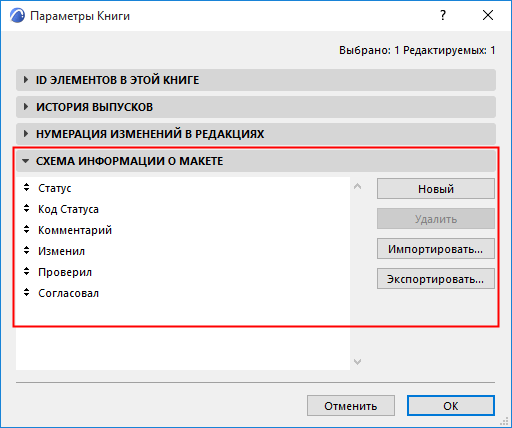
Для получения информации об использовании этих полей см. Панель Информации о Макете (Параметры Макета).