Параметры макета
Диалоговое окно Параметры макета содержат информацию о выбранном макете.
Для получения доступа к этому окну сначала выберите Макет, открыв его в окне Макета или выбрав его в Навигаторе/Организаторе. Затем выполните одно из следующих действий:
- Воспользуйтесь командой Документ > Книга Макетов > Параметры Макета
- Воспользуйтесь контекстным меню Макета, доступным в Навигаторе
- Нажмите значок "Параметров", расположенный в средней части Навигатора.
- Нажмите кнопку Параметры в нижней части Навигатора.
Панель Идентификации и Формата Макета
Для получения дополнительной информации, см. ID макетов и чертежей.
- Не включать этот Макет в последовательность ID: отметьте этот маркер, чтобы текущему макету не назначался автоматический номер ID. отметьте этот маркер, чтобы текущему макету не назначался автоматический номер ID.
- Использовать Автоматическое присвоение ID Поднабора и Книги: выберите этот вариант, чтобы автоматически назначить текущему Макету ID книги макетов и поднабора в соответствии с настройками Параметров Книги.
Для получения дополнительной информации, см. Диалоговое Окно Параметров Книги.
- Специальный ID: выберите этот вариант, чтобы задать уникальный ID для текущего Макета.
- Имя Макета: введите наименование Макета.
- Основной Макет: выберите Основной Макет из выпадающего списка.
Для получения дополнительной информации, см. Основные Макеты.
- Размер: в этом поле отображаются горизонтальный и вертикальный размеры текущего макета (определяемые выбранным выше Основным Макетом).
Панель ID Чертежей этого Макета
Параметры этой панели определяют ID всех чертежей, размещенных в этом макете, при условии, что ID чертежа установлено в Согласно макету в панели Идентификация диалогового окна установки параметров этого чертежа.
Для получения дополнительной информации, см. Параметры Чертежа - панель Идентификация.
- Продолжить ID чертежей с предыдущего макета. Отметьте этот маркер для назначения ID путем продолжения последовательности ID предыдущего макета. (Данный маркер недоступен при выборе первого Макета в Книге Макетов.)
- Префикс ID Чертежа: Укажите здесь символьный префикс ID чертежа.
- Стиль ID Чертежа: Выберите из списка этого всплывающего меню любой из допустимых стилей ID.
- Начать с: Укажите здесь либо число, либо символ (в зависимости от выбранного стиля ID), с которого будет начинаться последовательность ID.
- Предпросмотр: В этом окошке приводятся примеры нумерации с учетом выбранного стиля ID.
Панель Истории Редакций
В этой панели приводится список всех Редакций Макета, а также Изменения, связанные с каждой Редакцией и Выпуском.
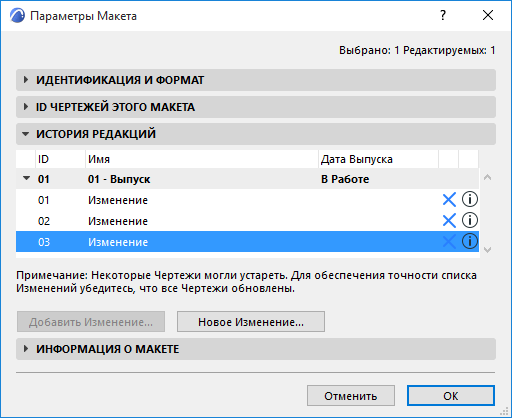
Нажмите кнопку Добавить Изменение, чтобы добавить существующее Изменение в данный Макет.
См. также Добавление существующего Изменения в Макет.
Нажмите кнопку Новое Изменение, чтобы создать Изменение в проекте и добавить его в текущую Редакцию Макета.
См. также Создание нового Изменения в Редакции Макета и Данные Истории Редакций в Макетах и в Параметрах Макетов .
Панель Информации о Макете (Параметры Макета)
Данные поля используются для ввода основных данных, относящихся к текущему Макету.
Чтобы настроить эти поля или добавить новые, воспользуйтесь Панелью Схемы Информации о Макете, расположенной в диалоге Параметров Книги.
См. Диалоговое Окно Параметров Книги.

Эти поля могут пригодиться при необходимости ввода специальных данных для конкретных Макетов.
- Например, проект может находиться уже на стадии реализации, но некоторые его Макеты могут иметь статус (стадию) Предварительных, в то время как другие - статус Согласованных Подрядчиком.
- Точно также, некоторые части документации (например, Узлы и Поэтажные Планы) могут разрабатываться разными специалистами, таким образом можно использовать поля Изменил/Проверил/Согласовал для ввода имен этих специалистов, работающих над данными Макетами.
Эти данные могут отображаться в следующих разделах интерфейса: