Размерный Текст
Чтобы открыть диалог Параметров Размерного Текста, сначала следует выбрать Размерный Текст (не Размерную Линию).
Выбор Размерного Текста
Выбрать Размерный Текст можно одним из следующих способов:
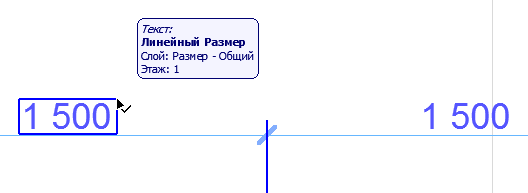
Открытие Параметров Размерного Текста
Выбрав Размерный Текст (см. выше), выполните одно из следующих действий:
Панель Текстовой Информации
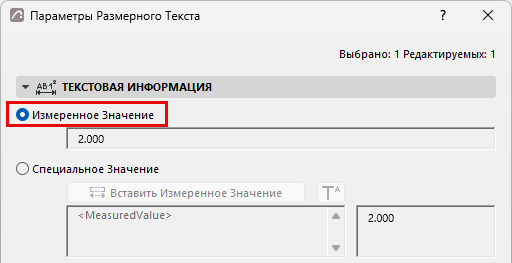
Измеренное Значение (Размерный Текст)
Здесь отображается измеренное (фактическое) значение выбранного размера.
Специальный Текст
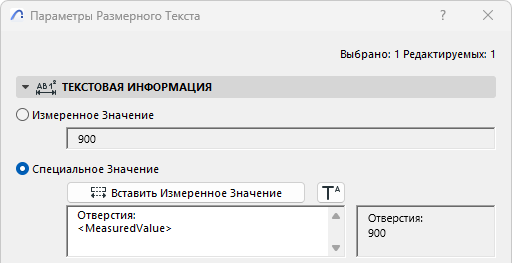
"Специальное Значение" - этот вариант позволяет отображать больше информации за счет использования Автотекстов и разных уровней привязки.
Вы также можете добавить собственный текст и верхние индексы, а также форматированный многострочный текст.
Вставить Измеренное Значение (Размерный Текст)
Нажмите эту кнопку, чтобы вставить измеренное значение размера в многострочное текстовое поле.
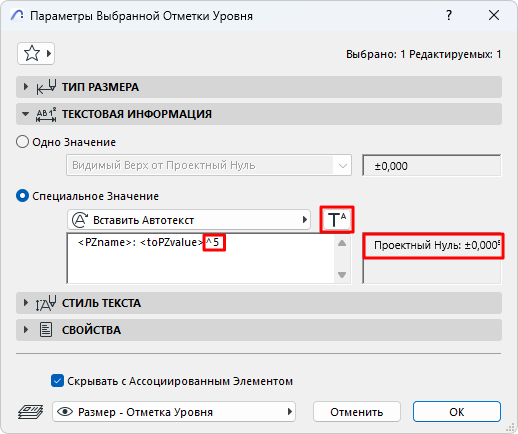
Добавление верхнего индекса в размерный текст
Нажмите кнопку Вставить Верхний Индекс, затем введите его текст. (Символ отображается в диалоге в знака вставки - каре.)
Чтобы продолжить текст обычным шрифтом, снова нажмите кнопку Вставки Верхнего Индекса.
Настройте единицы измерения с помощью команды меню Параметры > Рабочая Среда Проекта > Размеры).
См. Размеры.
Копирование/Вставка Размерного Текста
Скопировать можно только простые размерные тексты; надстрочный текст не копируется.