Alargando Muros
Para alargar/acortar la longitud de muros rectos con el comando de menú:
- Seleccione un muro.
- Elija el comando Edición > Modificar Forma > Alargar, o el comando Alargar de la paleta flotante.
- Haga clic sobre el punto final de la línea de referencia y muévala.
- Haga clic de nuevo para marcar el nuevo punto final como extensión (o reducción) del tamaño anterior o defina por completo una nueva ubicación. El muro se ha alargado o acortado y, si es necesario, ha girado para ajustarse al nuevo punto final. El otro extremo mantiene su posición original.Nota: Los Muros, Líneas y Arcos múltiples con puntos finales solapados se pueden alargar al mismo tiempo con el comando del menú Alargar, o usando el Marco.
Para mayor información, ver Alargar con la Herramienta de Marco.
Cuando utilizar la Paleta Flotante:
- Seleccione un muro.
- Haga clic en un punto final de la línea de referencia del muro. Aparecerá la paleta contextual. Elija el icono de alarga.
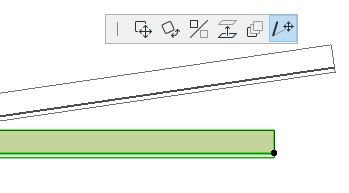
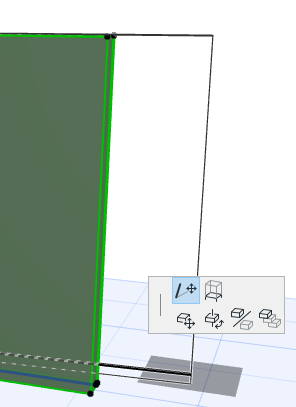
Haga clic para definir un nuevo punto final.
- Puede alargar un muro curvo utilizando comandos especiales de alargamiento angular o radial.
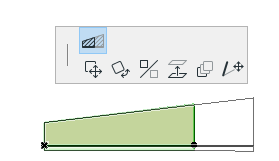
Para alargar un Muro Trapezoidal, puede utilizar el comando especial Alargar Muro Trapezoidal en la paleta flotante: el ancho del muro se incrementará/reducirá proporcionalmente a medida que lo alarga por los extremos.
Ver también Alargar o Acortar Líneas; Alargar Objetos.