Definiciones Sistema Muro Cortina
Use la edición a Nivel de Sistema para establecer o editar el elemento del Muro Cortina como un todo, usando un solo cuadro de diálogo.
Abra las Param. por Defecto del Muro Cortina haciendo doble clic en la Herramienta Muro Cortina.
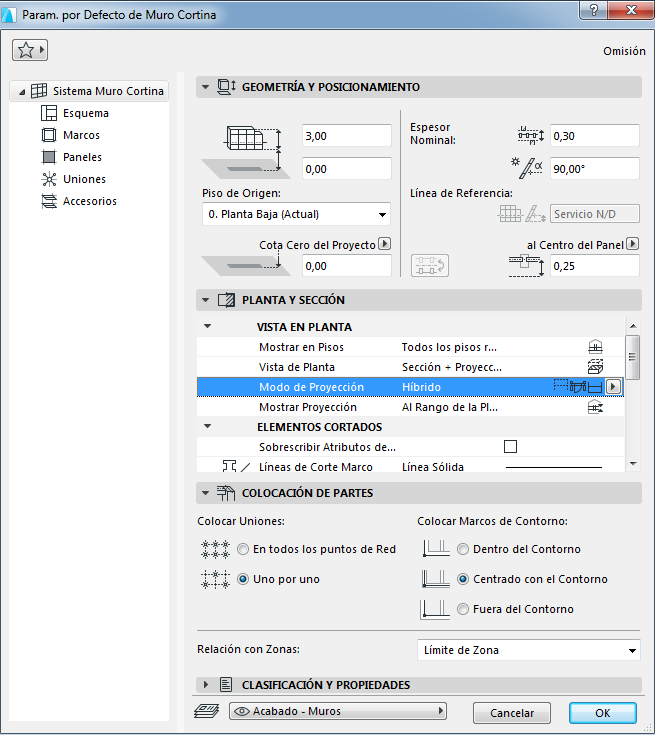
Panel de Geometría y Posicionamiento
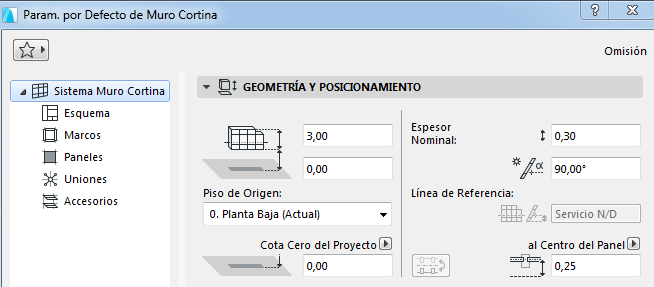
- Altura Muro Cortina
- Desplazamiento Inferior al Piso de Origen
- Elevación Inferior [a Nivel de Referencia]
Para un Muro Cortina con una Línea de Referencia no horizontal: alzado en el punto más inferior del Muro Cortina.
- Piso de Origen: La línea de referencia del Muro Cortina está vinculada físicamente a su Piso de Origen. Si más adelante modifica la posición del Piso de Origen (p. ej., si redefine el nivel de planta), el Muro Cortina cambiará de posición.
Si cambia la cota de altura de un elemento de forma que su línea de referencia se traslade a otro piso, tiene la opción de cambiar el Piso Origen de forma que coincida con la nueva ubicación del elemento:
La distancia desde la Superficie de Referencia hasta el lado opuesto del Muro Cortina
Su valor de Espesor Nominal es usado por los elementos conectados al Muro Cortina: Las Zonas adyacentes y los Muros conectados se extenderán al Espesor Nominal por defecto.
Ver también Unir el Muro al Muro Cortina.
No disponible para Muros Cortina de varios segmentos,
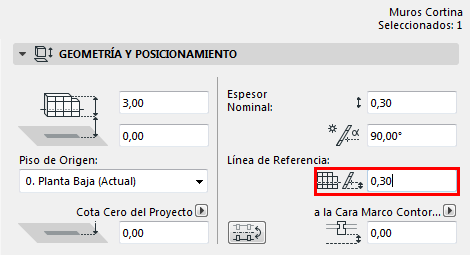
Desplazamiento de la Línea de Referencia Vertical
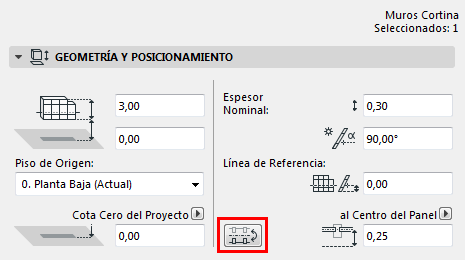
Girar Muro Cortina en la Línea de Referencia
Disponible para un Muro Cortina seleccionado, o durante la entrada en el Cuadro Info.
Haga clic en el botón Girar para girar (o voltear) un Muro Cortina seleccionado sobre su Línea de Referencia: el cuerpo del Muro Cortina se da la vuelta al otro lado. La Línea de Referencia permanece en su lugar, y el patrón no se ve afectado.
Distancia desde el Panel (o Marco) a la Línea de Referencia del MC
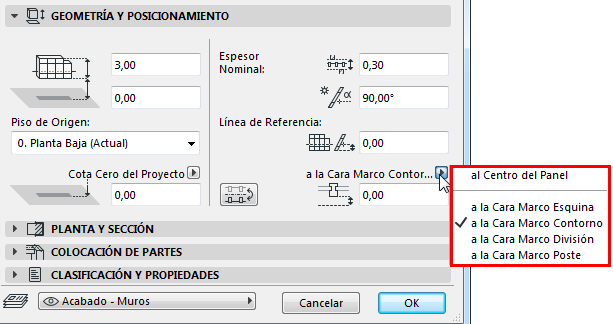
Use el desplegable y consulte las imágenes para definir los desplazamientos entre la Superficie de Referencia y cada clase de Marcos (p. ej. Marcos de Contorno, Poste y División); o el centro del Panel.
Los valores de desplazamiento están interrelacionados aquí; al cambiar uno también cambiará el resto.
Definiciones de Muro Cortina: Página de Sistema: Planta y Panel Sección
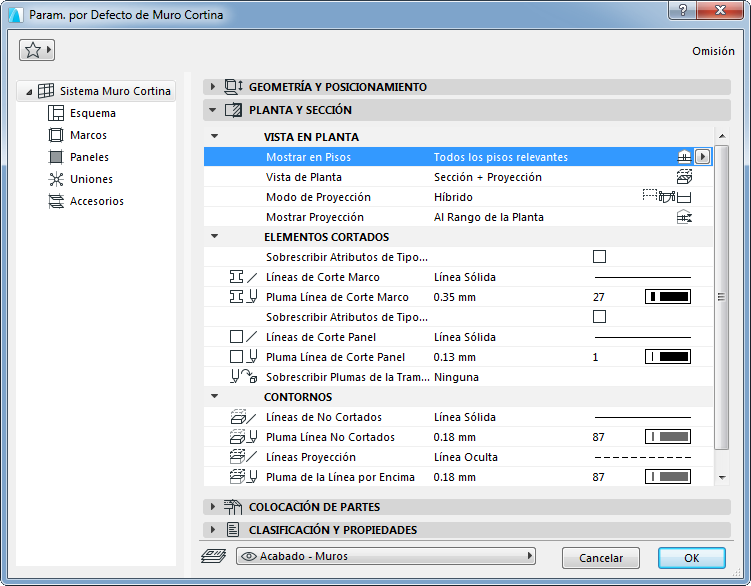
Use estos controles para definir el aspecto del Muro Cortina: su Visualización en Planta; sus Elementos Cortados (aspecto de marcos cortados y paneles cortados); y sus Contornos.
Mostrar en Pisos
- Todos los Pisos Relevantes: Visualizar y editar en todos los pisos en los cuales intersecta el elemento.
- Piso de Origen Solamente: Visualizar solo en su Piso de Origen.
Vista de Planta
Use este desplegable para definir qué partes del Muro Cortina se muestran en la Planta.
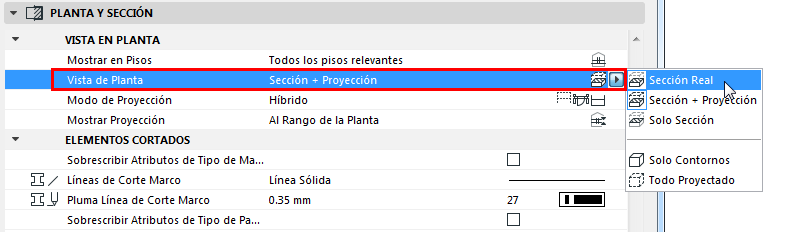
- Sección Real
- Parte cortada del modelo 3D (p.ej., como cortado al nivel del Plano de Corte de la Planta)
- Parte no cortada (hacia abajo)
- Sección + Proyección:
- Igual que la Sección Real, más la parte Proyectada (por encima del Plano de Corte de la Planta)
- Solo Sección: Muestra solo la parte cortada, como es cortada con el Plano de Corte de Planta.
- Solo Contornos: se muestra el contorno total del elemento utilizando atributos no cortados.
- Todo Proyectado: se muestra el contorno total del elemento utilizando atributos proyectados.
Modo de Proyección
Una vez definida la Vista de Planta, use el Modo de Proyección para afinar los componentes visualizados (Proyectado, Cortado, No cortado) del Muro Cortina:
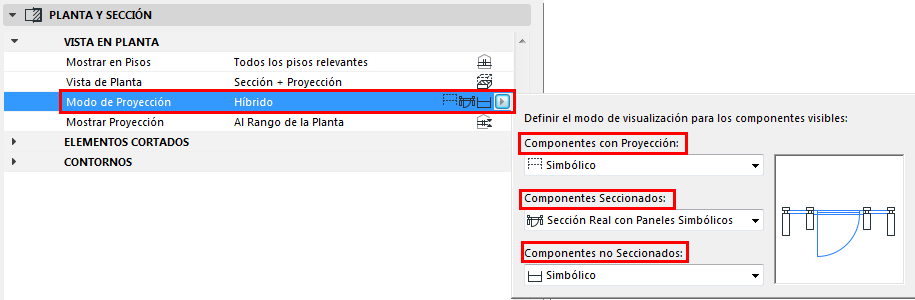
- Sección Real
- Simbólico
- Sección Real con Paneles Simbólicos (solo para componentes cortados). Aquí, los Paneles Cortados son Simbólicos, mientras los Marcos Cortados son en Sección Real.
Consulte la vista previa para visualizar el resultado de cada opción. El Modo de Proyección es “Híbrido” por defecto, es decir, usa varias definiciones para los tres tipos de componente.
- Las opciones disponibles dependen de la Vista de Planta que elija arriba; algunos componentes pueden ser invisibles, y no puede definir un modo de visualización para ellos.
- Si la Vista de Planta se ajusta a Solo Contornos o Todo Proyectado, el Modo de Proyección pasa a ser Todo Simbólico, y no hay más opciones.
- La visualización del Muro Cortina también es definida por las Opciones de Vista de Modelo.
Mostrar Proyección
Para las partes en sección real del Muro Cortina: el rango de la sección. Este control sólo está disponible si la Visualización del Plano de Planta del elemento está definida (usando el desplegable de Vista de Planta) en “Sección Real” o “Sección + Proyección”.
- Todo el Elemento: El elemento se muestra en todos los pisos relevantes.
- Al Rango de la Planta: Muestra el Muro Cortina en un rango de pisos (el piso actual, más un número determinado de pisos por encima y por debajo de éste).
Defina el rango deseado en Definiciones de Plano de Corte de la Planta.
- A Límite de Visualización Absoluto: Defina un límite inferior fijo (por defecto, es Cero del Proyecto) y luego muestre todas las partes del Muro Cortina por encima de ese límite.
Defina el Límite de Vista Absoluto en Definiciones de Plano de Corte de la Planta.
Ver Cuadro de Diálogo de Definiciones de Plano de Corte de Planta.
Elementos Cortados
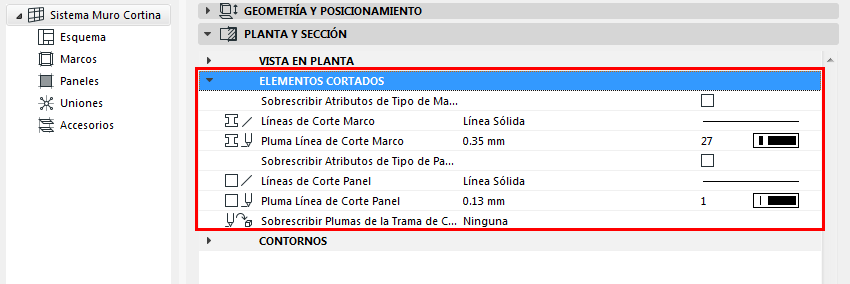
Sobrescribir Atributos de Tipo de Marco: Seleccione esta casilla para sobrescribir los atributos definidos en el objeto GDL, usando los dos controles inferiores.
Sobrescribir Atributos de Tipo de Marco: Seleccione esta casilla para sobrescribir los atributos definidos en el objeto GDL, usando los dos controles inferiores.
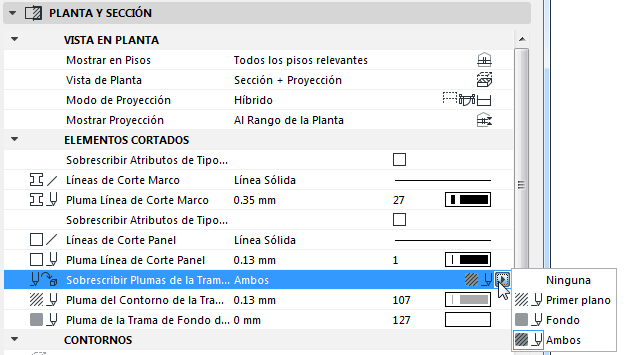
Sobrescribir Plumas de Trama de Corte: Si es necesario, sobrescriba las plumas de primer plano / fondo de trama de este elemento (definidas por omisión en el Material de Construcción). Para hacerlo, elija Primer Plano, Fondo o Ambos en el desplegable Sobrescribir Plumas de Trama de Corte para acceder a sus controles correspondientes.
Contornos
Seleccione Líneas y Plumas para las líneas de elementos No Cortados y de Proyección del Muro Cortina, como se visualizan en la Planta y Sección.
Definiciones de Muro Cortina: Página de Sistema: Panel Colocación de Partes
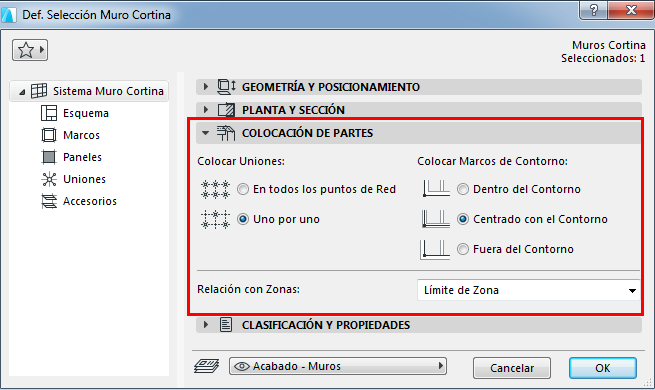
Use los controles en este panel para definir:
- cómo colocar Uniones en el Muro Cortina, y
- dónde debe colocarse el Marco de Contorno en relación con la retícula.
Colocar Uniones
- En todos los Puntos de Red: Coloca Uniones automáticamente en todos los cruces de la retícula.
Esto funciona si se ha definido un Tipo de Unión válido en la página Unión de las Definiciones de Muro Cortina.
- Uno por uno: Coloca Uniones manualmente, usando la herramienta Unión. (Esto se realiza solo en el modo Edición, después de haber insertado y seleccionado un Muro Cortina.)
- Centrado con el Contorno: Esta es la opción por defecto. La línea central del Marco de Contorno coincide con la línea de la retícula.
- Dentro del Contorno: Desplaza el Marco de Contorno al interior de la línea de Contorno de la retícula.
- Fuera del Contorno: Desplaza el Marco de Contorno al exterior de la línea de Contorno de la retícula.
Relación con Zonas
Consulte estos temas: