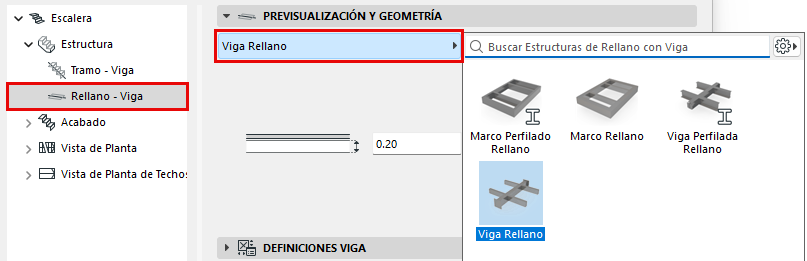
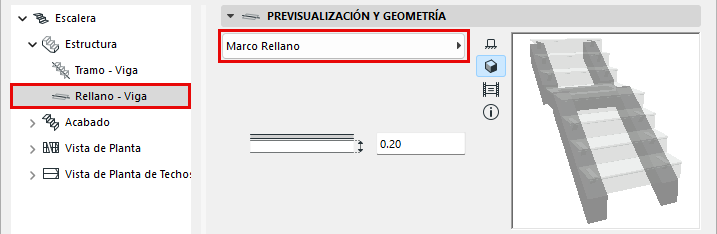
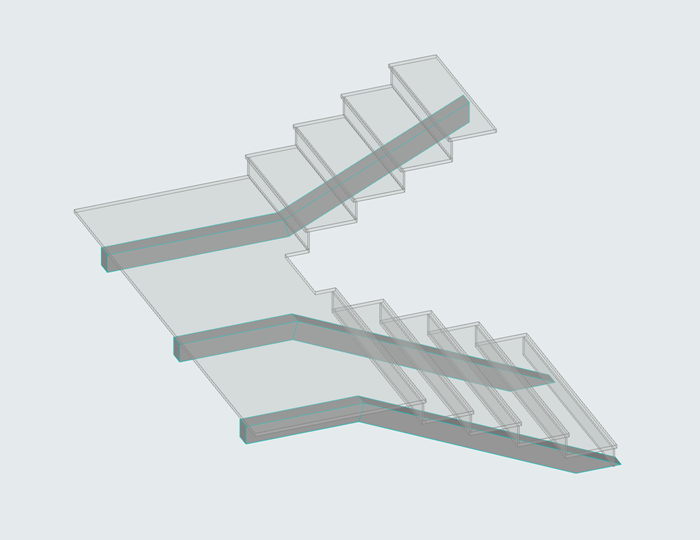
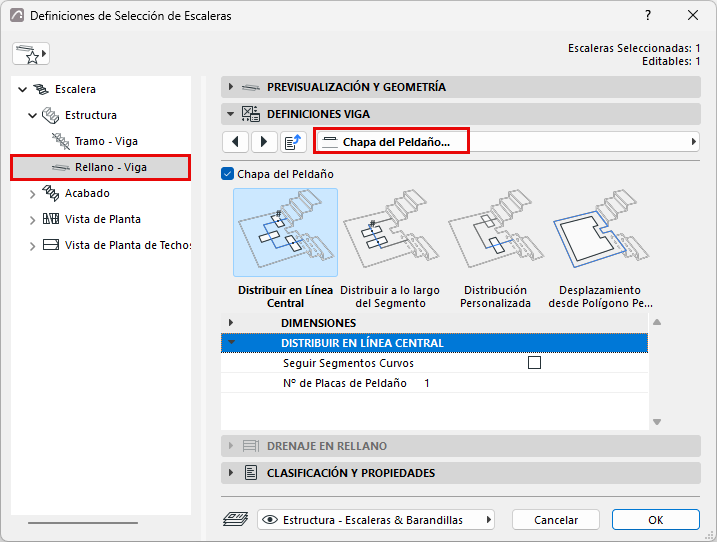
Estas definiciones están disponibles si elige un tipo de Estructura con Viga para el Rellano.
Elija una Estructura de Soporte del Rellano para la Escalera, que puede ser de Tipo Viga o de Tipo Marco. También están disponibles componentes de Rellano con Perfil.
En el panel de abajo, defina la estructura elegida.
Vigas de Rellano Primarias y Secundarias
Las Vigas de Rellano Primarias se conectarán automáticamente a las vigas del Tramo, como se definió en las Definiciones de la Estructura del Tramo.
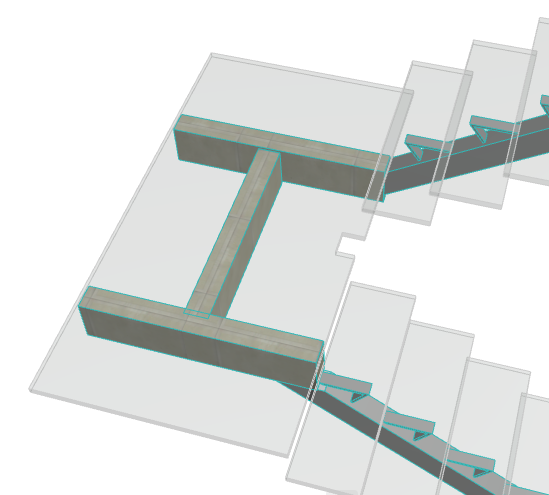
Las Vigas Secundarias (Adicionales) pueden añadirse paralelas a los lados del rellano. Las Vigas Secundarias no se conectan automáticamente a las Vigas de Tramo.
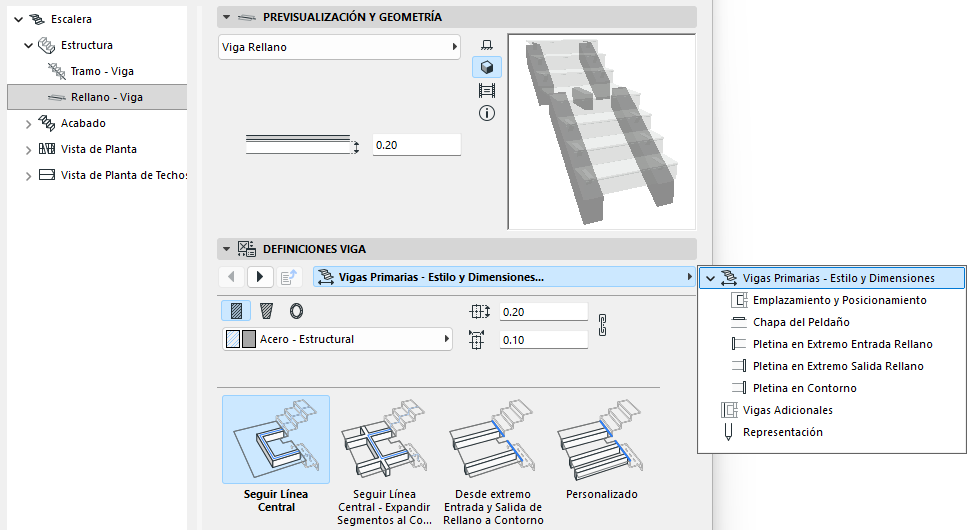
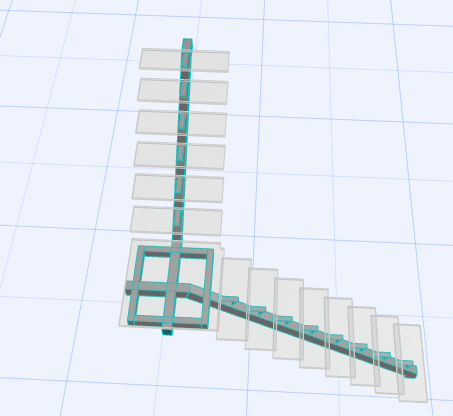
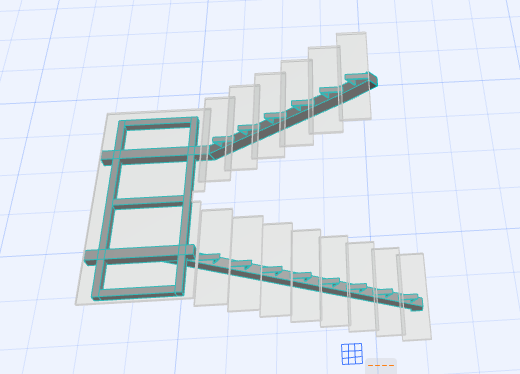
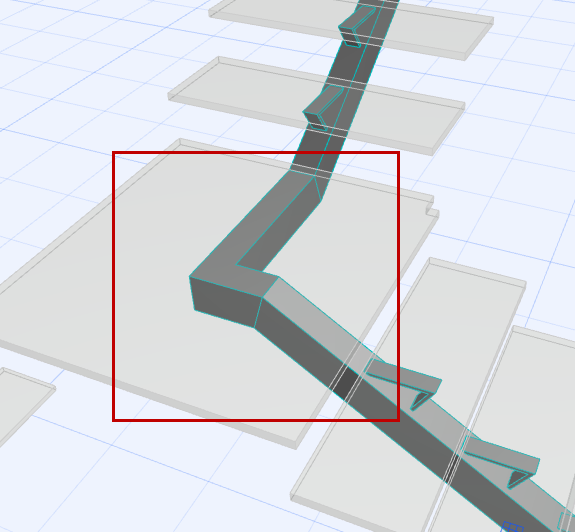
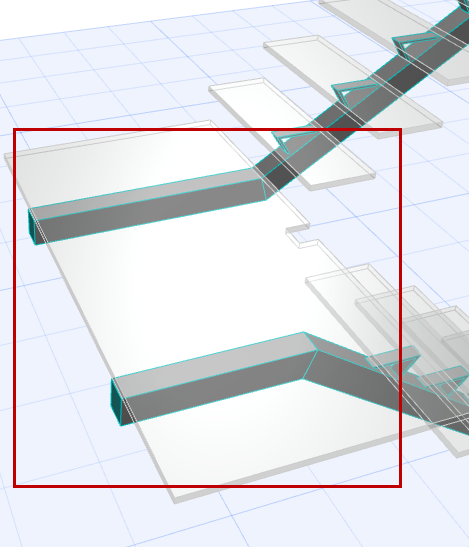
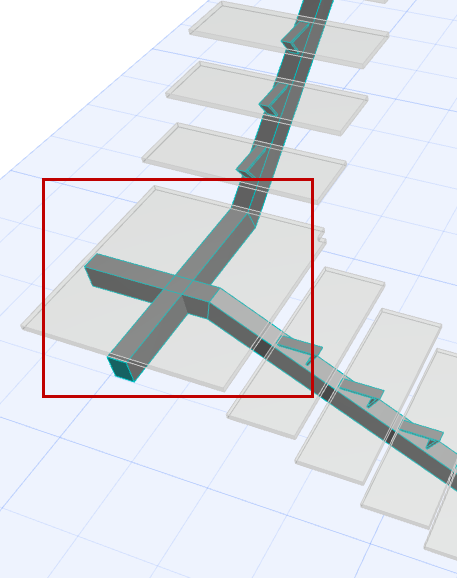
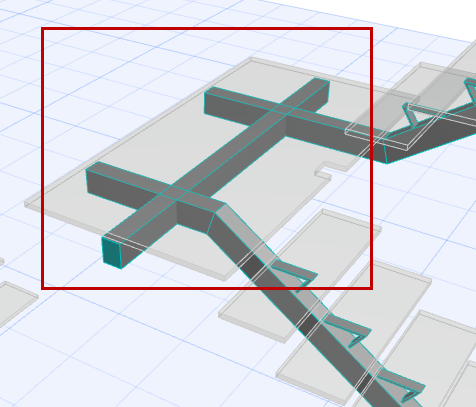
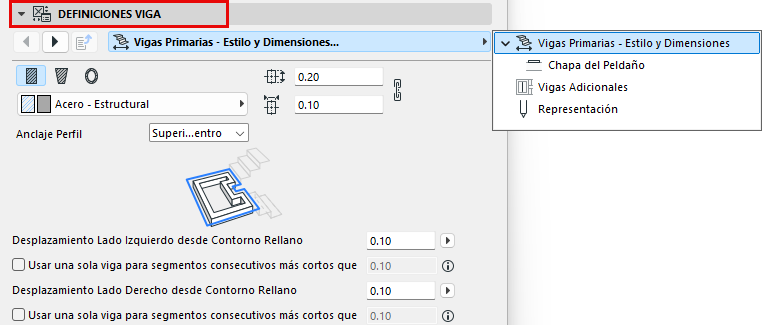
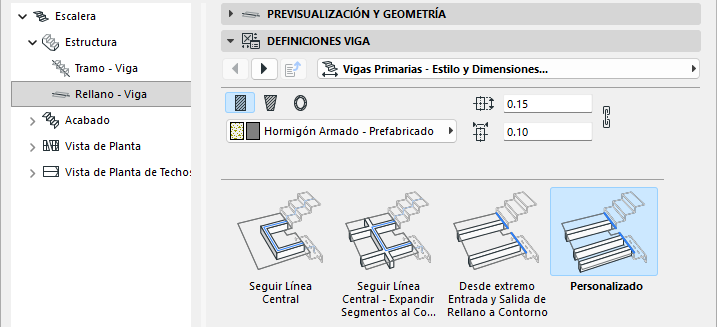
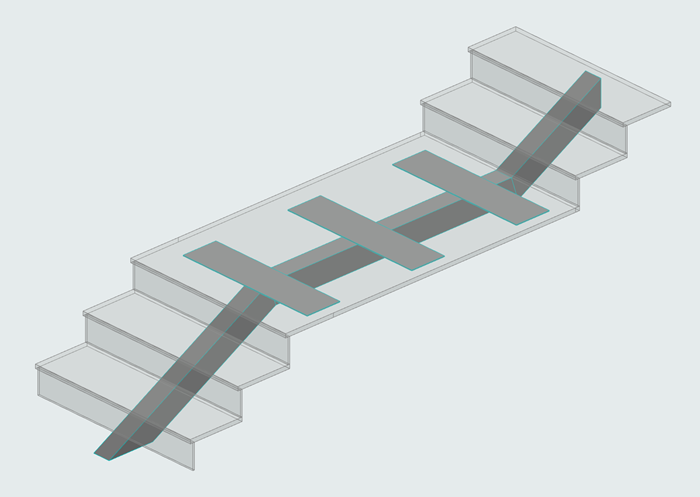
La Viga Primaria generalmente sigue la Línea Central de la Escalera, pero también puede elegir un recorrido diferente para la Viga (use la página Vigas Primarias - Estilo y Dimensiones):
POSICIÓN DE LAS VIGAS PRIMARIAS
Figura 1. Seguir Línea Central
Figura 2. Extremo de Entrada/Salida a Contorno
Figura 3. Seguir Línea Central - Expandir hasta Contorno
Figura 4. Seguir Línea Central - Expandir hasta Contorno
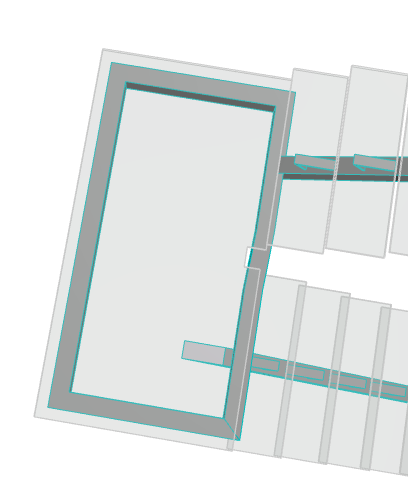
Marco del Rellano (Viga Primaria)
Puede elegir un Marco para soportar los Rellanos de la Escalera. Al igual que otras vigas primarias, el componente de Marco del Rellano se conecta automáticamente al soporte del Tramo, como se definió en las Definiciones de la Estructura del Tramo.
Use las Definiciones de Vigas para configurar el Marco de Rellano elegido:
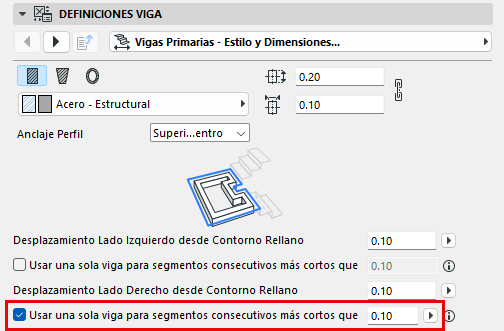
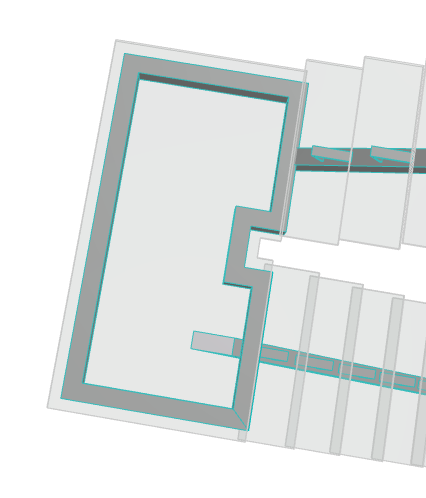
Por defecto, el Marco del Rellano sigue la línea de contorno del Rellano.
Sin embargo, puede usar las Definiciones de la Viga para ajustar el contorno y eso ignora los segmentos del Rellano que son más cortos que una determinada longitud:
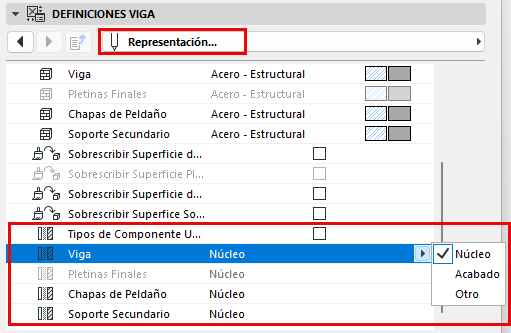
Definir componentes como Núcleo/Acabado/Otro
En la sección Representación del cuadro de diálogo de Definiciones: defina los componentes como Núcleo/Acabado/Otro. (Para definir las partes por separado, desactive la casilla «Tipos de Componente Uniformes").
Definir tipos de componentes de este modo le permite controlar su visualización mediante la Visualización Parcial de Estructura. Por ejemplo, para visualizar vistas de coordinación de solo estructura, elija "Núcleo solamente" como la opción de Visualización Parcial de Estructura de la vista. Esto ocultará los componentes de la escalera definidos como "Acabado" u "Otro".
La Visualización Parcial de Estructura de los componentes de escalera es compatible con vistas basadas en el modelo 3D (p. ej., Secciones). En Plantas y Plantas de Techos, las escaleras se visualizan como símbolos y no se ven afectadas por la Visualización Parcial de Estructura.
Nota: Para componentes de perfil, defina su tipo en el Gestor de Perfiles.
Viga de Rellano Personalizada (Viga Primaria)
Use esta función cuando el Tramo de Escalera por debajo del Rellano usa un número diferente de Vigas que el Tramo por encima del Rellano. (Puede definir Vigas para cada estructura de Rellano por separado en el modo Edición.)
Para colocar una Viga de Rellano personalizada:
Elija Personalizado desde la página de Definiciones de la Viga (página de Vigas Primarias - Estilo y Dimensiones).
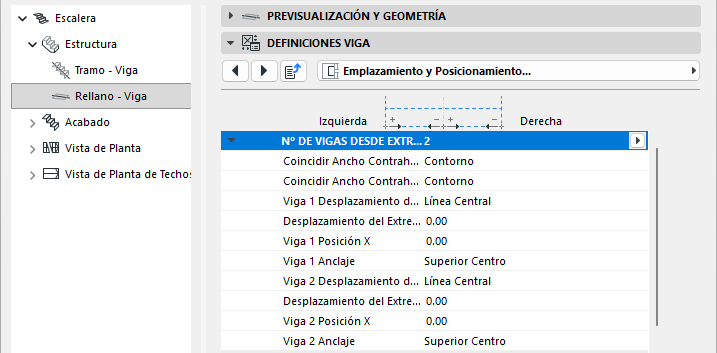
Cambie a la página de Emplazamiento y Posicionamiento.
Inserte el número de Vigas a colocar.
Inserte los valores de posición y desplazamiento para las Vigas personalizadas del Rellano.
Como estas Vigas personalizadas son Vigas Primarias, pueden conectar con los soportes del Tramo.
Añadir/Editar Vigas Secundarias
Para añadir Vigas Secundarias adicionales, deberá usar el modo Edición. (las Vigas Secundarias se colocan en una geometría existente de Rellano, así que deben ser añadidas a una Escalera seleccionada e insertada.)
Seleccione la Escalera y entre en el modo Edición.
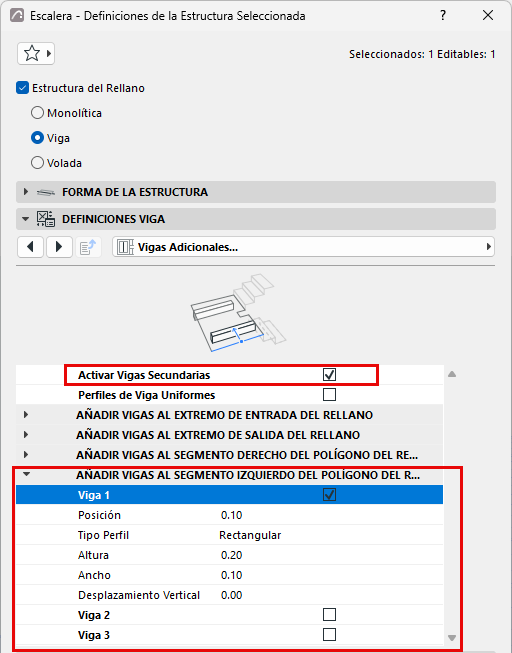
Seleccione la Estructura del Rellano, y abra las Definiciones de la Estructura.
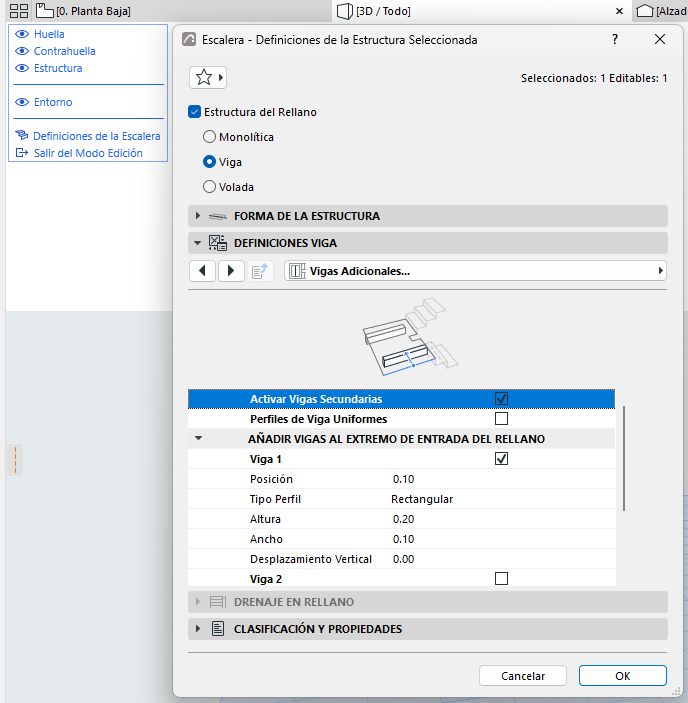
En el panel de Definiciones del Componente Viga, abra la pestaña Vigas Adicionales.
Marque Activar Vigas Secundarias (si no está marcado).Figura 5. Añadir Vigas Secundarias en el Modo Edición
Use las casillas y definiciones para añadir Vigas Secundarias a uno o más segmentos del polígono del Rellano.
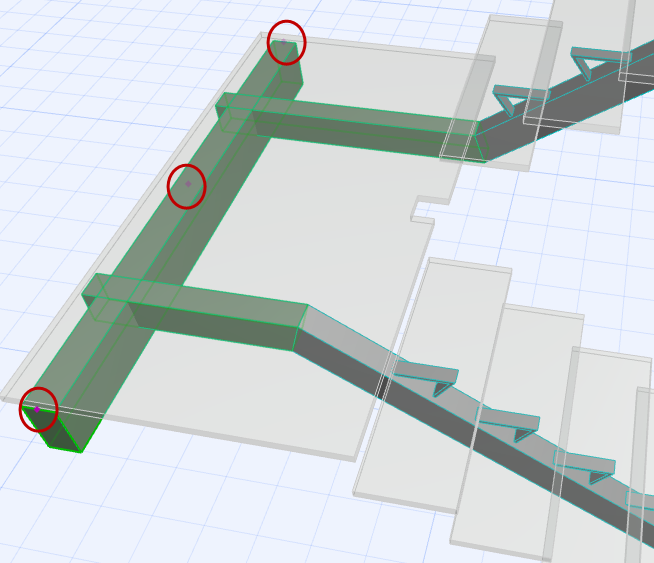
Se han colocado las Vigas Secundarias. Use el Modo Edición para alargar y moverlas a su antojo, usando los puntos calientes editables.
Modificar una Viga Secundaria Gráficamente en el Modo Edición