Opciones de Vista de Modelo: Opciones de la Escalera
Las Opciones de Vista de Modelo afectan a la visualización en pantalla y a la impresión de Escaleras y Barandillas en 2D y 3D. Definen el nivel de detalle de las Escaleras en las Secciones, Alzados y Vistas 3D, así como su visualización específica en planta (Planta o Planta de Techos) en 2D.
Opciones de la Escalera
Este panel está en Documento > Vista de Modelo > Opciones de Vista de Modelo.
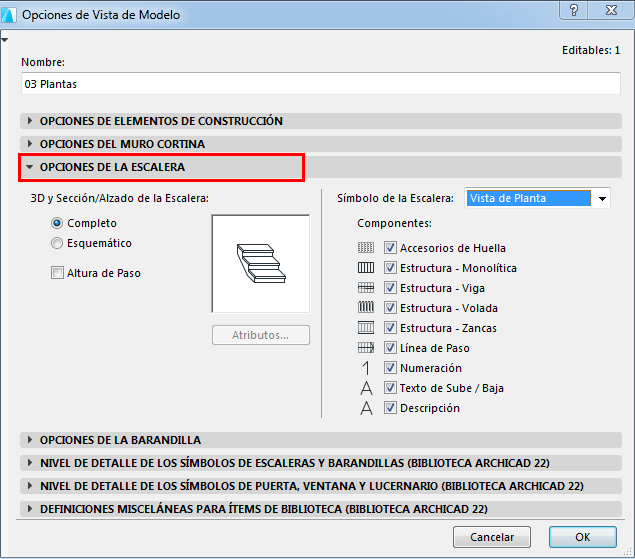
Nivel de Detalle de la Escalera en 3D y Sección
Elija Completo o Esquemático, para definir la visualización y salida de las Escaleras en Sección/Alzado, y en las ventanas de 3D y de Documento 3D (incluyendo el modo de Edición).
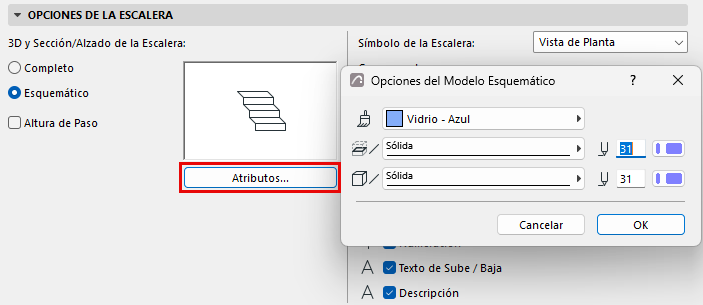
- En modo Completo, aparece la Escalera completa: se pueden ver todos los sub-elementos 3D con detalle completo.
- En modo Esquemático, se usa una superficie de membrana continua para indicar la superficie superior de los peldaños.
- Para Esquemático: Haga clic en Atributos para personalizar las opciones de superficie y línea para las Escaleras mostradas en vistas 3D y de Sección.
- Altura de Paso: Seleccione para mostrar o esconder la Altura de Paso en 3D y Sección.
Símbolo de la Escalera: Elija Vista de Planta o Planta de Techos
Defina este control para el Símbolo de Planta de la Escalera: “Vista de Planta” o “Vista de Planta de Techos”.
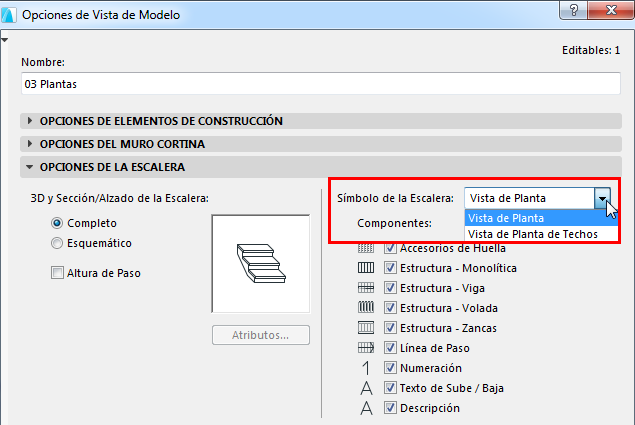
Cada Escalera (en su propio diálogo de Definiciones de la Escalera) tiene dos grupos de definiciones, que definen las preferencias de visualización para cada uno de estos dos tipos de símbolo. Cambie estas Opciones de Vista de Modelo (Símbolo de Planta de la Escalera) para controlar el grupo de definiciones a usar, por la Vista de Modelo.
Ver también Visualización de la Planta/Planta de Techos (Definiciones de la Escalera).
Mostrar/Ocultar los Componentes del Símbolo de la Escalera (por Opciones de Vista de Modelo)
Use las casillas en Opciones de Vista de Modelo > Opciones de Escalera para controlar los ítems que deberían ser usados en los símbolos de la Escalera, por la Vista de Modelo.
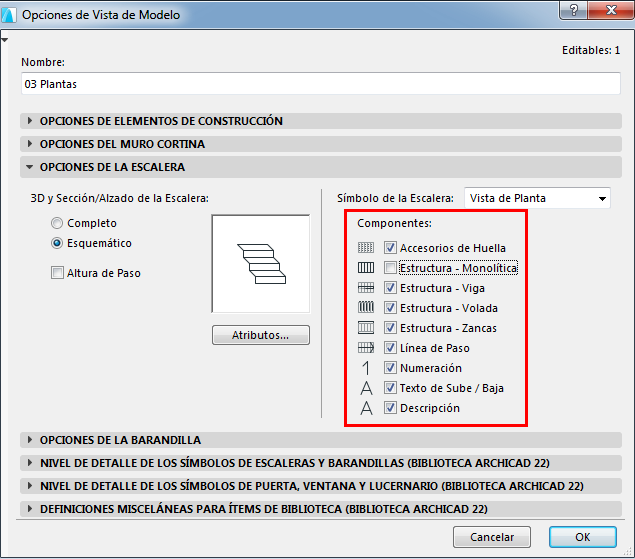
Puede sobrescribir estas definiciones para cualquier Escalera en especial, desde las Definiciones de la Escalera.
Ver Definiciones de la Escalera: Componentes del Símbolo.
Para ajustar con precisión la visualización del Símbolo, vaya a Opciones de Vista de Modelo y use el panel “Nivel de Detalle de los Símbolos de la Escalera y Barandilla”.
Nivel de Detalle de los Símbolos de la Escalera y Barandilla
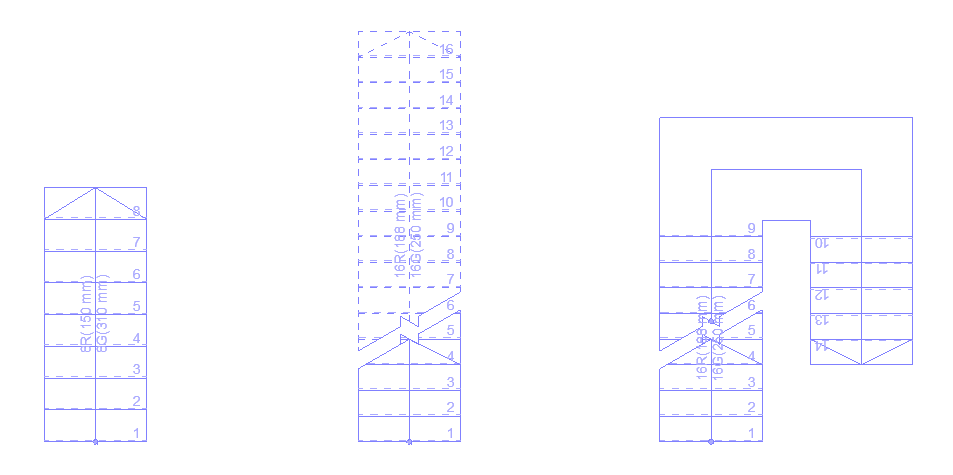
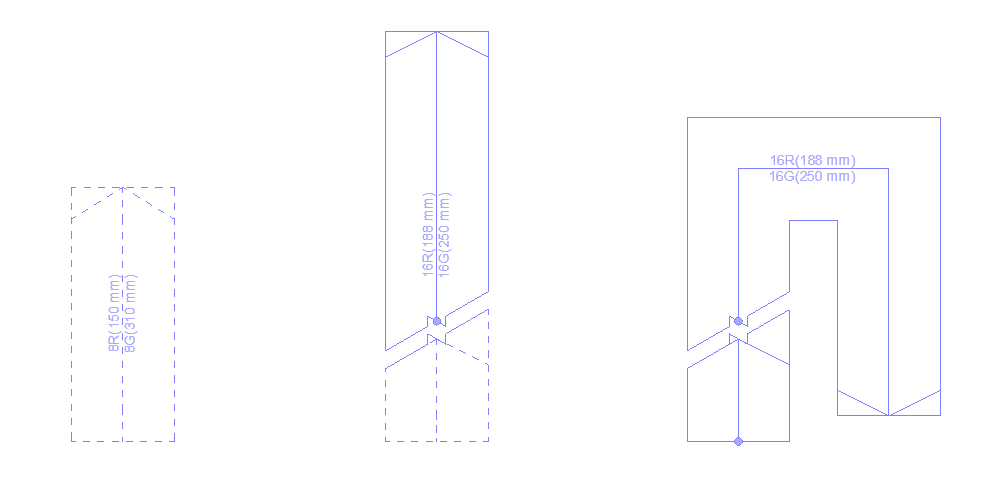
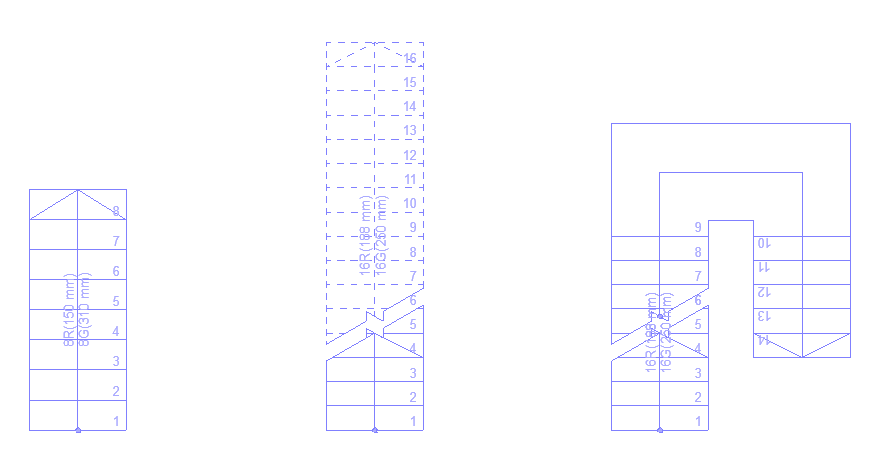
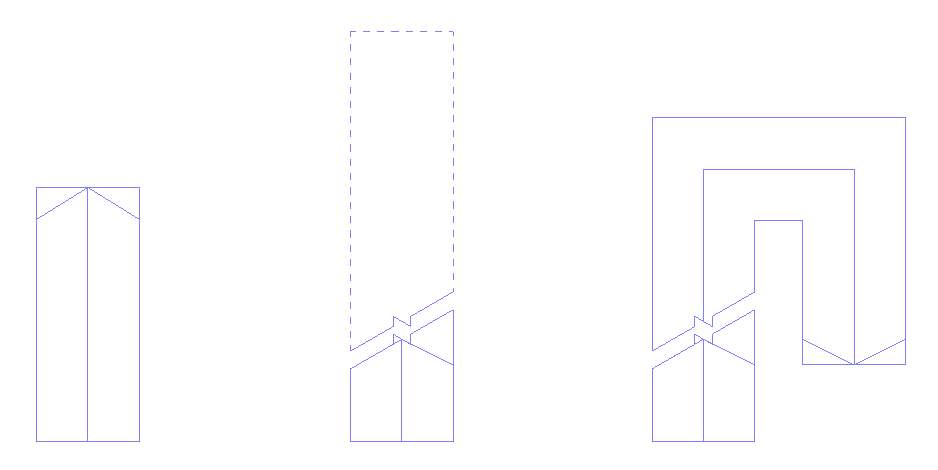
Opciones de Vista de Modelo para Escaleras: Ejemplos
Las Opciones de Vista de Modelo para Escaleras proporcionan gran flexibilidad para perfeccionar la visualización 2D de las Escaleras según las diferentes Vistas de Modelo.
Las siguientes tres Escaleras se muestran en la Planta Baja, a varias escalas. Desde la izquierda: Una Escalera de Recibidor; Escaleras entre Pisos; y una Escalinata.