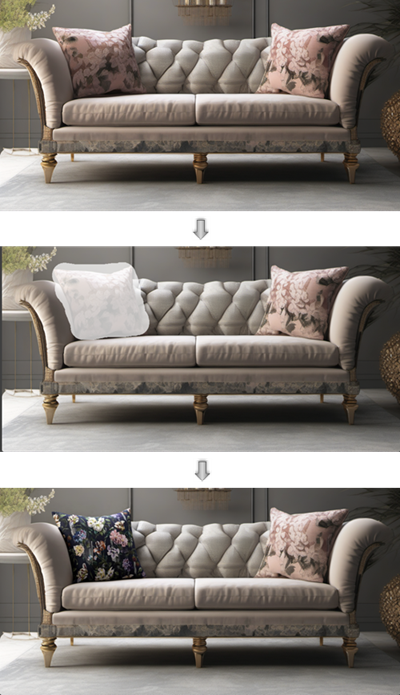
Editar una imagen de IA con máscara de imagen
Utilice la máscara de imagen para limitar las operaciones de edición a un área específica. Para la mayoría de las ediciones, la máscara no es necesaria, ya que el modelo de IA puede comprender las ubicaciones y direcciones dentro del modelo. Los controles de máscara son útiles principalmente para cambiar el material o la textura de una parte específica de un dibujo.
Para editar una imagen de IA con máscara de imagen:
- Con una imagen existente para editar, haga clic en Dibujar Máscara en la pestaña Editar de AI Visualizer en el modo Dibujar Máscara.
- Introduzca las Instrucciones de Edición, indicando a AI Visualizer si debe añadir, modificar o eliminar objetos bajo la máscara, y detallando los cambios.
- Si se necesita una imagen para guiar las ediciones, como si se debe utilizar una muestra de tela determinada, añada la imagen.
- Haga clic en el modo Dibujar Máscara y defina el Tamaño del Pincel necesario.
- Utilice el cursor para dibujar una máscara sobre la imagen con aproximadamente el tamaño y la forma necesarios para el objeto que se está editando; se dibuja un área de píxeles blancos.
- Utilice los modos de máscara adicionales para perfeccionar el área enmascarada:
- Si la máscara es demasiado grande o necesita perfeccionarse, haga clic en Borrar Máscara, ajuste el tamaño del pincel y use el cursor para borrar selectivamente parte de la máscara
- Seleccione si las ediciones deben realizarse de forma libre en el área de la máscara o limitarse estrictamente a los píxeles enmascarados.
- Opcionalmente, invierta la máscara para realizar las ediciones en todas partes excepto en el área enmascarada.
- Limpie la máscara por completo para comenzar de nuevo
- Haga clic en Generar.