AI Visualizer
AI Visualizer 2.0 le ayuda a convertir bocetos, modelos e ideas en resultados visuales de gran calidad directamente desde Archicad. Puede generar imágenes, texturas, objetos aislados y elementos visuales de alta resolución con instrucciones sencillas, para que pueda explorar variedad de diseños y comunicar conceptos en una etapa más temprana del proceso.
Abra la herramienta desde el menú Ventanas > Paletas.
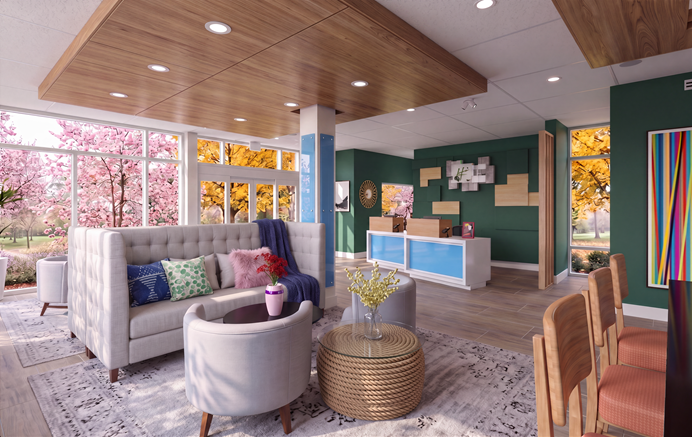
La inteligencia artificial puede ser una herramienta valiosa cuando desee explorar rápidamente una variedad de estilos, colores, formas y fondos, y obtener inspiración general durante el proceso de diseño. Puede basar las imágenes generadas en un dibujo existente, probando nuevos aspectos con mayor rapidez de la que necesitaría cambiando las texturas, la iluminación y las definiciones del render del modelo. Como alternativa, puede proporcionar únicamente una instrucción de texto para generar una imagen única que no esté basada en ningún dibujo existente, lo que le permitirá explorar conceptos con rapidez. Con AI Visualizer, puede generar múltiples imágenes en cuestión de minutos.
Una vez obtenida una imagen, puede considerar utilizarla no solo para inspirarse en el diseño o para presentaciones a clientes, sino también como base para una textura, un accesorio de imagen, una imagen de vegetación, un fondo de imagen o para poblar diseños con personas u objetos y añadir toques realistas. También puede pintar encima de una imagen para añadir detalles, modificar o eliminar detalles.
Archicad recopila datos de usuario asociados a las instrucciones de texto y a las imágenes, los archiva durante siete días y luego los elimina. Sus datos solo se utilizan para la inferencia del modelo y nunca para su entrenamiento.
Para generar imágenes con IA:
- Seleccione el comando para abrir la paleta web. La paleta web puede permanecer abierta mientras trabaja en Archicad, lo que le permite cambiar las imágenes de Archicad utilizadas como origen para la generación de imágenes.Nota: Controle la apariencia de AI Visualizer activando o desactivando la visualización de la información sobre herramientas en la esquina superior derecha (

disponible en todos los paneles), y haciendo clic en las flechas de desplegar para mostrar u ocultar grupos de parámetros. Cuando una sección está oculta, el icono en la cabecera de la sección indica si esa sección tiene contenido (se muestra una línea horizontal en el icono cuando la sección está vacía
.) La imagen generada más recientemente en la sesión actual se muestra en el lado derecho de la paleta web. - Seleccione un modelo para generar y editar la imagen. Los modelos Nano Banana admiten el modelado de texto a imagen, la edición de imágenes mediante texto, instrucciones de imagen y/o máscaras, y el escalado a resolución 4K.
- En las pestañas Generar y Editar, complete una serie de operaciones de generación y edición de imágenes.
- En la pestaña Guardar, exporte la imagen en el formato que necesite.