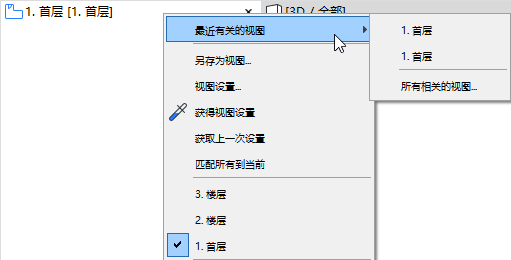
在工作空間頂部的標籤欄顯示所有開啟的視圖/視點。
- 點擊任何標籤以啟動對應視窗。
- 將滑鼠懸停在任何標籤上,即可預覽其上次開啟的視圖的及其名稱。
關閉標籤欄
預設情況下標籤欄可視。使用視窗> 顯示/隱藏標籤欄來開啟或關閉它。
關閉標籤欄預覽
預設情況下,當您將滑鼠懸停在標籤欄上時,標籤欄會顯示預覽。改變首選項,請按選項 > 工作環境> 更多選項。
點擊標籤欄啟動
點擊任何標籤欄或預覽以啟動。
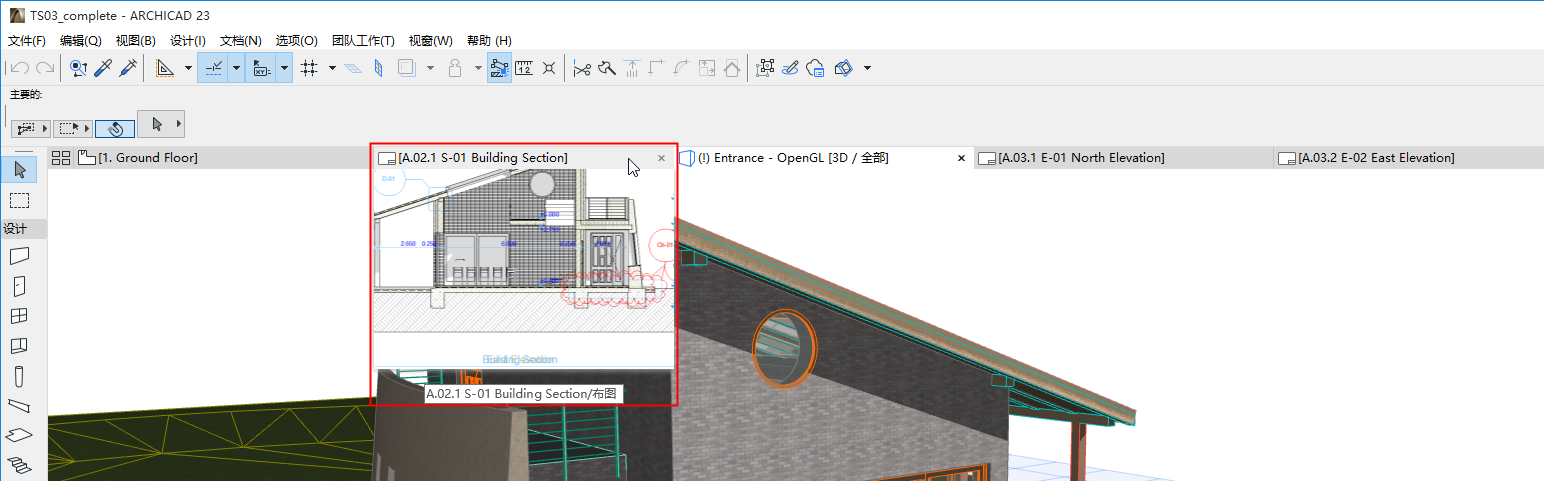
註: 尚未開啟的視圖標籤欄沒有生成預覽,則會顯示視圖圖標。
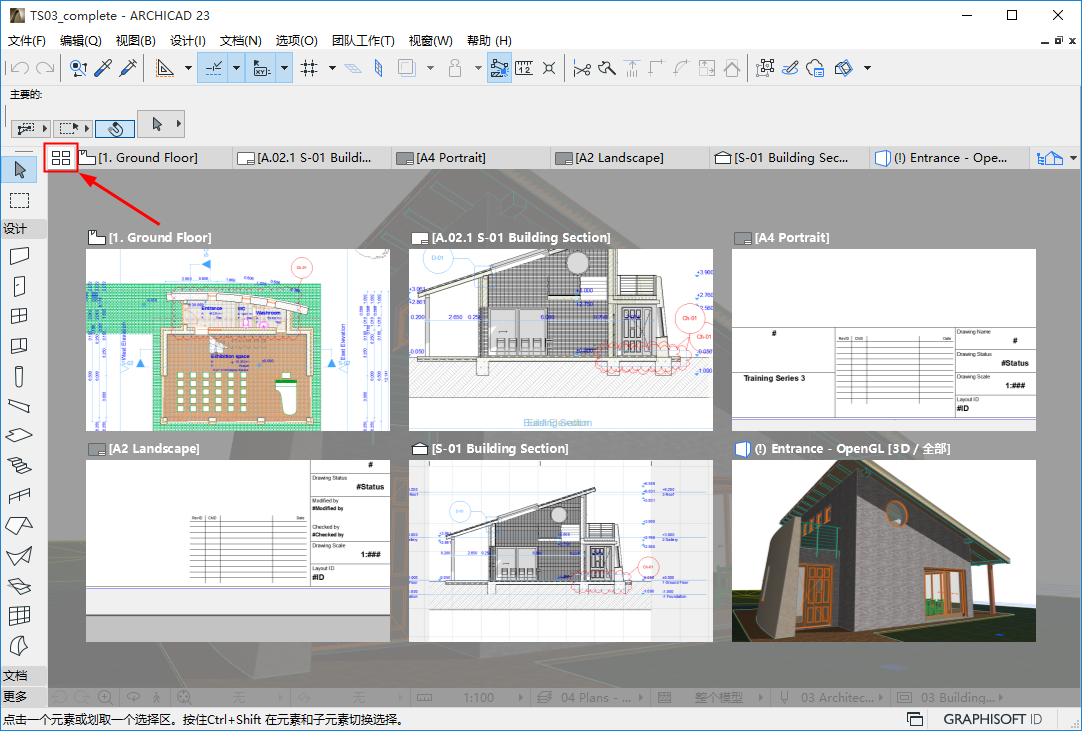
標籤欄總覽
點擊“標籤欄總覽”圖標以總覽方式顯示/隱藏所有標籤欄預覽,然後點擊所需的選項:
圖 1. 顯示/隱藏標籤概覽
標籤欄導航快捷方式和命令
- 用快捷鍵在標籤之間循環:
- Ctrl/Cmd+Tab (從左到右)
- Shift Ctrl/Cmd + Tab (從右到左)
見標籤欄上的溢出專案。
- 使用 視窗 > 顯示下一個標籤 或 視窗 > 顯示上一個標籤 命令
註: 如果您沒有查看選單中的這些命令,使用
選項 > 工作環境 > 選單 對話框來添加它們。
每個新建的標籤都被添加到標籤欄的右端。
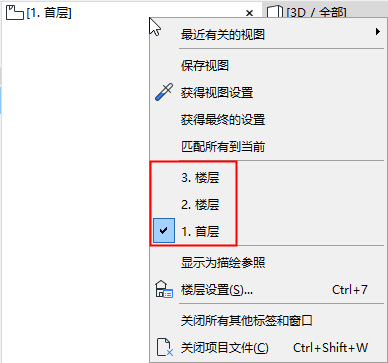
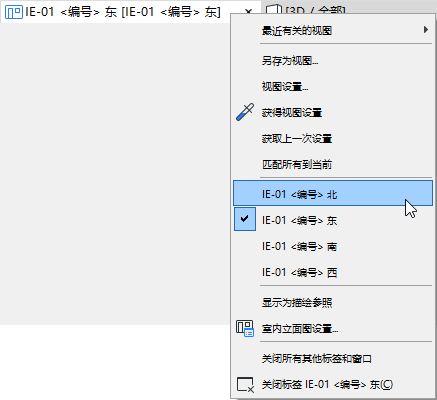
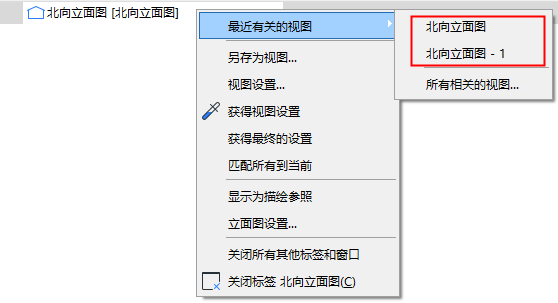
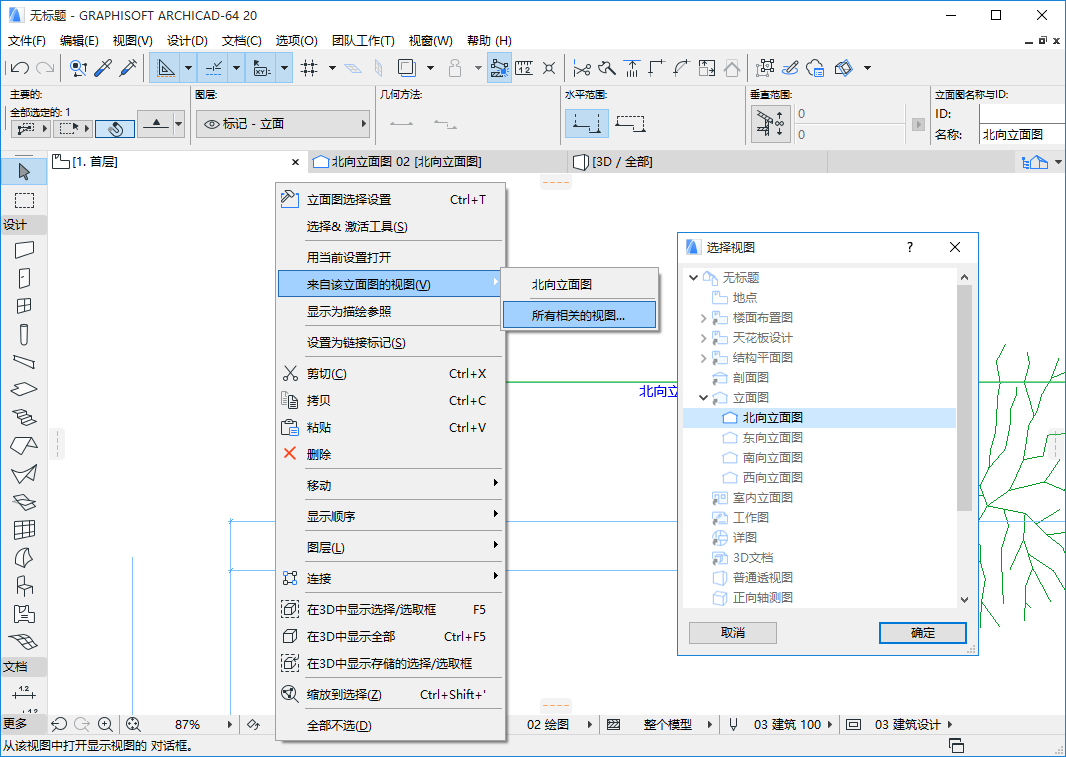
從標記中開啟一個標籤
使用已放置的標記導航到從一個特定視點中建立的任意視圖。
圖 2. 選擇放置的標記,然後右擊開啟任意有關的視圖
標籤欄上的溢出專案
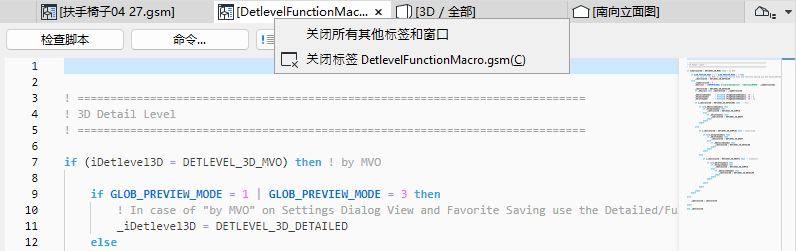
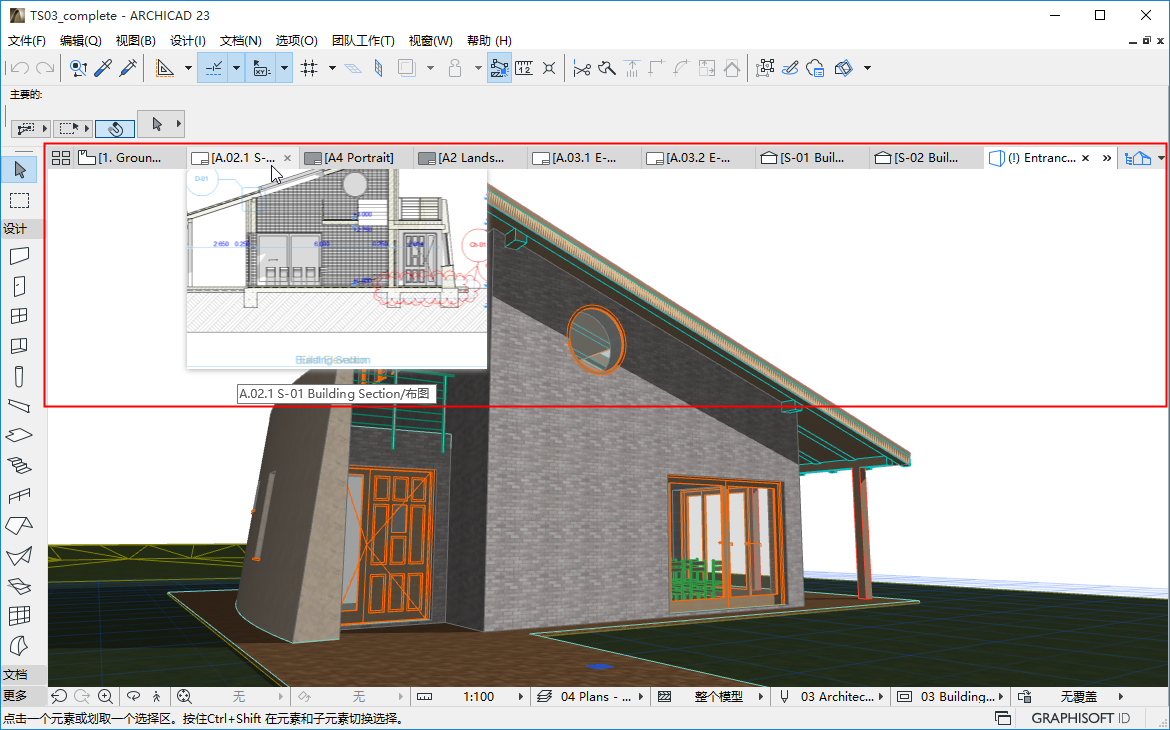
您可以一次開啟任意數目的標籤。如果它們不再適應標籤欄的寬度,雙箭頭彈出式視窗出現在標籤欄的右邊緣。
點擊看到附加標籤的列表。
最後一個可視的標籤也在此列出,用檢查標記顯示。

點擊任何一個來啟動它,並將它添加到標籤欄上的可視標籤。
關閉標籤
執行下列其中一個操作:
- 點擊標籤上的 X
- 從標籤的上下文選單中使用關閉標籤命令
- 從視窗選單中使用關閉標籤命令
- 在標籤上點擊滑鼠輪
為關閉除當前活動標籤之外的所有標籤,使用視窗 > 關閉所有其他標籤和視窗。
停靠/取消停靠標籤(Mac)
執行下列其中一個操作:
- 從標籤的上下文選單中使用取消停靠命令
- 使用 視窗 > 取消停靠命令。
要停靠一個標籤項,使用視窗 > 停靠命令。
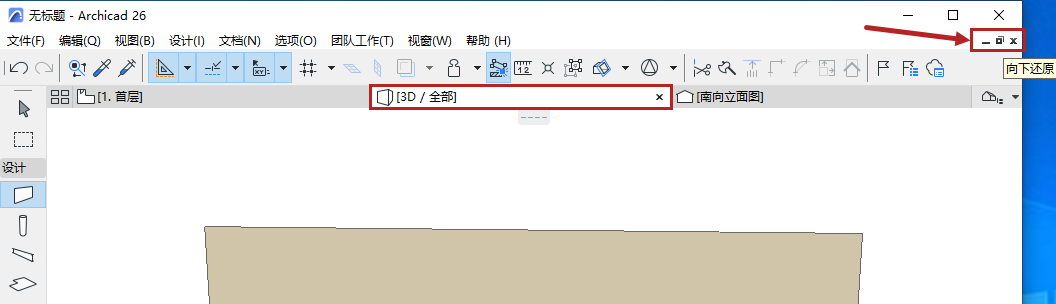
停靠/取消停靠標籤(Win)
使用右上角的圖標取消鎖定或最小化活動標籤。
開啟新視圖/新佈局首選項
當您開啟一個新建視圖或新建佈圖時,它們可以替換已經開啟的視圖/佈圖(在視圖的情況向,類型相同的),也可以在單獨新建的標籤中開啟。您可以在選項 > 工作環境 > 更多選項中修改此標籤的首選項。
例外:在同一時間內,只能開啟一個平面圖和一個3D視窗。
相關主題:
在標籤之間傳遞設定
觀看視頻
觀看視頻