在標籤之間傳遞設定

幾個明確的指令和快捷鍵允許您對標籤設定進行傳遞或控制。

快捷鍵:切換標籤時使用當前設定

與一般規則對比,標籤保留其自身設定,當您點擊開啟新標籤時,您可以使用此快捷方式應用當前活動設定:

  • 在Mac:Cmd + 點擊
  • 在Windows上:Ctrl+點擊

獲取上一次的標籤設定

從標籤內容選單,為當前開啟的標籤,使用獲取上一次 命令啟動上一次開啟的標籤的設定。

獲得/增加視圖設定

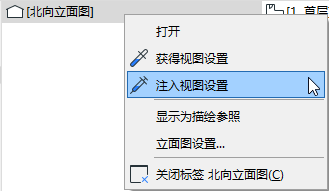
使用拾取/注入命令將視圖設定從一個標籤轉移到另一個標籤中。
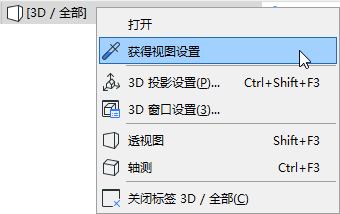
  1. 右擊任意您想要轉移其設定的標籤(它不需要當前開啟的標籤。)

    PickUpSettingsTab.png
  2. 點擊獲得視圖設定 (或在標籤上使用Alt+Shift)。
  3. 右擊您想要注入設定的視圖/視點的標籤。
  4. 點擊注入視圖設定 (或在標籤上使用Ctrl+Alt+Shift)。

    InjectSettingsTab.png
  5. 被點擊的標籤現在是一個視點,使用您注入的視圖設定。如果需要,使用標籤的上下文選單中的儲存視圖命令,將它另存為一個視圖。

匹配標籤欄上的所有設定

  1. 右擊當前已開啟的視圖/視點
  2. 點擊匹配所有到當前。這可以應用於視圖設定, 除了縮放和比例設定外, 當前標籤到所有標籤(包括組合部分)。

從視圖標籤恢復視圖設定

如果您正在編輯的當前視圖不再匹配去已儲存的視圖設定,標籤使用警告標記。


TabBarWarning.png

為恢復視圖的已儲存的狀態,雙擊標籤(或從標籤的上下文選單中點擊恢復視圖 )。

如果組合中的視圖連接到了其他標籤中,視圖設定同等修改 也會應用於所有鏈接標籤。
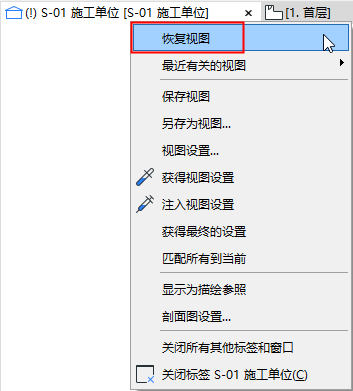

RestoreView2.png

觀看視頻

觀看視頻

觀看視頻