應用一個我的最愛
將一個儲存的我的最愛應用到來選定的元素,或將其應用為預設的工具設定(如果什麼都沒選)。
我的最愛可以從三個不同的位置應用,每個顯示如下:
- 工具箱或訊息框中的我的最愛選擇器
- 我的最愛面板 (視窗 > 面板 > 我的最愛)
- 工具設定對話框
關於圖庫部件工具對話框中我的最愛控制的更對訊息,見圖庫部件元素的物件設定。
在所有情況下,選擇我的最愛,然後雙擊應用至一個選定元素。
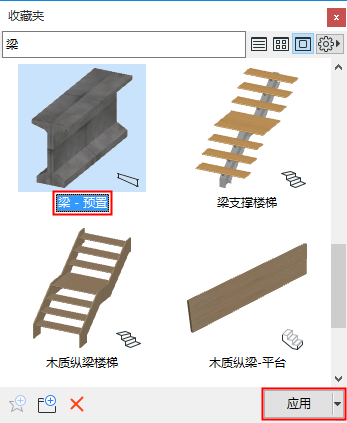
或挑選一個我的最愛並點擊應用 (按鈕或上下文選單)。
文字類型工具
當標註、標籤以及用區域文字填充被選定時,文字工具我的最愛可以應用到 任意文字類型項 。
線型工具
任意四個線型工具(直線、弧線、聚合線,雲形線) 的我的最愛可以應用到其他任意的線型元素中。例如,將一個線工具我的最愛應用到一個選定的弧線上。
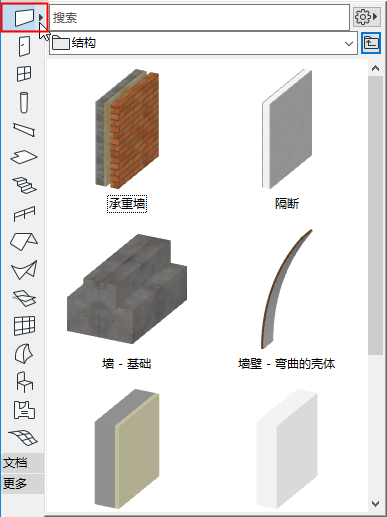
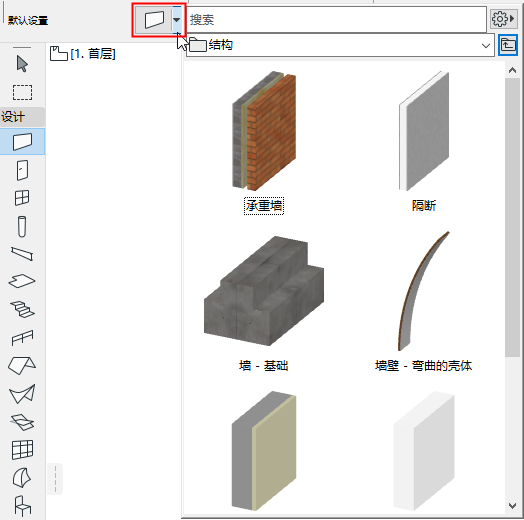
來自我的最愛選擇器 (工具箱/訊息框)
這是您工作時應用我的最愛至一個選定元素的最快的方法。
- 通過執行下列操作之一訪問我的最愛選擇器:
- 搜索或瀏覽,然後雙擊想要的我的最愛。
見搜索我的最愛。
來自我的最愛面板
來自我的最愛面板(視窗> 面板 > 我的最愛),,搜索並瀏覽,然後做以下操作之一:
來自工具設定
- 開啟工具設定對話框。
- 點擊最左上方的我的最愛 (星標)按鈕。
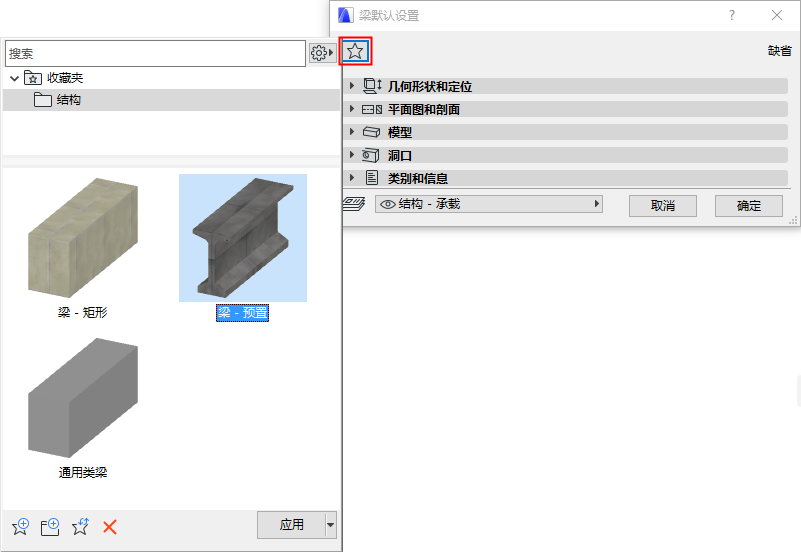
- 搜索並瀏覽,然後做以下操作之一:
- 雙擊 想要的我的最愛,或
- 挑選一個我的最愛並點擊應用
見搜索我的最愛。
- 點擊OK 來關閉工具設定對話框。
應用一個不同的傳遞設定
查看專案存儲的傳遞設定表:
傳遞設定定義與我的最愛一同應用的參數表。
如需要,切換為一個不同的傳遞設定:點擊任何設定名以應用。
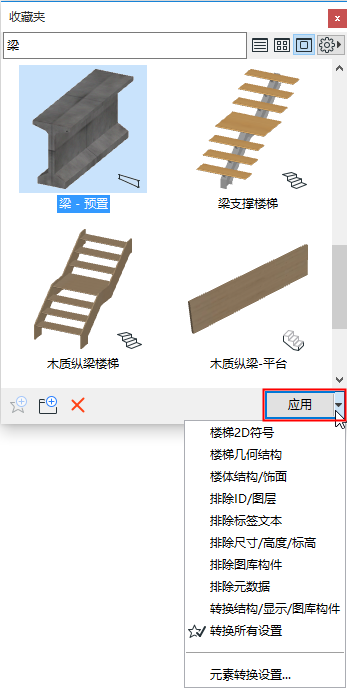
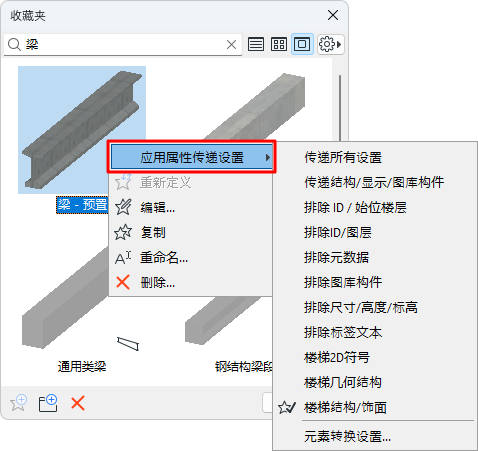
- 在此定義並管理傳遞設定:元素傳遞設定……
- 設定之一被標記(勾選的星形圖標)為應用我的最愛時使用的預設值。