圖庫部件元素的物件設定
下列工具被用來放置圖庫部件元素:
對於所有圖庫部件類型的元素,設定對話框左側的瀏覽器部分包含相同的功能。這些功能的說明如下。
顯示/隱藏面板
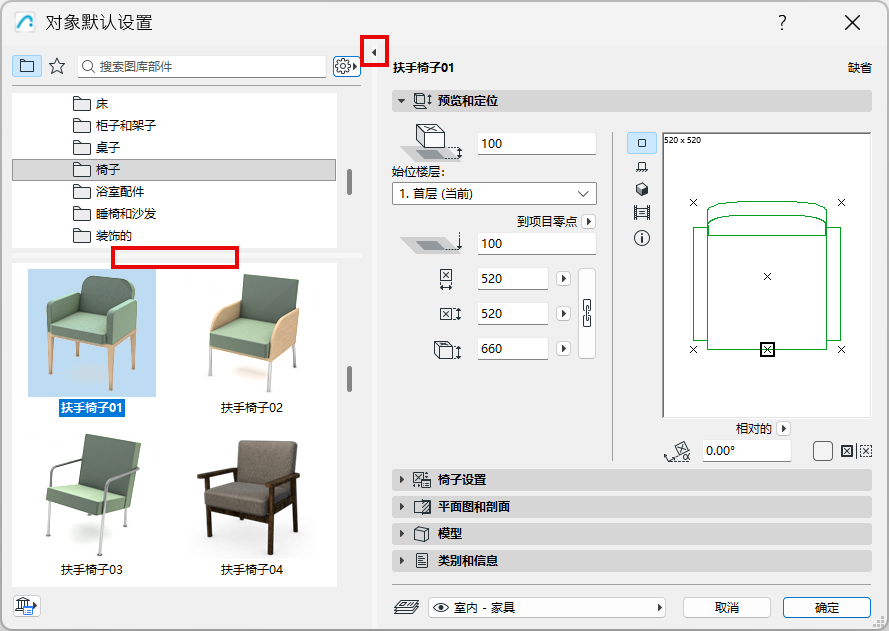
如果樹狀圖可見,檔案夾選擇器將被自動隱藏。
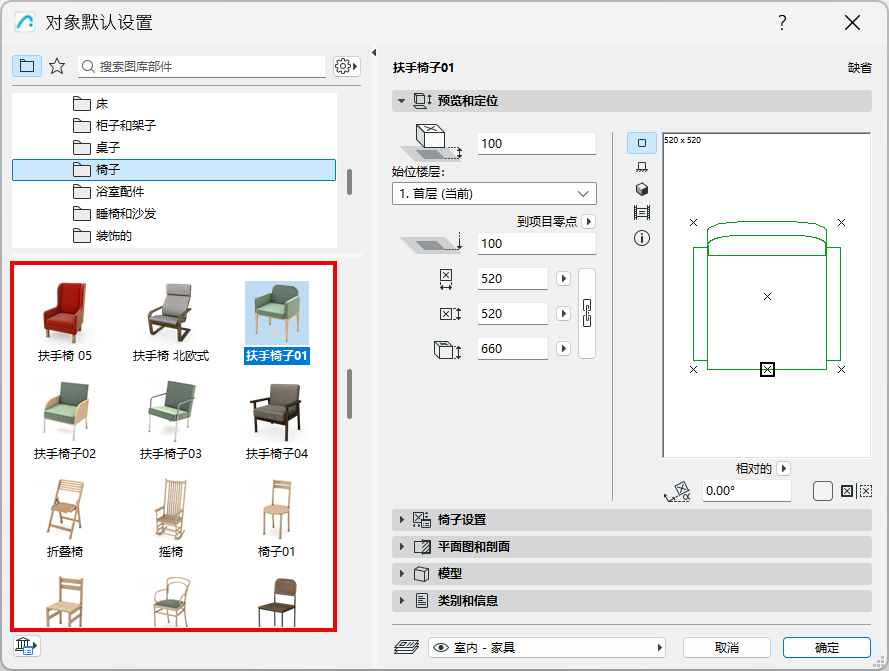
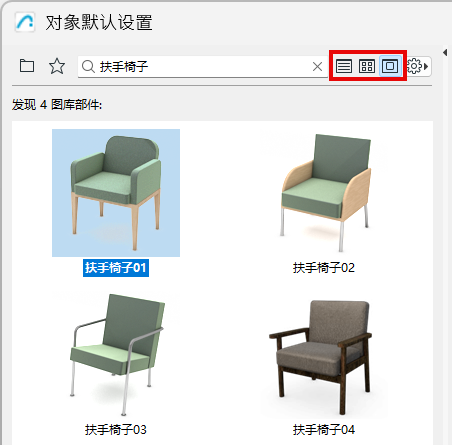
列表或圖標視圖
選擇 列表視圖,或 中等 或 大圖標
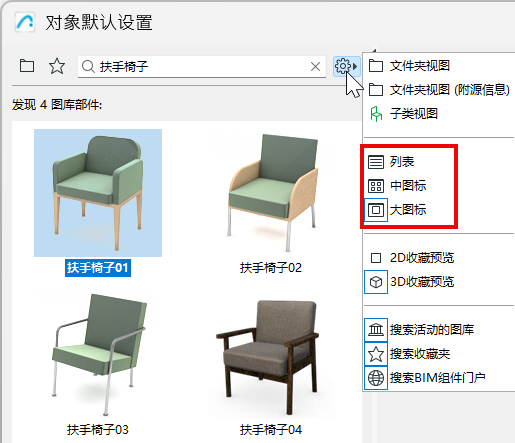
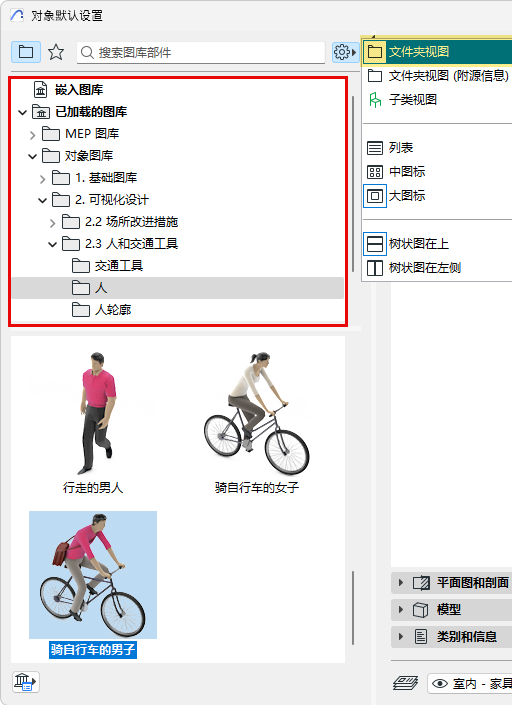
檔案夾視圖或帶源視圖的檔案夾視圖
檔案夾視圖在層級結構中顯示圖庫部件。
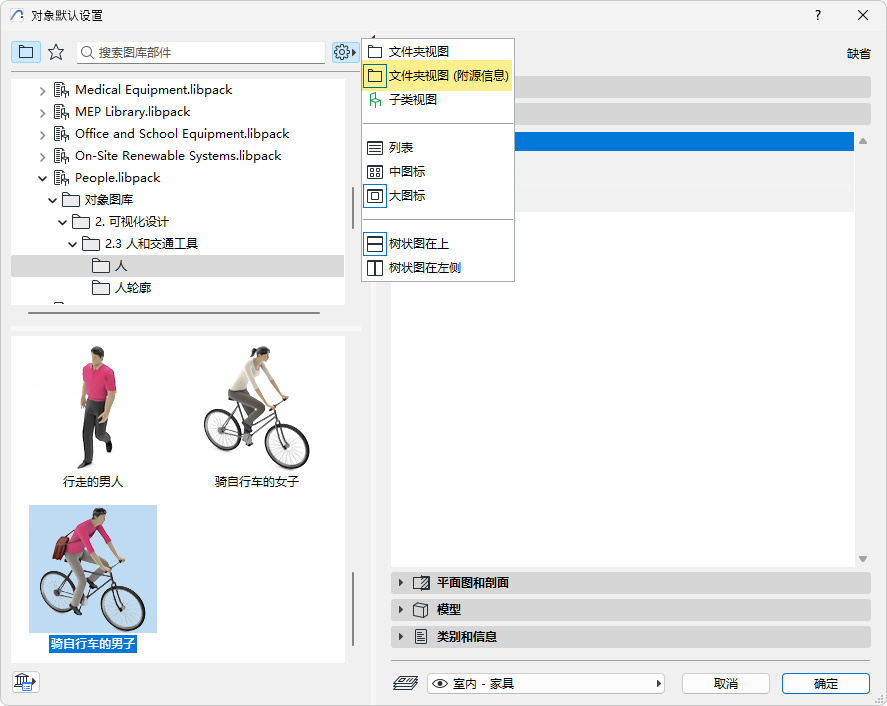
帶有源視圖選項的檔案夾視圖可顯示每個物件的圖庫包(Archicad 28 提供)。
子類視圖
子類型的更多訊息,見關於GDL物件子類.
我的最愛視圖
在圖庫部件設定的我的最愛視圖中,僅顯示用於該工具的我的最愛。
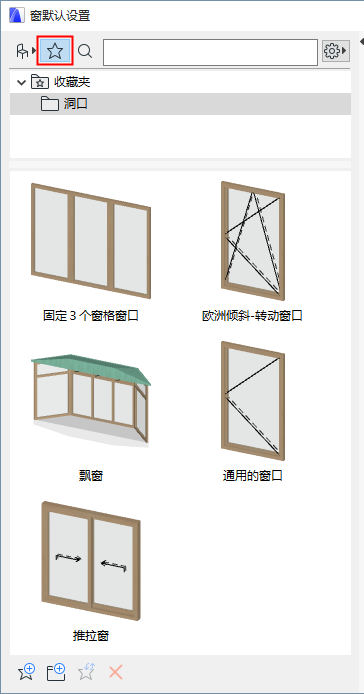
一般訊息,參見我的最愛。
- 使用附加設定的彈出式對話框在2D與3D我的最愛預覽之間切換
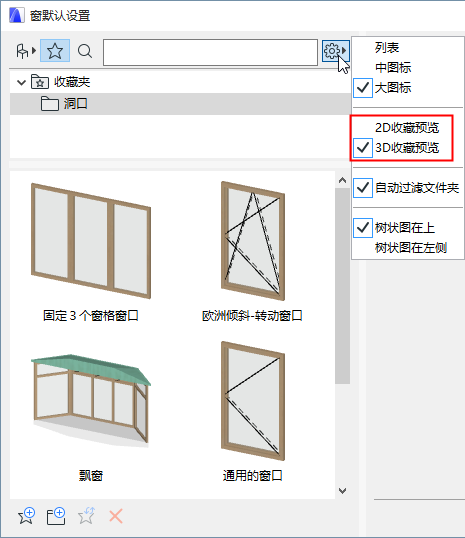
- 將滑鼠懸停在一個我的最愛上來查看關於它的某些細節
- 點擊一個我的最愛,在有側面板中查看/編輯其設定。
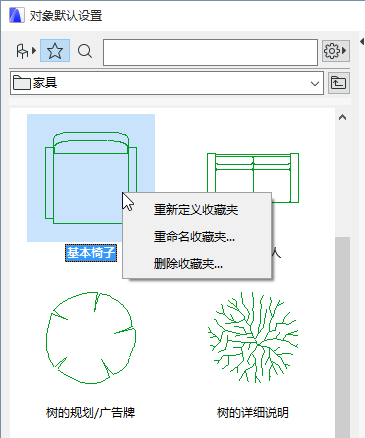
- 可用的上下文選單命令:
- 重新定義我的最愛:點擊以根據當前啟動的設定(物件設定對話框中的右側中的設定)重新定義此我的最愛。
- 重命名我的最愛
- 刪除我的最愛
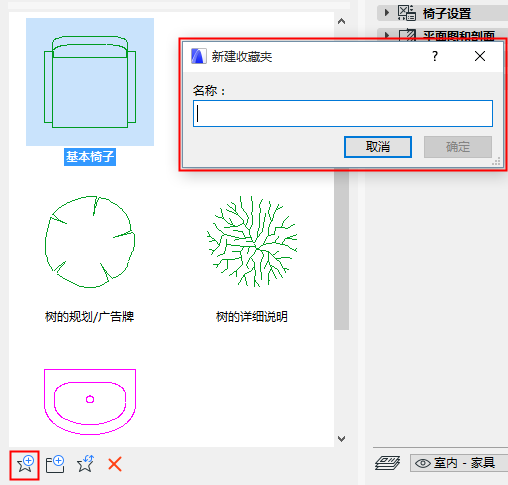
使用圖庫部件設定(我的最愛視圖)底部的新建我的最愛命令儲存新我的最愛,使用當前預設的圖庫部件設定:
對於更進一步的我的最愛管理功能,使用我的最愛面板。
視圖與應用設定
點擊瀏覽區域中的任何圖庫部件,查看對話框右側的設定
您看到的設定的圖庫名稱以粗體顯示。
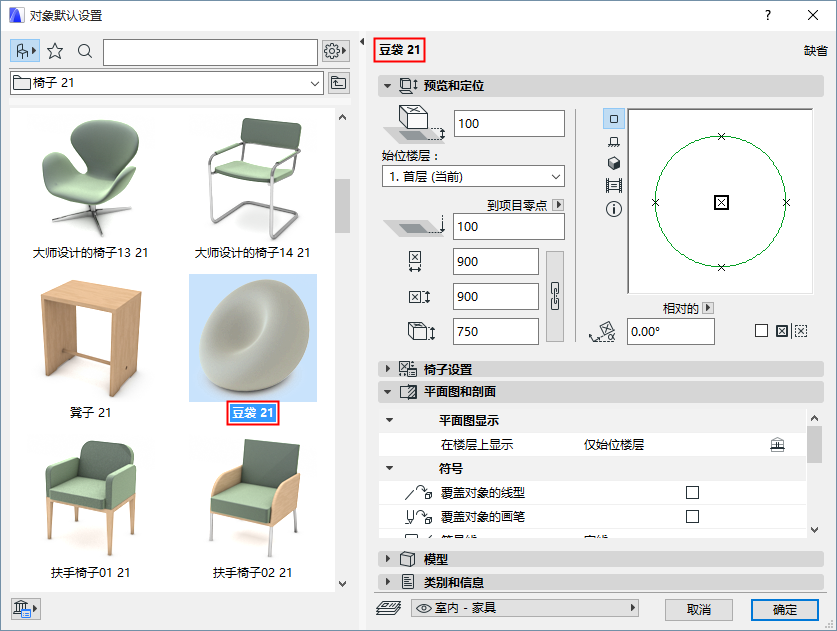
將您的游標懸停在圖庫部件上來查看其在圖庫中的名稱與位置。
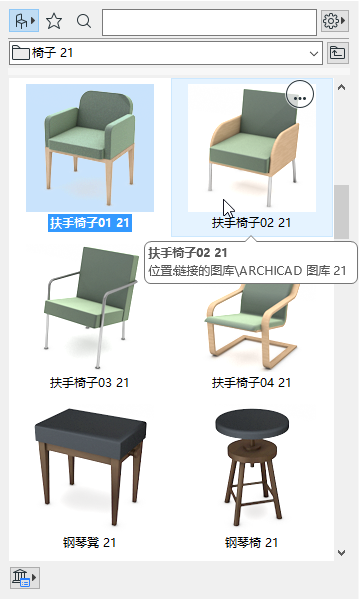
一個已加載圖庫中的圖庫部件有下列上下文選單命令:
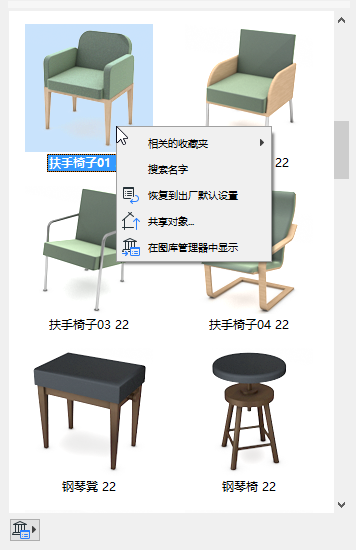
- 點擊搜索名字
- 使用共享物件來共享BIM組件上的物件
參見在BIM組件上共享物件。
- 使用在圖庫管理器中顯示來查看圖庫管理器中圖庫層級結構內容的圖庫部件
使用左下方圖標來使用下述命令:
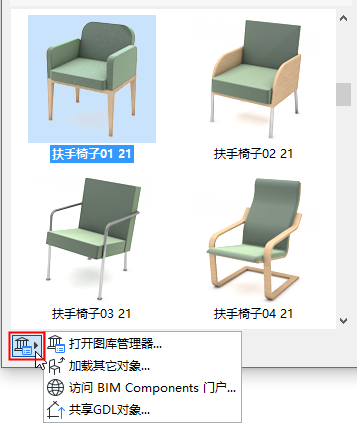
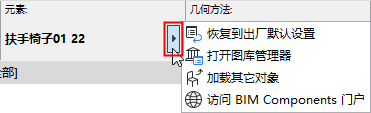
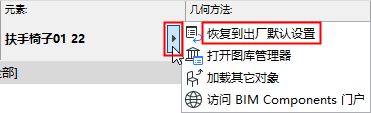
恢復到出廠預設設定
若您自定義修改了圖庫部件的GDL設定,可通過訊息框中的重置指令恢復預設設定: