建立/編輯符號填充
基於任意2D視窗中繪製的草圖建立一個符號填充項,具體步驟如下:
- 使用直線、弧線、熱點和/或填充繪製圖案。
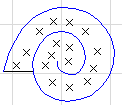
- 全選圖案的所有組件,並選擇編輯>複製。
- 轉到選項> 元素屬性 > 填充。
- 點擊新建,
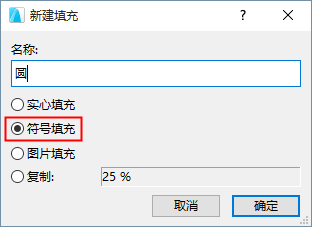
- 為新填充項輸入一個名稱。
- 選擇符號填充單選按鈕,然後點擊OK。
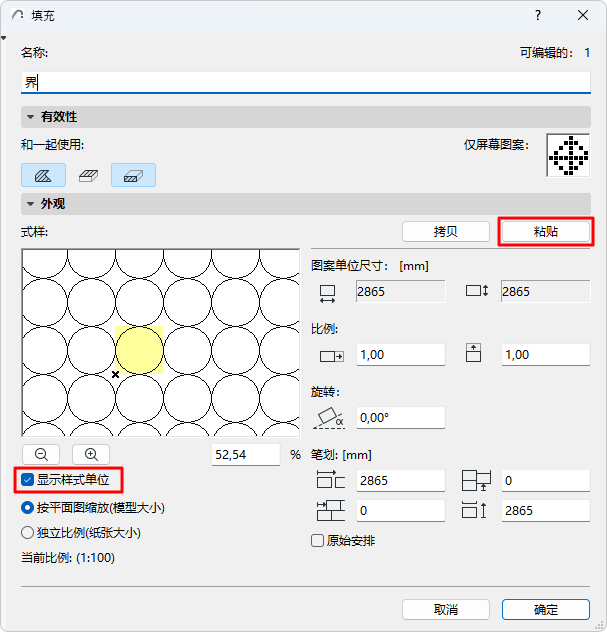
- 在顯示面板中,點擊貼上。複製的圖案將顯示在圖案視窗中。
注意:
- 勾選顯示單位樣式對話框,在對話框預覽視窗中高亮的該樣式的一個單位。
- 使用編輯圖案樣式下的控制項,設定符號填充的大小、圖案和旋轉角度。
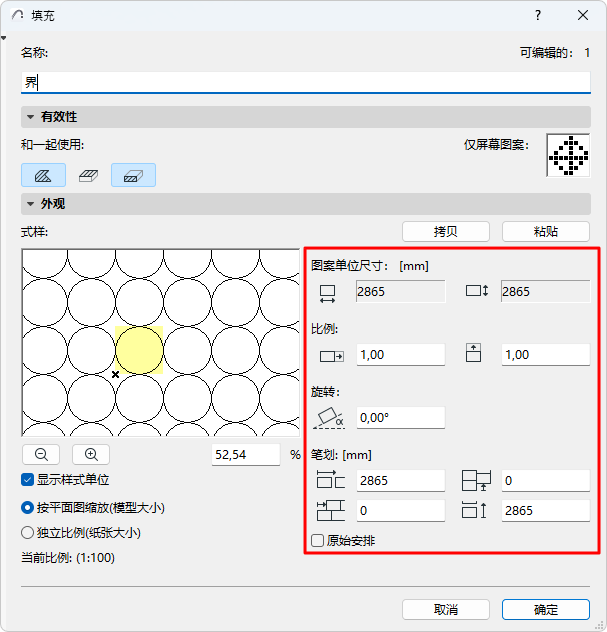
圖案單位尺寸
這就是符號單位在平面圖中的絕對尺寸。
使用這四個字段設定構成符號式樣的行向量。
縮放
輸入比例因子,以在水平方向和垂直方向"拉伸"符號單位。(預設情況下,此因子設定為1.0,即符號單位沒有被拉伸。)
預覽視窗下方的百分比字段和縮放按鈕僅標示預覽視窗中的圖像。此預覽顯示給定百分比的符號式樣,此百分比與平面圖相同。
旋轉
如果您向將填充圖案偏斜一些,則需以度數輸入角度值。
筆劃
要更改圖案的分佈,為圖案向量之間的水平和垂直間距輸入值。
您還可以輸入偏移量,以建立圖案中的間隙。
勾選原始排列以恢復儲存的值。
要確定填充和專案比例之間的關係,使用這兩個單選按鈕。
見填充的比例。