編輯複雜截面
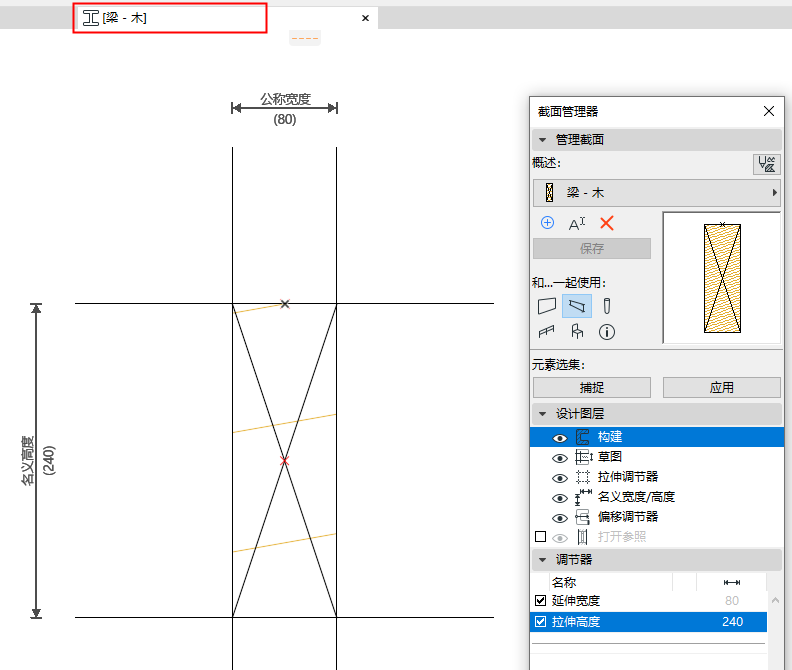
如要編輯一個複雜截面,您需要使用截面編輯器視窗——當您開啟一個截面進行編輯時,這個獨立的2D編輯視窗就會自動開啟。
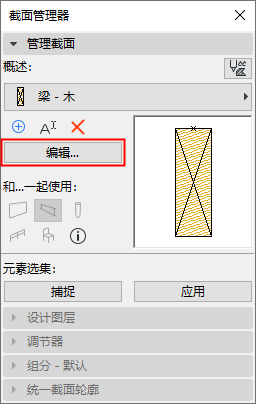
所選截面在截面編輯器中開啟。
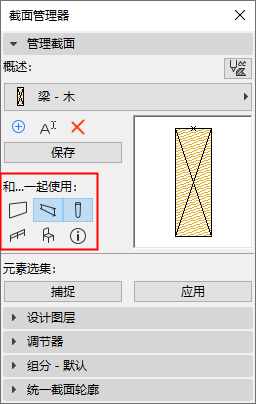
“使用”--定義截面的可用性
在截面編輯器中:
建立/編輯截面組件
在截面編輯器中:
使用填充工具繪製或編輯複雜截面的交叉部分。只有2D圖形工具可用。
選擇填充元素,然後使用填充選擇設定來分配建築材料和剪切線類型。
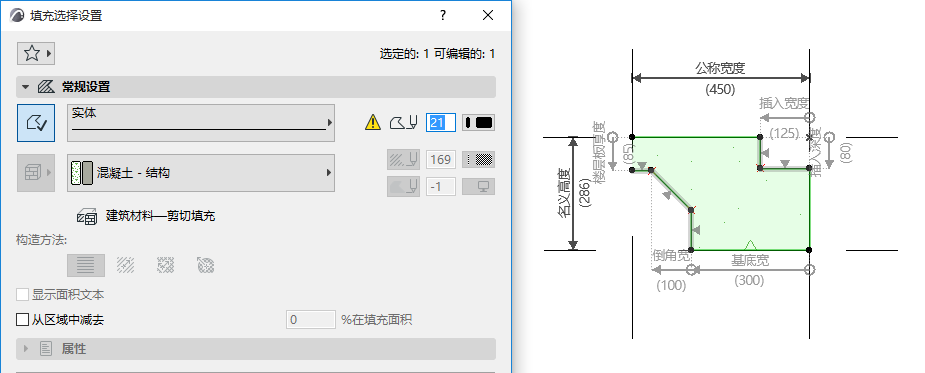
- 僅熱點和用填充工具完成的填充會成為已儲存截面的一部分。
- 其他添加到截面編輯器視窗中的2D元素(線、標註等)可被用作為局部草圖輔助,但對於複雜截面的最終形態並不會產生影響。這些草圖輔助位於截面管理器設計圖層上的“草圖”內。
- 支持重疊填充,該填充方式會基於已放置元素水平上的建築材料優先級關閉。
- 截面原點是一個重要的參考點。參見 截面編輯視窗中的截面原點。
使用截面管理器的其他控制項以編輯截面幾何圖形及行為:
同時參見: