組合元素
分組命令所在位置:

選定元素,然後使用分組命令或快捷鍵:Ctrl/Cmd+G
可依次把幾個組合共同組成一個更高級的組合。
然後選擇併成組修改組合元素(除非臨時暫停組合以進行獨立的元素編輯)。
可通過大的、空的選擇點來區分組合元素。如果同時選擇了幾個組合,每個組合的選擇點將有不同的顏色。
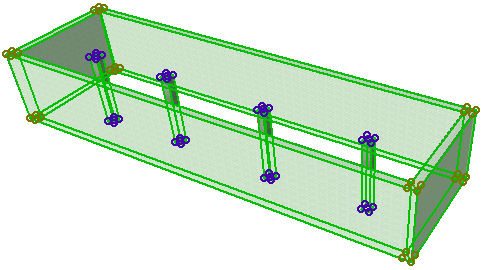
下列元素類型無法組合:任何標註類型、區域、標籤、剖面圖/立面圖/室內立面圖的線、相機。門和窗只可與放置它們的牆一起組合。
暫停組合
可能需要對組合中的一個特殊元素只執行一個操作,
解決辦法是使用 "暫停組合 "命令臨時暫停組合:

暫停組合意味著所有組合暫時處於非活動狀態:即使單獨元素是複雜組合層級的一部分,但可以逐一進行選擇和編輯。
要重新啟動組合功能,只需再次將暫停組合切換為關狀態。
參見參數傳遞。
取消建組
要使所有元素再次構成一個獨立的組合,選擇編輯>組合>取消組合(快捷鍵:Ctrl/Cmd+Shift+G)。
- 暫停組合切換為開狀態時點擊取消組合,將不管嵌套的組合如何複雜,都會將所選元素從組合中分離,並將所有組合分拆為單一的獨立元素。
- 暫停組合切換為關狀態時點擊取消組合,對於一個包含低級組合的選擇物件,所選組合將首先被分為由其組成的次級組合。
因此,在一個元素可逐個選擇編輯之前,可能需要重複幾次取消組合命令。
自動建組(O)
啟用編輯 > 分組 > 自動分組(快捷鍵:Alt+G)使您組合元素的同時進行建立(而非先建立元素然後再進行組合)。
如果自動組合命令開啟,鏈接的多邊形和矩形元素將自動建立為組合。同時也會組合分解元素的組件。
在組合元素上的操作
下面的操作可以在組成組合的所有元素上同時執行:
其它操作(例如統一和倒圓角/倒角),在元素取消組合或組合被暫停後,只可以對單個元素執行。
組合和圖層
組合的元素不會改變它們的屬性分配,這意味著每個元素都保留在自己的圖層。
如果組合中的一些元素在一個隱藏的圖層上:
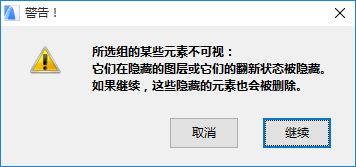
如果組合中某些元素在一個鎖定的圖層裡(參見: 鎖定/解鎖元素)。