查找和選擇元素
使用查找&選擇面板選擇或基於定義的標準取消選定元素。
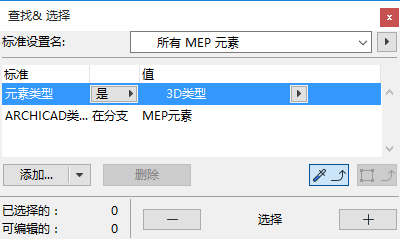
從編輯>查找&選擇開啟此面板;
或在標準工具列中點擊查找&選擇快捷鍵:

只要您希望查找和選擇面板在所有視窗的頂部,就可以持久將它開啟。
設定查找&選擇條件
要設定查找&選擇條件,可以使用預定義的條件集或按以下所述手動設定條件:
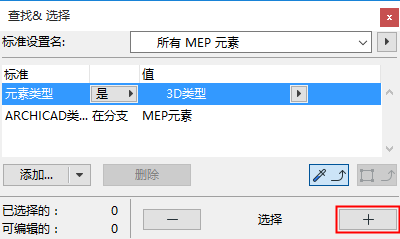
點擊加上進行選擇
設定好條件後,點擊加上 按鈕。所有符合定義條件的元素都會被選中。
取消選定元素
點擊減號按鈕取消選擇符合查找&選擇面板當前標準的全部元素。
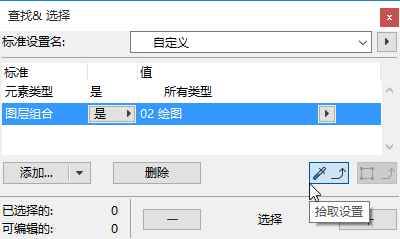
依據選定的元素定義標準
如果已經在查找和選擇對話框中添加了一些標準(例如,元素類型、圖層、表面)並想以現有元素為基礎來定義它們的值,則使用此特性。這是一種快速定義查找&選擇標準設定的方法。
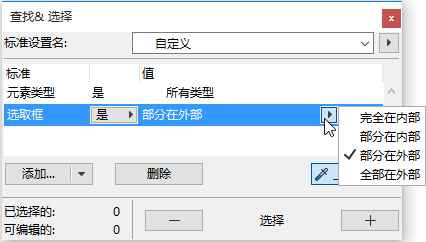
在查找&選擇中使用選取框
如果您已經放置一個選取框,查找&選擇則自動包括選取框的標準。然後,您可以選擇在選取框內外進行搜索。
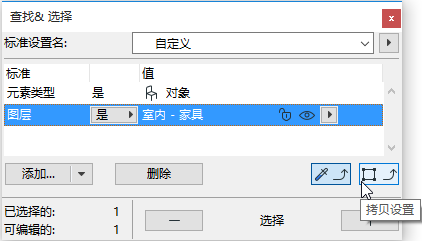
複製設定
如果任何元素被選,第二個按鈕(複製設定)則變成啟動。點擊按鈕以將最後一次選擇的元素設定載入查找和選擇對話框。