類別訊息可用性
使用訊息管理器中的這些控制項,以定義哪一種訊息應轉到類別:
- 選擇列表左側的一個或多個訊息或組。
- 如果您選擇了一個組,有效性定義被應用到該組中的所有訊息。
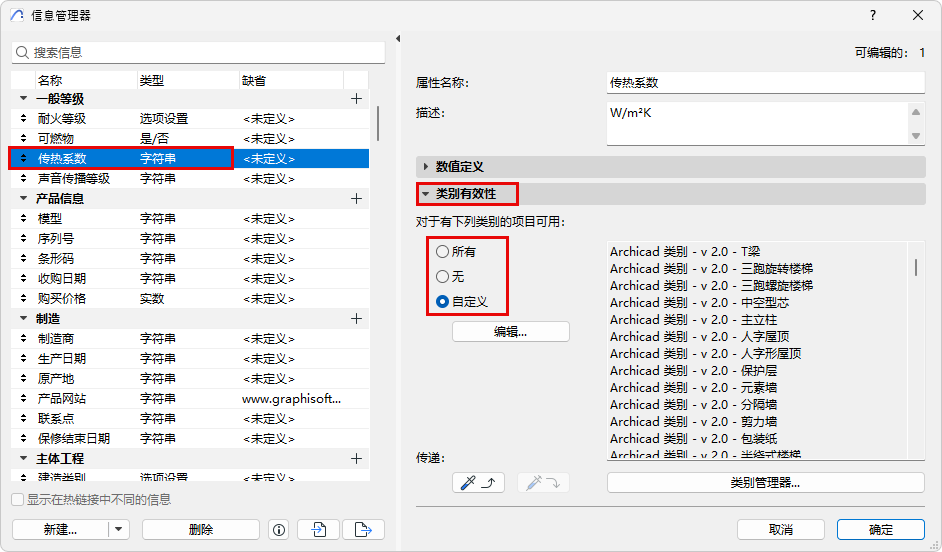
- 全部:左側選擇的組或訊息可用於條目中的所有類別項。
- 無:左側選中的組或訊息將 不會 被用於 任何 專案中的元素或材料。(如果當前專案不能使用它們時,但是您仍想在同一個專案,或其他專案的其他階段使用它們時,例如在一個樣板中,您可以將部分訊息設定為無)。
- 自定義:點擊此選項,然後點擊編輯 以選擇應使用此訊息或組的類別。
例如,所選屬性將對具備右側所選類別分組之一的項可用。
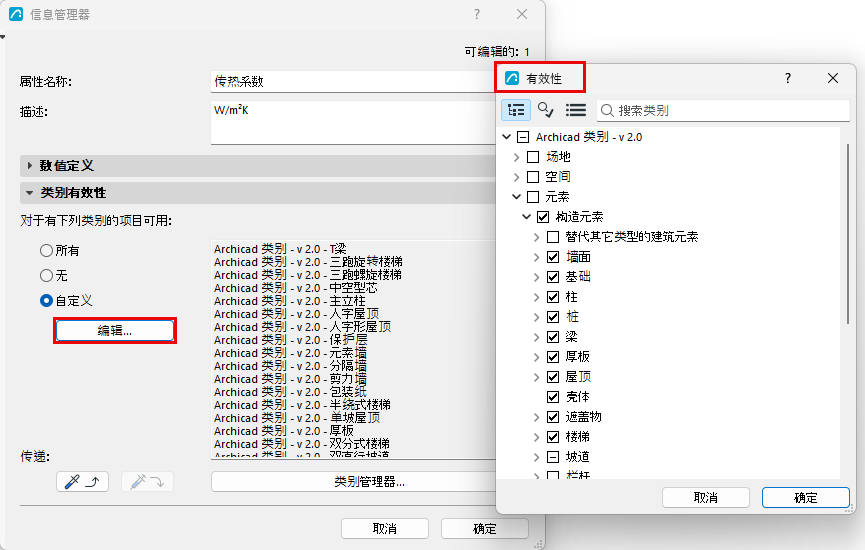
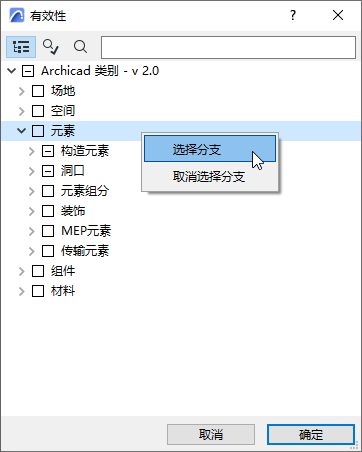
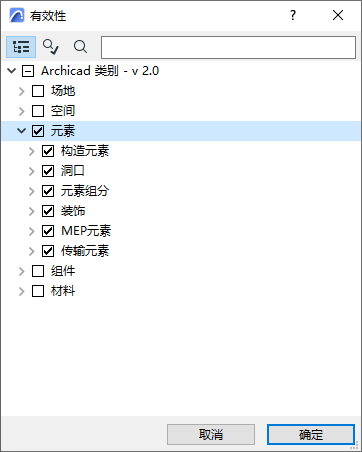
將可用性應用到所有子項
查找&選擇元素或建築材料:根據訊息和類別
- 根據訊息值或訊息可用性,或者定義的/未定義的數值:
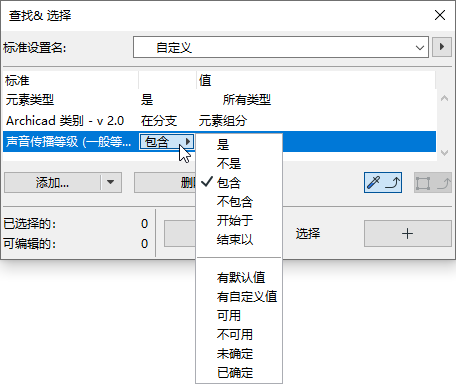
- 根據類別:
- 被分類為特定分類分支下方(“IS UNDER”)或直接下方(“IS DIRECTLY UNDER”)的項
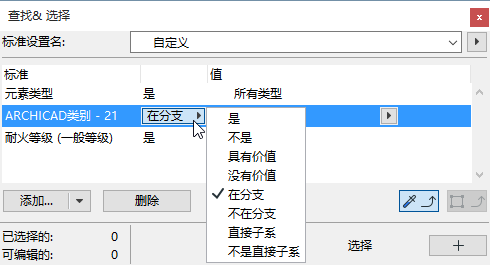
- 具有(“是/非”)特定分類系統內特定類別的條目
傳遞可用性
要傳遞一個訊息的可用性定義給另一個訊息或組,使用訊息管理器中的傳遞按鈕:
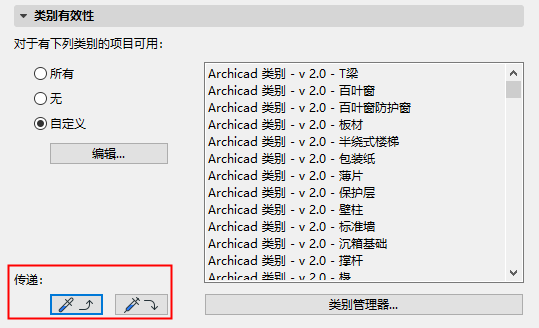
選定組(或訊息)的有效性數據也相應的自定義。
訊息管理器的修改
- 在訊息管理器中進行了編輯之後,點擊確定來訪問修改並關閉對話框。在這一點上,您可以使用撤銷/重做來撤銷/重做訊息管理器編輯。
- 若在訊息管理器中編輯訊息的數據類型,則使用此訊息的所有條目項將儘可能地保留其分配的值。例如,如果您將“可燃物”屬性的是/否數據類型修改為字符串類型,被設定為“否”的元素的“可燃物”屬性值將繼續為“否”,但屬性現在變成了字符串數據類型,是可以編輯的。
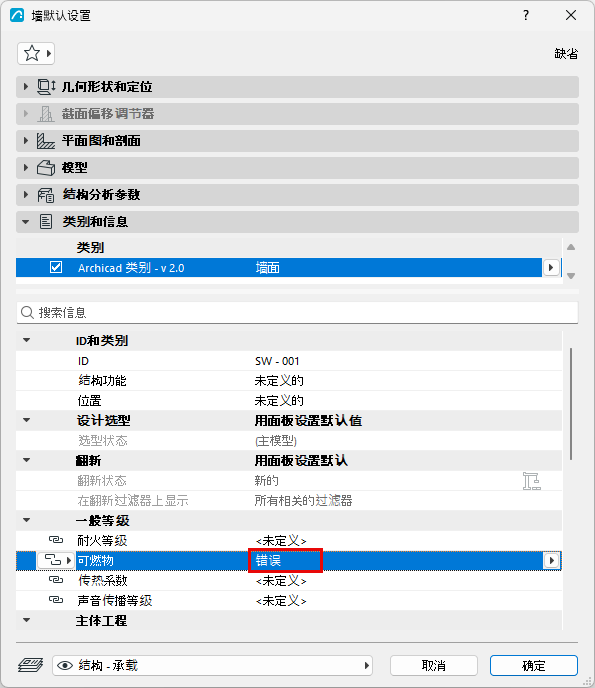
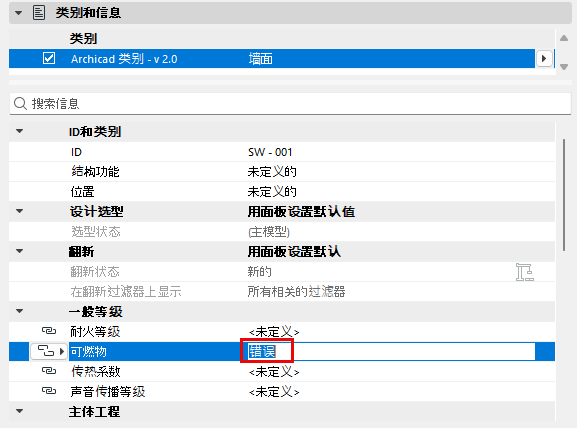
數據類型從正確/錯誤修改為“字符串”
- 在訊息管理器中,您可以直接開啟類別管理器,且不會丟失您在訊息管理器中的修改:點擊類別管理器按鈕。
在類別管理器中,按您的需要,作出修改,然後點擊PK返回訊息管理器。訊息管理器跟新了最新的類別改變。