選取框區域
使用 選取框 工具:
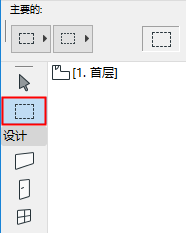
選取框 可用於所有專案視窗。
放置選取框
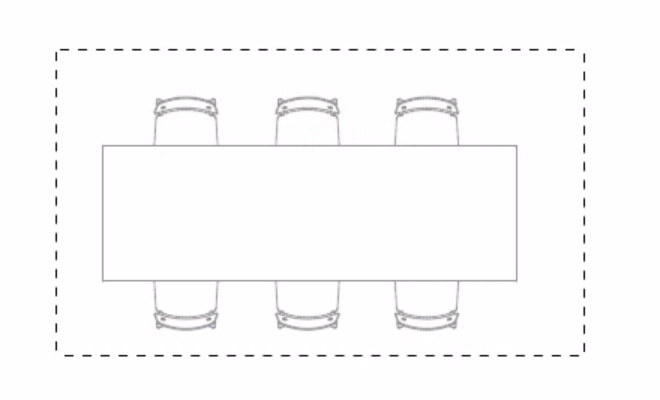
選取框區域不顯示所包括元素的選擇點;選取的區域通過虛線顯示。
更多訊息,見選取框區域定義。
刪除選取框(Q)
執行下列其中一個操作:
如果在選取框內明確選擇更多的元素,按Esc鍵將反向取消這些被選定的元素,並最後刪除選取框。
如果您選擇另一個工具,選取框區域將 不能被刪除。
全選在選取框內
隨著箭頭工具的啟動,要在選取框區域內選擇全部元素,使用Ctrl/Cmd+A 快捷鍵或編輯 > 在選取框內全選命令。
在3D視窗中查看選取框區域
定義選取框區域,然後使用視圖>3D視圖中的元素> 在3D中顯示選擇/選取框命令;或從上下文選單中選擇相同的命令。
落在選取框區域內的任何元素部分都將包括在3D視圖中,儘管在元素的這個部分沒有選擇節點或熱點。
要進一步定義選取框選取的元素在3D中顯示的方式,使用視圖 > 3D視圖中的元素 > 在3D中過濾和剪切元素對話框中的選取框效果控制項。
使用選取框來定義圖片渲染輸出:參見渲染選取框選項。
選取框顏色
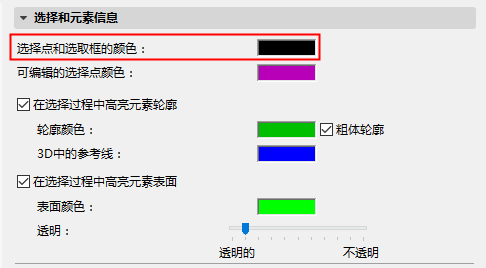
選取框的顏色與選擇點的顏色相同:在選項>工作環境>選擇和元素訊息>選擇點和選取框的顏色中設定此顏色。