設定建築格線

可對平面工作圖及任何單獨的剖面圖/立面圖/室內立面圖、3D文檔、詳圖/工作圖或佈圖視窗分別進行格線定義。會注意到,在平面圖視圖中,同一個格線設定將應用於所有樓層。

註: 使用格線工具,也可建立、放置和使用自定義不同大小和形狀的本地結構軸網。

參見格線工具。

顯示/隱藏建築格線

執行下列其中一個操作:

  • 觸發視圖 > 建築格線 顯示 指令
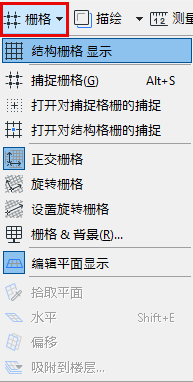
  • 從標準工具欄的格線彈出選單(如果可用)切換結構格線顯示。

    GridOn.png
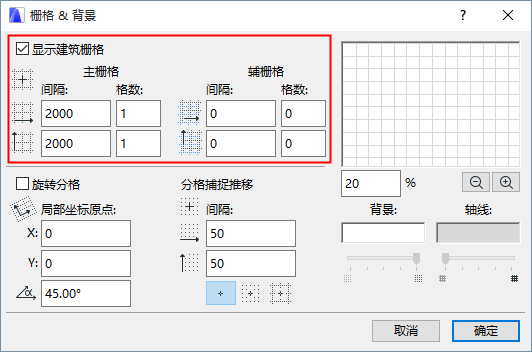
  • 開啟 視圖 > 格線& 編輯平面選項> 格線 &背景,並選中顯示建築格線。

定義建築格線和輔助格線

  1. 開啟視圖 > 格線& 編輯平面選項> 格線& 背景。
  2. 輸入 間隔 值以定義格線線之間的水平與垂直距離。
    註: 間隔值也可定義推移距離:使用推移(方向鍵)快捷鍵,以預定義的係數向左、向右、向上或向下推移元素。參見 推移元素 。

    SetGrid.png

添加可選輔格線

如果您想建立循環式或台階式格線,可使用輔格線。比如,指出混凝土牆或基底基座的厚度。

為實現這一功能,請為主格線和輔格線設定獨立間隔以及步數值。

步數 值 定義了在顯示輔格線線之前格線線的顯示次數,包括水平方向和垂直方向。如果這些格線線中的任意一個的"步數"值為0,這些線將不顯示。

在此例中,可顯示一條主格線線(間隔2000),然後是兩條輔格線線(間隔1000); 輔格線線後面是式樣重複。

註: 此對話框的所有值都是基於選項>專案個性設定>工作單位&層高中定義的當前測量單位。

查看建築格線預覽 (主格線線和輔格線線)。使用預覽視窗中縮放的放大/縮小控制(在預覽視窗下)百分比。

註: 如果螢幕上格線太密集,即如果在兩條相鄰軸線間的最小距離小於3像素,格線則自動隱藏。

旋轉建築格線

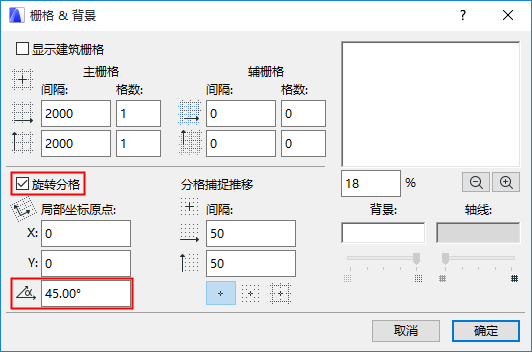
  1. 開啟視圖 > 格線和編輯平面選項 > 格線和背景 對話框。
  2. 勾選旋轉格線複選框。
  3. 指定X和Y值以指定與專案原點不同的局部座標原點。
  4. 定義一個旋轉角度。

    RotationAngle.png

為定義一個手動旋轉格線:首先,選擇標準工具列格線選單中的設定旋轉格線,然後在螢幕上繪製向量或點擊已有的直線段 :這個向量表示相對於水平軸的旋轉格線角度。
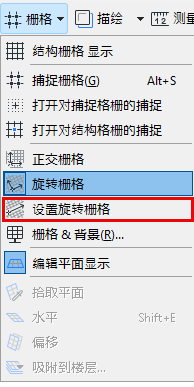

SetSkewed.png

為了顯示旋轉的建築格線,請確保建築格線可見,然後從以下位置之一啟動旋轉格線 按鈕:

  • 視圖 >格線 & 編輯平面選項> 旋轉格線
  • 使用標準工具列的格線彈出選單(如果可用)
  • 開啟 視圖 > 格線& 編輯平面選項> 格線& 背景,,並選中旋轉格線。

相關主題:

設定捕捉格線

捕捉格線

設定視窗背景和軸線顏色