管理器(O)
管理器與瀏覽器相關聯並從瀏覽器面板中開啟。它我的最愛了基本相同的控制項,但有兩個樹結構,這使視圖和佈局更容易從一個映射移動和複製到另一個映射。
顯示管理器
使用下列方法之一顯示/隱藏管理器:
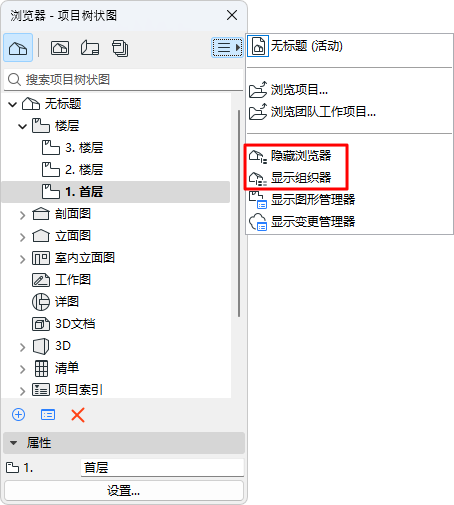
根據需要:使用右鍵選單命令,展開或折疊選定檔案夾中的所有子專案。
管理器模式
使用管理器的各種模式,將專案(視圖或佈圖)從左到右添加或複製到樹形結構中(視圖映射、圖冊和發佈集)
點擊管理器兩側想要的映射圖標以呈現這三種管理器模式之一:
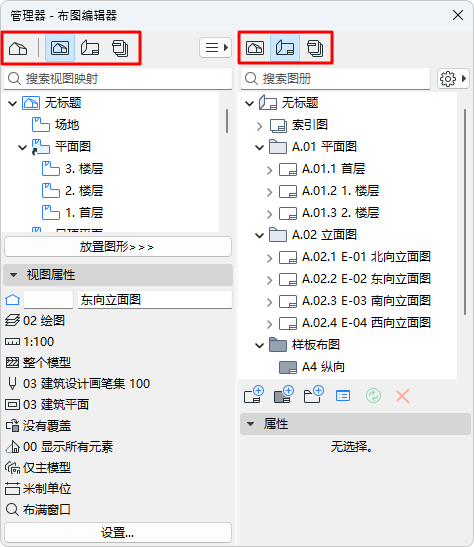
- 視圖編輯器模式(左側的專案樹狀圖、右側的視圖映射):從專案樹狀圖中選擇視點並點擊儲存視圖來儲存視圖,或把它拖放到視圖映射當中。
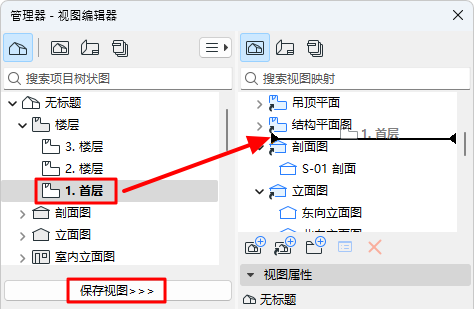
管理器的視圖編輯器模式:拖放,或點擊儲存視圖
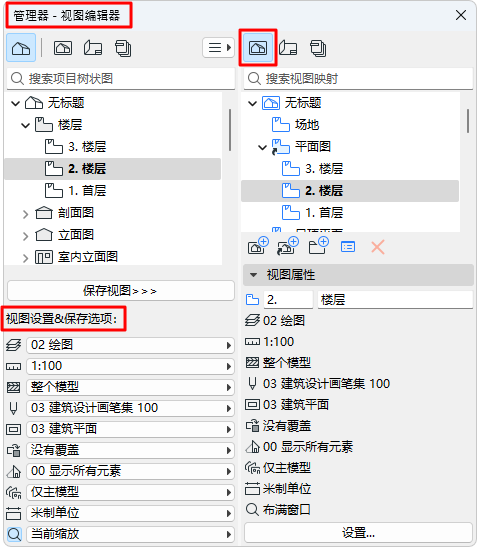
在“視圖編輯器”模式下,您可以訪問並編輯專案樹狀圖下的視圖設定與儲存選項。
- 佈圖編輯器模式(圖冊在右側):通過從專案或視圖映射(在左側)中選擇一個視圖將圖形放置在佈圖上,然後點擊放置圖形,或將其拖放到一個佈圖上(在右側)。
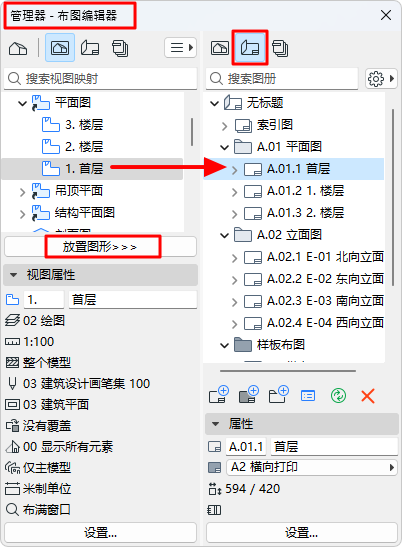
- 發佈器(右邊的發佈器):要將視圖或佈圖(左側)添加到發佈器集(右側),選擇視圖或佈圖並點擊添加快捷方式。
如果選擇佈圖映射中的子集,添加快捷方式按鈕將在對應該子集的發佈器集中建立一個檔案夾:如果在原子集修改或添加項,發佈器集檔案夾將自動把這些修改反映出來。但是,如果將一個子集拖放到發佈器集,雖建立了一個檔案夾,但這個檔案夾與該子集以後的修改毫無關係。
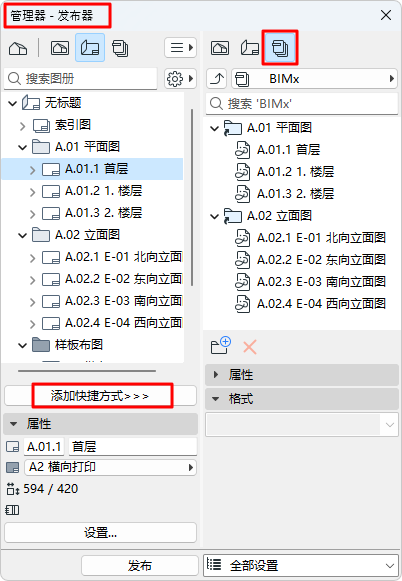
更多訊息,參見發佈器。
注意管理器模式