瀏覽

找到並開啟所需的專案視點或視窗。

瀏覽器

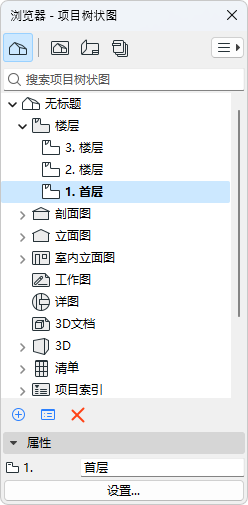
瀏覽器面板包含了以四個映射列示的專案的所有視點、視圖、佈圖和發佈器集。

  • 查找並雙擊任意專案以將其開啟
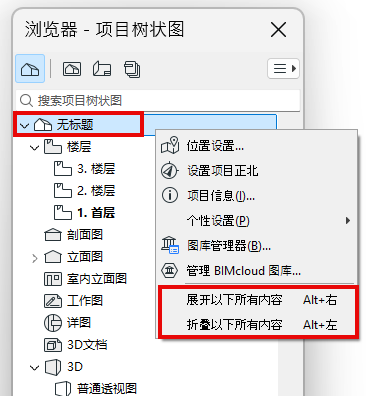
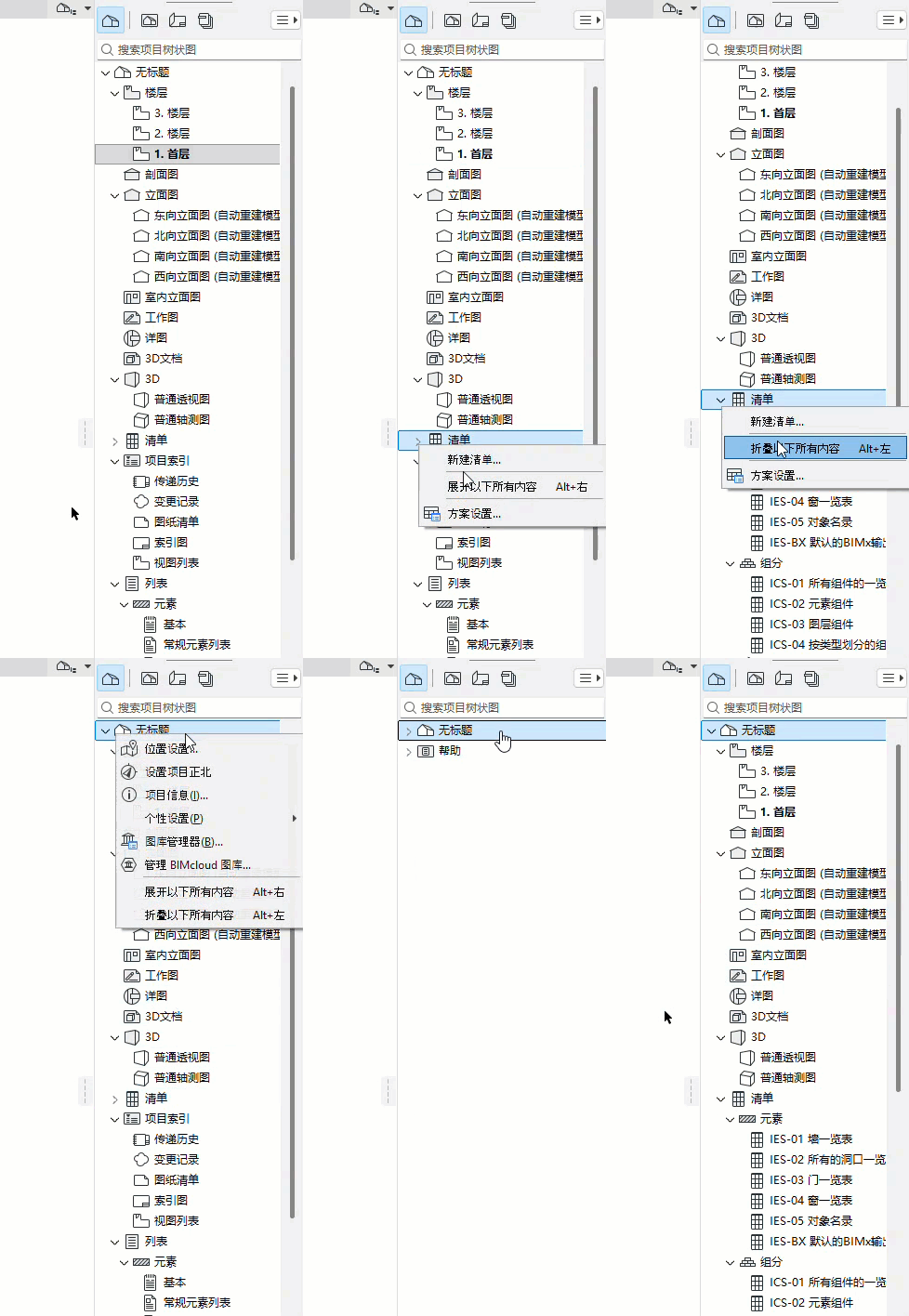
  • 根據需要:使用右鍵選單命令,展開或折疊選定檔案夾中的所有子專案

    ExpandAllNavigator.png   ExpandCollapse.gif

  • 使用搜索欄按名稱查找項
    註: 當您開啟一個新建視圖或新建佈圖時,它們可以替換已經開啟的視圖/佈圖,也可以在單獨新建的標籤中開啟。改變首選項,請按選項 > 工作環境> 更多選項。

    例外:在同一時間內,只能開啟一個平面圖和一個3D視窗。


    NavigatorPalette.png

    參見瀏覽器。

標籤欄

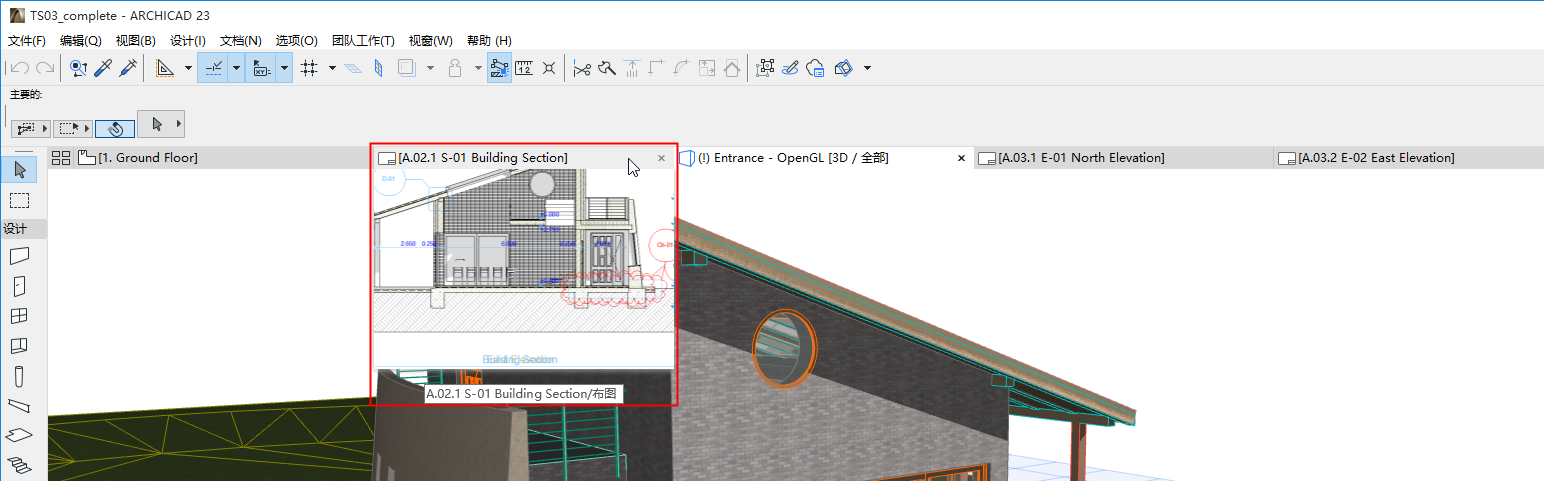
點擊任何標籤欄或預覽以啟動。

參見標籤欄。


TabHoverPreview.png

視窗選單

使用 視窗>瀏覽或其他命令

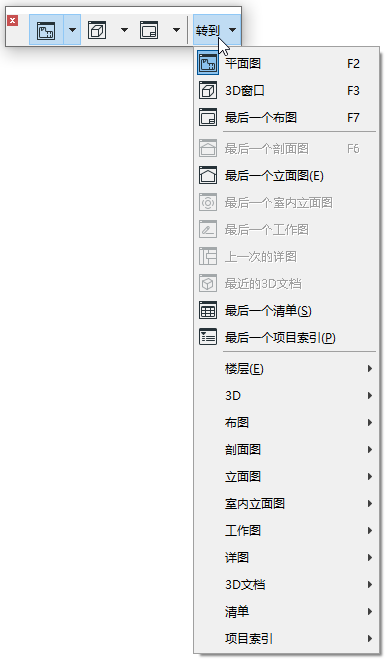
迷您瀏覽器工具列

從視窗>工具欄開啟


MiniNavigatorToolbar.png

彈出式瀏覽器

精簡版的瀏覽器面板位於標籤欄的右邊緣,並以彈出視窗的形式出現。您可以用它來代替瀏覽器面板,以節省螢幕空間。

參見彈出式瀏覽器。

鍵盤快捷鍵

快捷鍵

窗

F2

最後一個平面圖

F3

最後一個3D視圖

Shift+F3

3D (透視圖)

Ctrl+F3

3D(軸側)

F6

最後一個剖面圖

F7

最後一個佈圖

平移和縮放

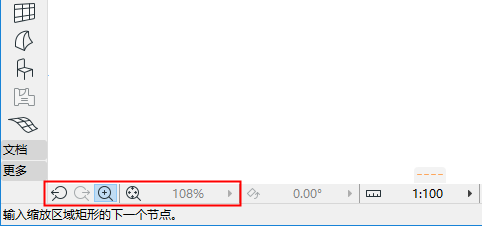
  • 使用查看>縮放選單中的命令
  • 使用底部滾動條旁邊的快捷鍵圖標

    ZoomButtons.png