縮放
使用視窗底部的控制項設定視窗的縮放。

當您儲存一個視圖時,其視圖設定包括當前縮放值。
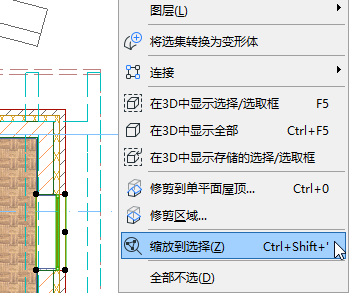
縮放到選擇
右擊螢幕上的任意位置來訪問該命令並放大到上一次選定的項:
到前一次/到下一次縮放
點擊這些快捷鍵在視窗當前使用的縮放值之間來回移動。儲存到20縮放。

使用滑鼠滾輪按鈕縮放
如果有一個帶滾輪按鈕的滑鼠,則在定位游標的區域內用它進行放大(或縮小)操作。
用鍵盤縮放
可以使用數字鍵盤快捷鍵來達到滾動縮放的效果:按‘+’鍵進行放大,‘-’鍵進行縮小。
縮放滾動條按鈕
- 點擊滾動條底部的縮放按鈕。
- 在您想要方法的細節周圍繪製一個矩形。
見縮放和旋轉。
用選單命令縮放
- 選擇視圖>縮放>放大或縮小。
更多訊息,參見自定義選單。
始位縮放
如果需要頻繁地返回專案的某個部分,可通過選擇視圖>縮放>設定始位縮放命令將其定義為始位縮放。
用 視圖 > 縮放> 始位縮放恢復到該視圖。
始位縮放和專案一起儲存。
預定義縮放
點擊縮放彈出式對話框來選擇一個預定義的縮放值。
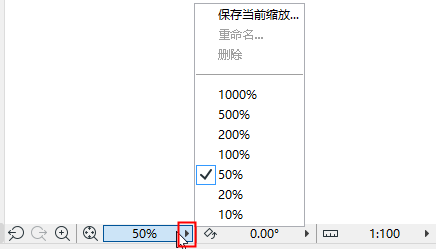
見下面的儲存縮放。
始位縮放不包括在已儲存縮放的列表中。
儲存縮放
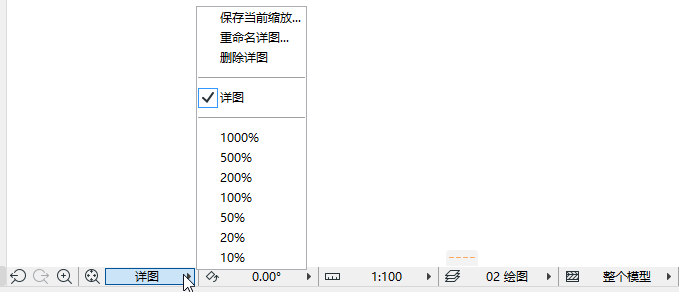
點擊縮放彈出式對話框,然後選擇儲存當前縮放。
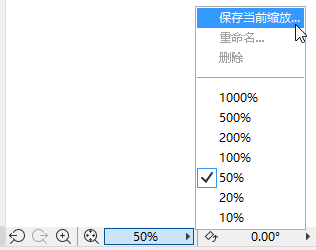
在彈出的對話框中,給出儲存縮放的名稱。
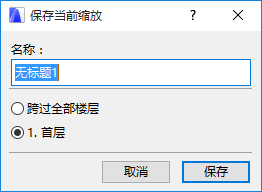
在預設情況下,此縮放僅可用於當前樓層。要在全部樓層應用此縮放,點擊跨過全部樓層。
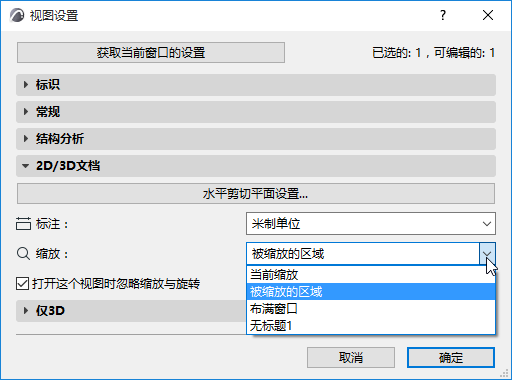
在此命名的自定義儲存的縮放可從視圖設定2D/3D文檔面板的縮放彈出列表中,應用到任何視圖。