建立圖示格線式樣
使用此工作流程在3D或剖面類型視窗中通過圖示建立一個自定義帷幕牆格線式樣(使用編輯模式)。
在清單格線上放置任意框架和面板式樣的框架和面板。然後啟動式樣框,並用其對式樣範圍進行定義。該式樣會自動在帷幕牆單元範圍內進行複製。
見下方詳細工作流程。
- 在沒有任何框架和面板的情況下放置一個新的帷幕牆。
或者在剖面視圖中繪製一個帷幕牆邊界。
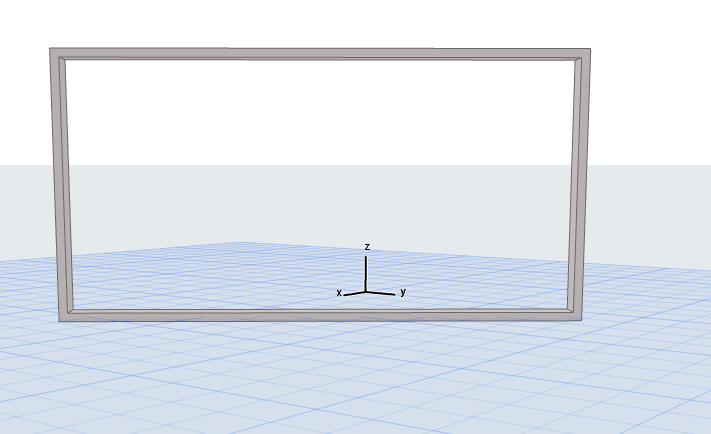
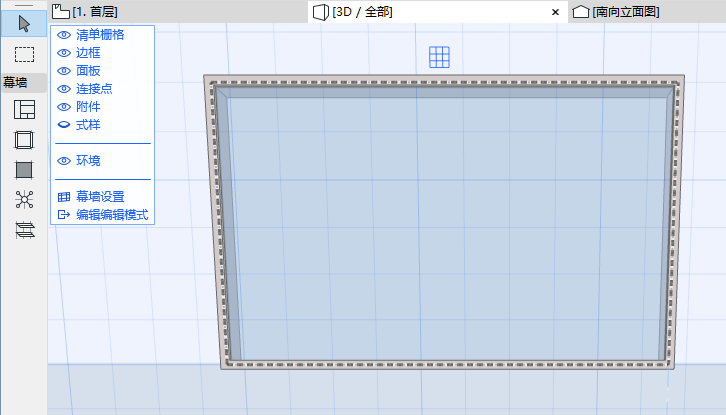
- 從3D視窗或剖面視圖中開啟帷幕牆編輯模式。
- 確保編輯模式顯示選單中的清單格線是可視的。
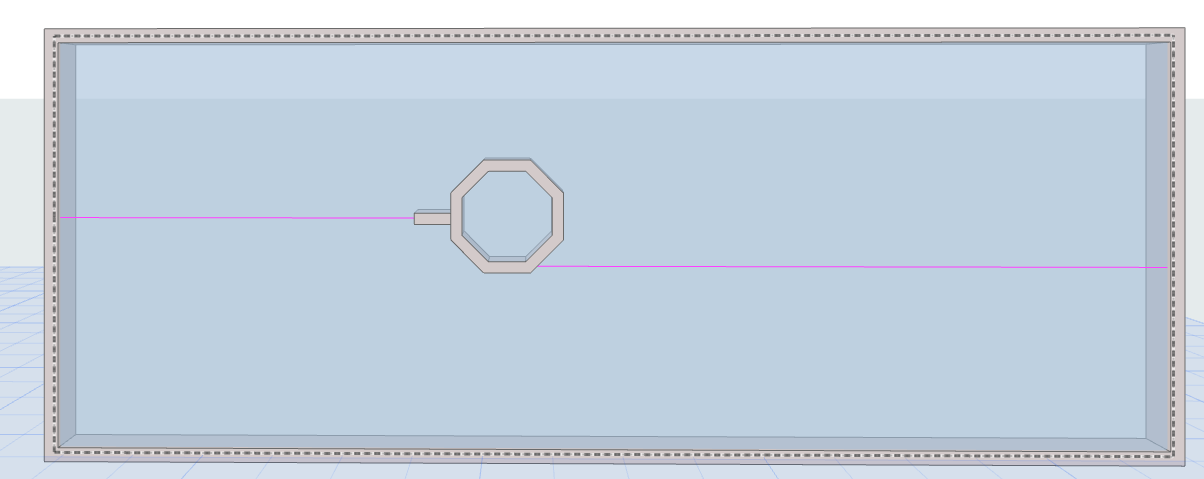
- 使用框架和面板工具繪製任意式樣的框架和面板,都在邊界內。(為放置一個面板,啟動面板工具並在框架內部進行點擊。)
臨時框架中的註釋
所有框架都必須連接到其他框架的兩端。如果放置的框架並未連接到其他框架的任意一端,一個臨時的框架就會自動進行放置 - 正如在下圖中顯示的那樣。
當框架連接到其他框架時,臨時框架就會消失。如果框架保持未連接狀態,臨時框架就會保留且以分組框架的方式進行運作: 相鄰面板可在分組框架中進行區分。
- 在編輯模式顯示選單中,點擊式樣專案並顯示。一個可編輯的紅色式樣框會顯示在帷幕牆上。
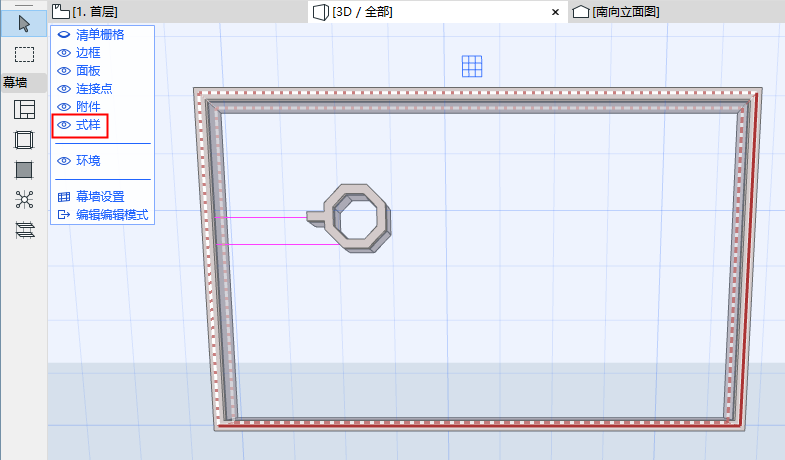
- 使用箭頭工具選中式樣框邊並拖動(使用畫筆面板編輯命令),以對您想要重複的式樣限制進行定義。
- 將式樣框邊捕捉至框架節點上。式樣框內的框架和面板將組成清單格線式樣。
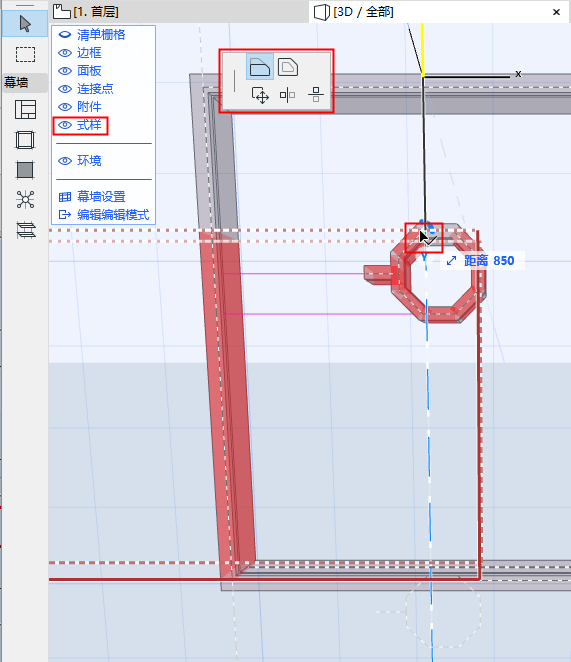
注意:
- 當式樣框內附上了您需要的式樣時,請點擊應用。
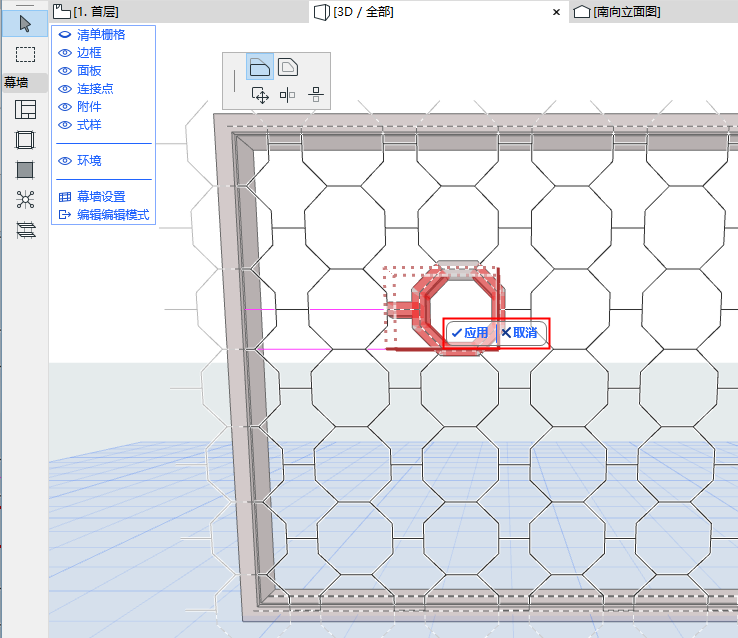
在多單元帷幕牆中:您可選擇將此式樣應用到所有單元中。
- 目前此式樣已經複製到目前單元中(或者整個帷幕牆)。
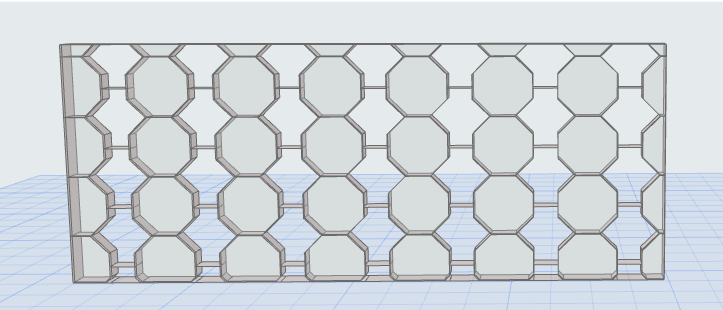
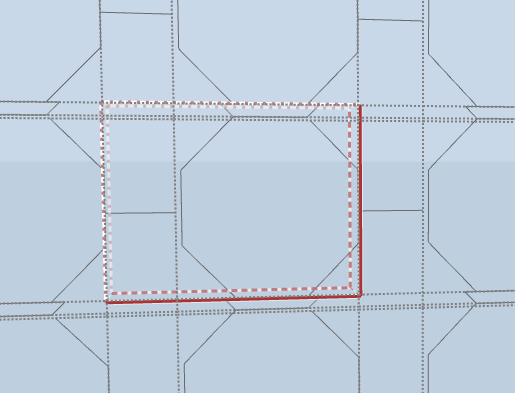
帷幕牆式樣框
該式樣框顯示在伴有兩條實線的兩側,以及伴有虛線的兩側。
當符合虛線的框架被拋棄後,通過此框可複製符合實線的框架。(如果式樣框內包含擁有不同設定的框架,那這具有相關性。)