縱樑式梯段和平台構造
此頁面在樓梯設定樹狀構造圖中顯示
- 如果梯段或者平台構造設定為僅縱樑,或
- 如果樓梯有使用縱樑的任何其他梯段構造
參見選擇構造類型。
選擇要編輯的縱樑:
按設計需要,分別編輯左右縱樑。
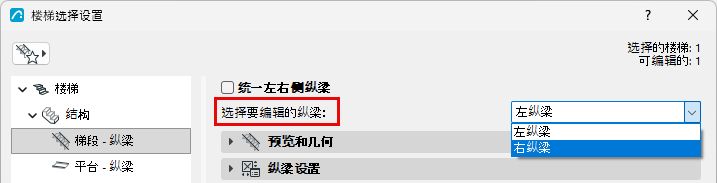
或者,選中 統一左右縱樑,對兩個縱樑應用相同設定。
注意:
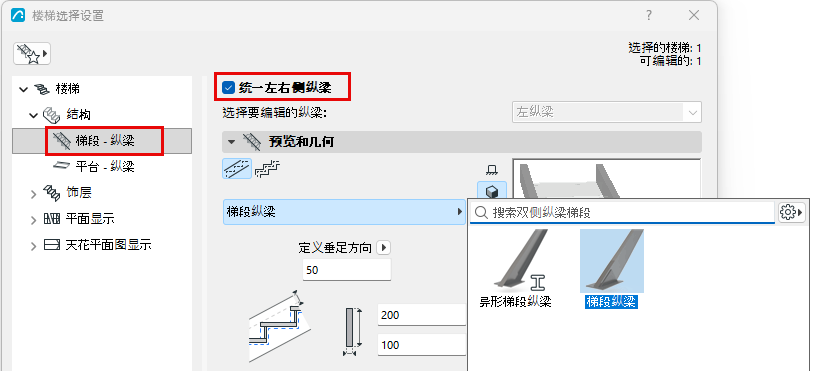
預覽和幾何
從彈出式對話框中選擇一個GDL組件作為縱樑。
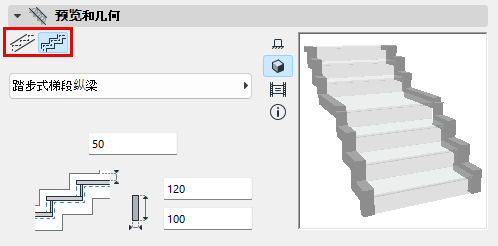
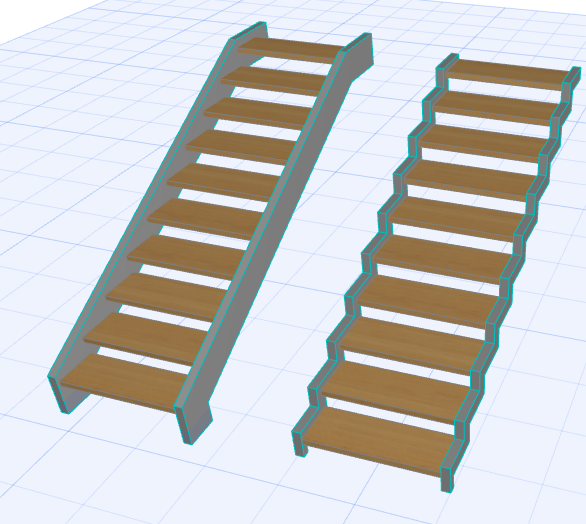
對於梯段縱樑:為縱樑選擇一種形狀,可為平面型或梯級型。
添加尾段板
尾段板可悲放置於樓梯頂部及/或底部(對於梯段樑),或在開始尾段及/或尾部尾段(對於平台縱樑)。
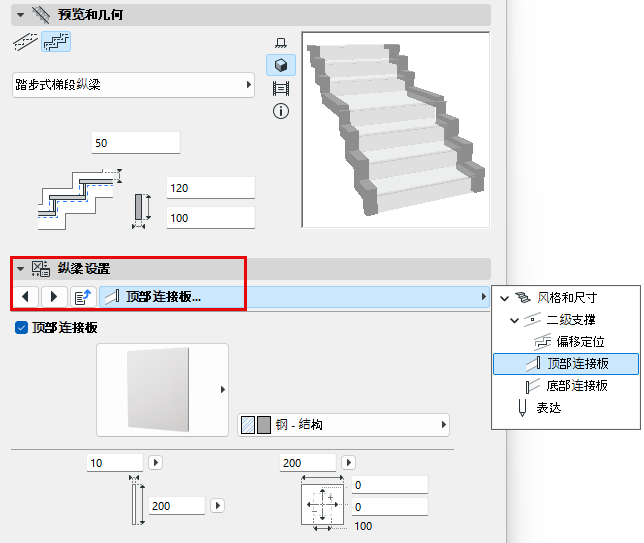
所選縱樑的設定在以下面板中。
將組件定義為核心層/飾面層/其他
在“設定”對話框的“表現”部分:將構件設定為核心層/飾面層/其他。(若要單獨設定各個部件,請取消勾選“統一的組件類型”。)
以此方式定義組件類型,使您能夠通過“複合層部分結構”控制其顯示狀態。例如,若要顯示純結構協調視圖,可將視圖的“複合層部分結構”設定為“僅核心層”。這將隱藏定義為“飾面層”或“其他”的樓梯組件。
截面縱樑:特殊選項
- 截面縱樑可以鏡射:例如,將鏡射Z狀截面縱樑放置與樓梯的兩側。
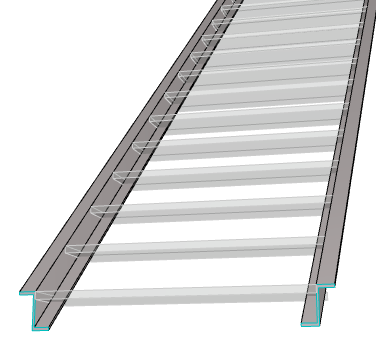
Z-截面縱樑- 鏡射
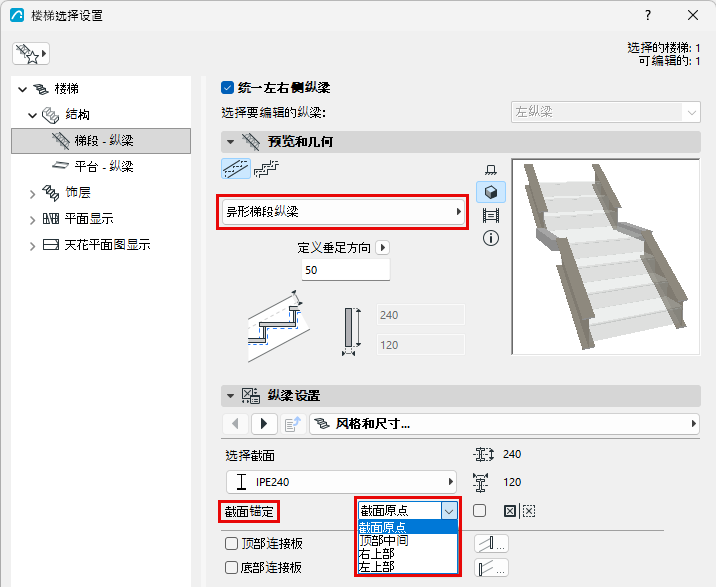
- 使用彈出式對話框,調整截面的定位點(預設情況下,是指定義截面的原點)。
- 重要信佈息:如果截面原點作為定位點,確保截面原點在截面 頂部 ,以保證正確連接。(或者,在彈出式對話框中將定位點設為“頂部”選項之一。)
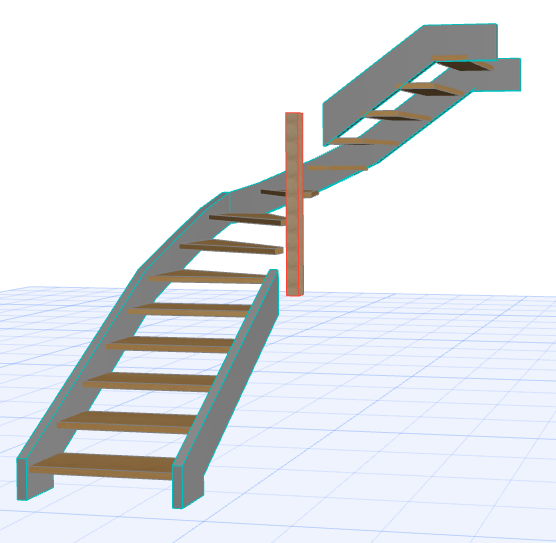
帶有縱樑的斜踏步
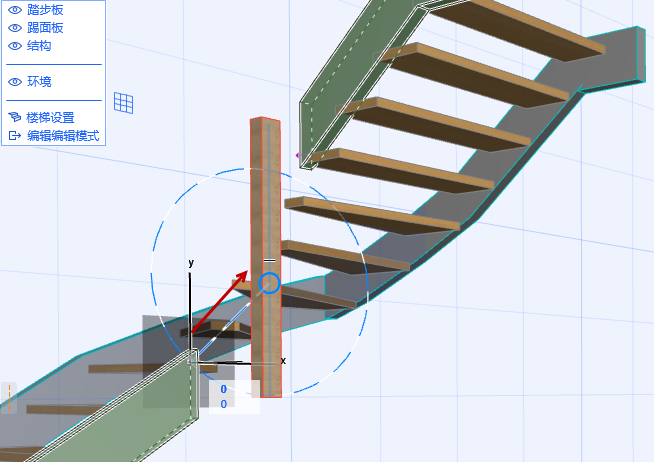
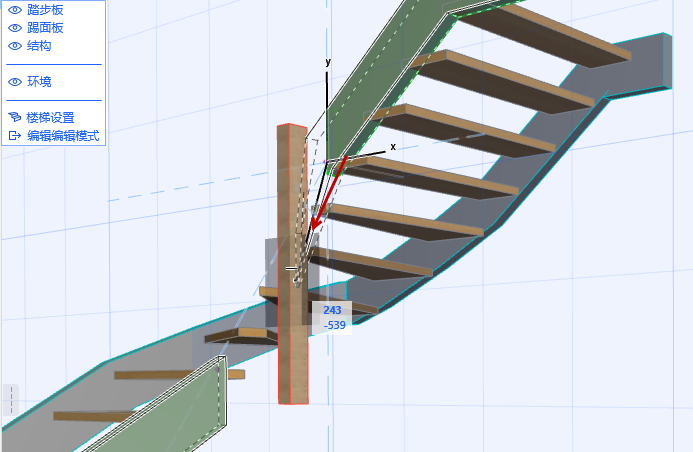
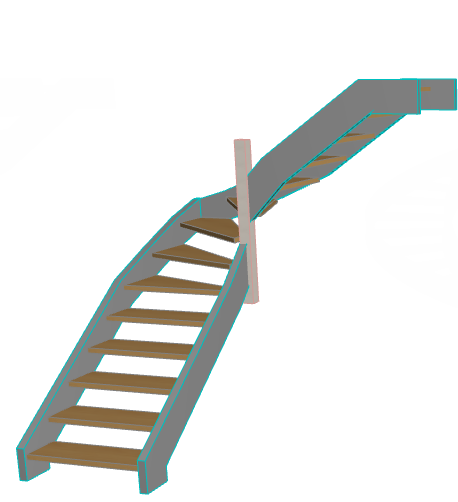
如果斜踏步樓梯在兩邊都使用縱樑,內側縱樑將無法自動遵循突然上升的樓梯幾何圖形。這種情況下,程序將斷開內側縱樑的連接,這樣,您就可以按需要進行手動調整。
(樓梯內側柱是一個單獨元素。)