樑式梯段構造
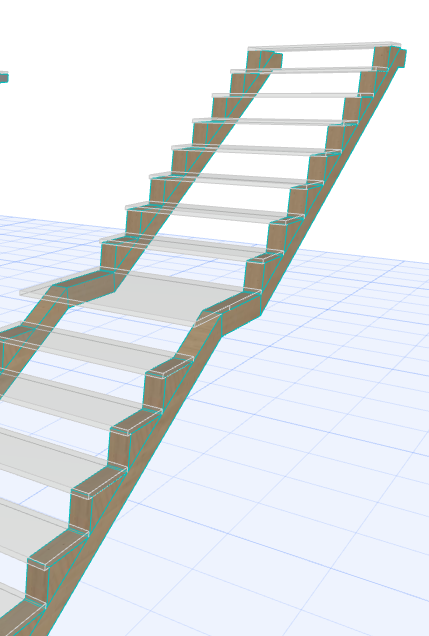
如果您為梯段選擇一種樑構造類型,則這些設定可用。
樑構造為GDL元素:從彈出式對話框中選擇一個組件作為支撐樑。
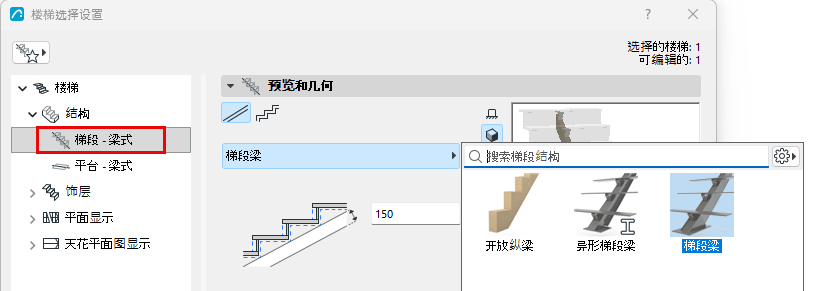
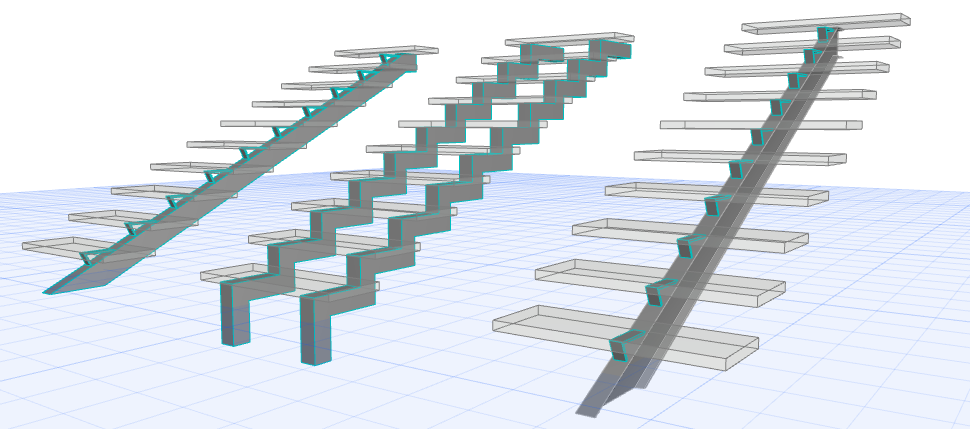
組件包括常規樑; 截面樑;和開放縱樑(參見以下)。
更多說明,參見自定義樓梯和欄杆子元素。
可在樑-梯段組件彈出式列表中選擇“開放縱樑”構造。
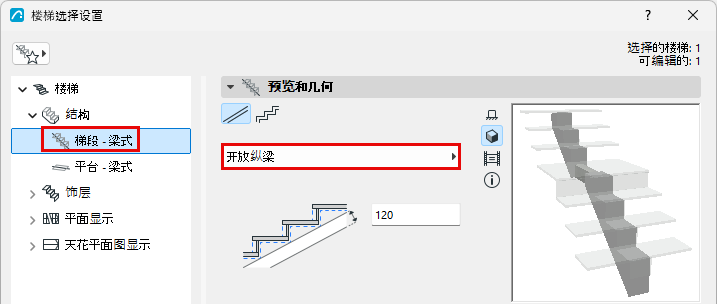
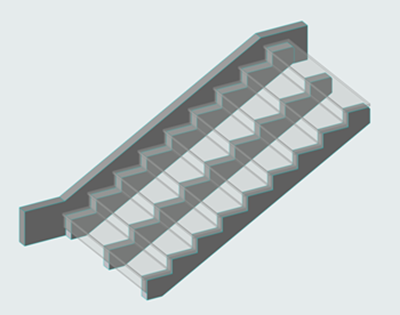
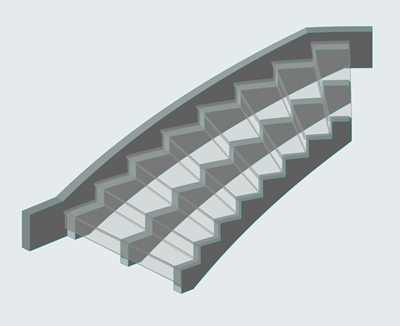
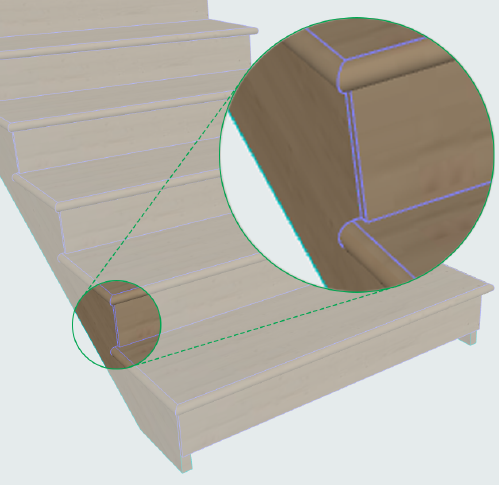
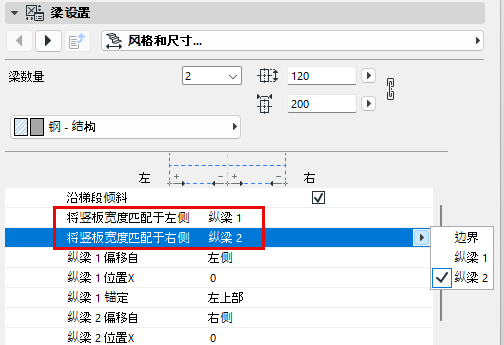
使用樑組件設定安放縱樑。注意關於將踢面板寬度匹配於任意縱樑(如果偏移)或樓梯邊界的選項。
選擇形狀
在樑梯段設定中,選擇一個樑構造形狀:平面或梯級。截面式的樑組件也可以使用這些選項。
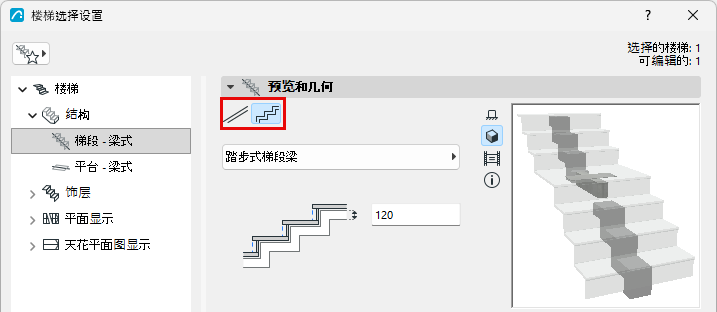
下面,輸入一個樑厚度值。注意,預覽視窗的反饋window.
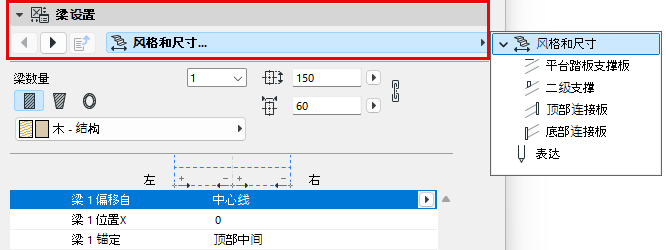
樑設定
使用此面板及其標籤頁面,來設定樑組件。
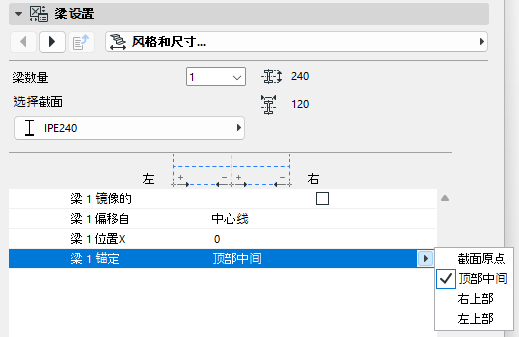
樑定位點
定位點就在樑的頂部:選擇頂部左側、頂部中間或頂部右側。
參見截面縱樑:特殊選項。
截面定義,參見截面編輯視窗中的截面原點.
設定 樑的數目
使用此控制項(樑設定的樣式和標註頁面)添加多根樑(最多 10 根),以作為所有梯段上的樓梯支撐結構。
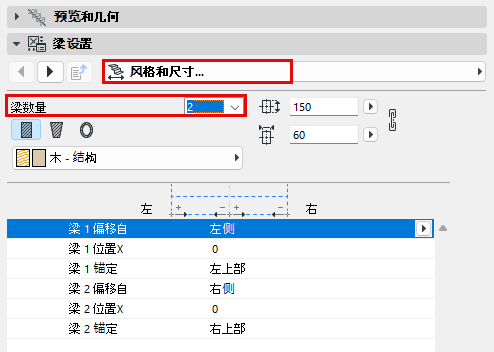
注意:
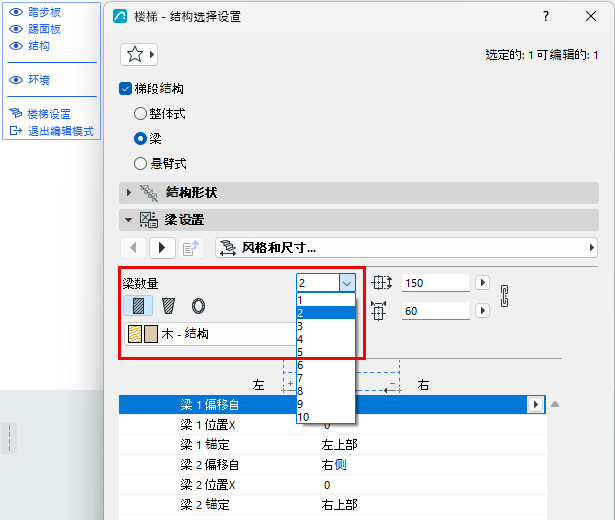
樑屬性和表達
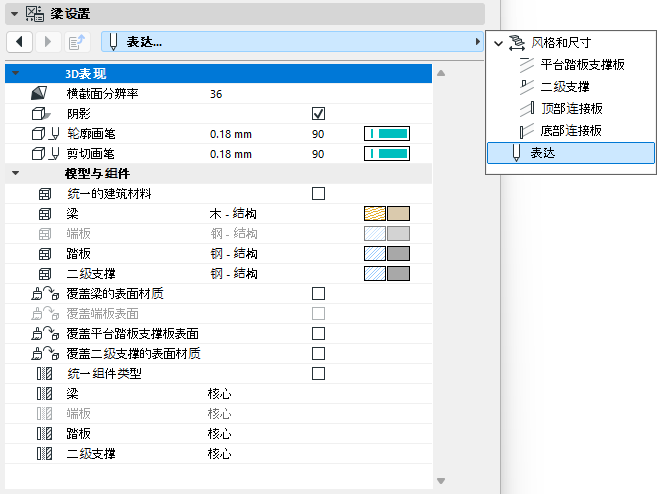
基於不同的樑組件,設定其建築材料及/或選擇一個截面。按設計需要,調整其參數。
注意:
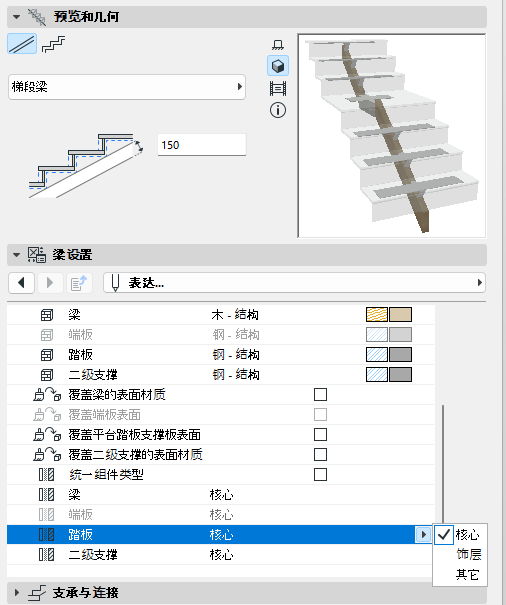
將組件定義為核心層/飾面層/其他
在“設定”對話框的“表現”部分:將構件設定為核心層/飾面層/其他。(若要單獨設定各個部件,請取消勾選“統一的組件類型”。)
以此方式定義組件類型,使您能夠通過“複合層部分結構”控制其顯示狀態。例如,若要顯示純結構協調視圖,可將視圖的“複合層部分結構”設定為“僅核心層”。這將隱藏定義為“飾面層”或“其他”的樓梯組件。
對樑添加 踏步板及/或尾段板
參見在樑平台添加踏步板。
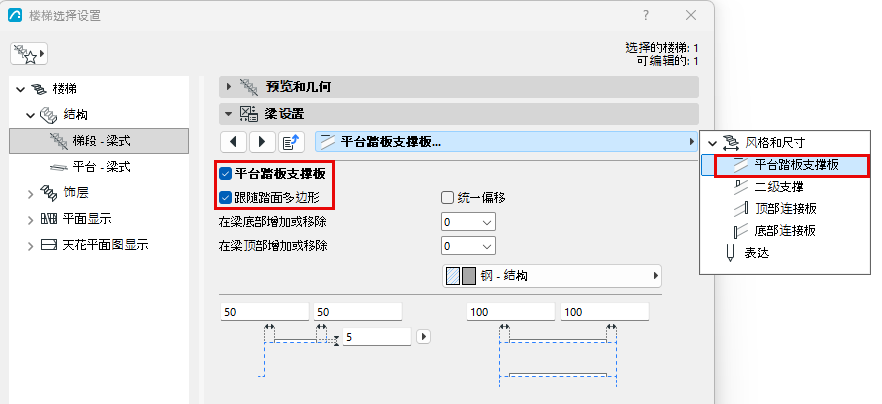
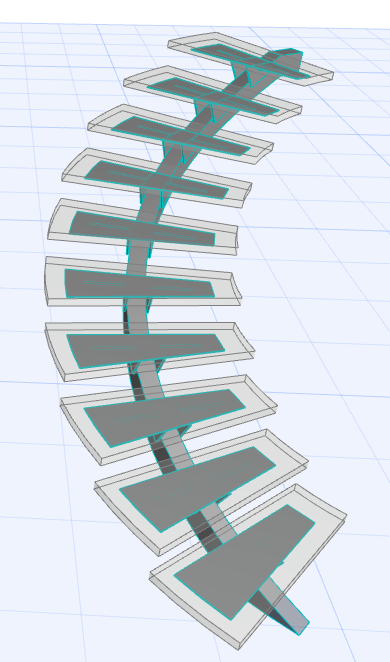
踏步板按照踏面多邊形變化
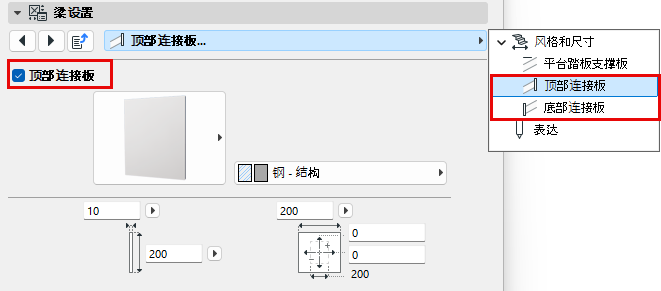
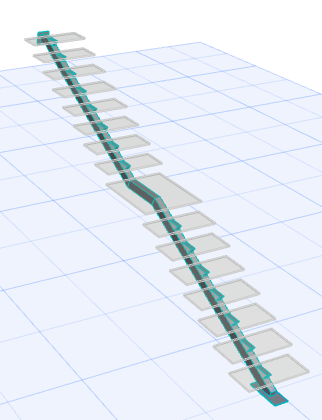
尾段板在樓梯的頂部和底部
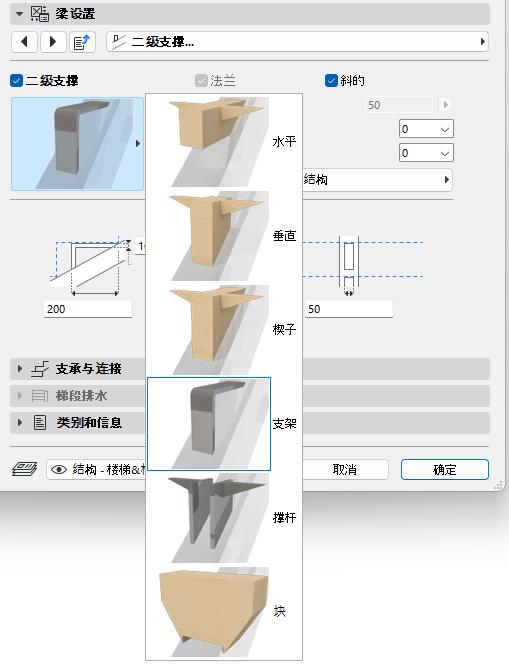
對樑添加 二級支持
對於樑式梯段構造,您可以添加附加組件以支撐踏面。
前往二級支撐標籤頁面,啟用二級支撐複選框。
在彈出式對話框中,選擇並設定需要的組件。
您可以使用彈出式添加或刪除對話框,控制樑兩端的支撐數目:
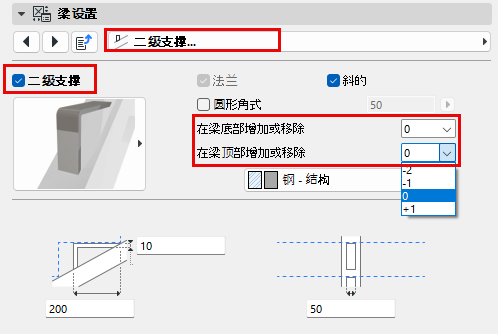
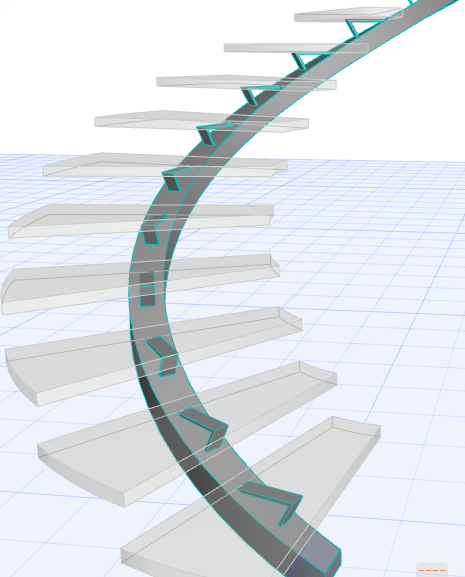
樑式梯段支撐,及二級支撐