應用欄杆單元和節點工作

線段

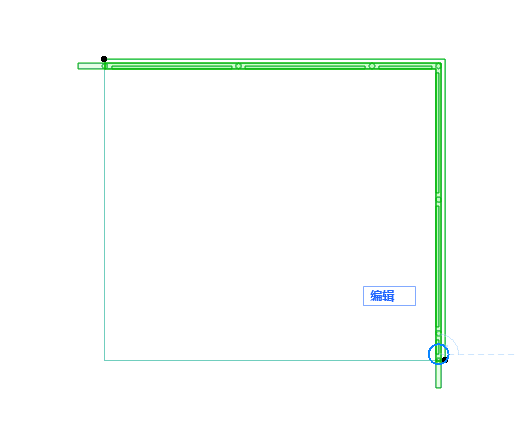
一個單元是兩個節點之間的部分(如一段聚合線的一個單元)。單元具有其自身的設定,包括欄杆樣式和單元高度。

AssociativeSegments.png

TwoSegments3D.png

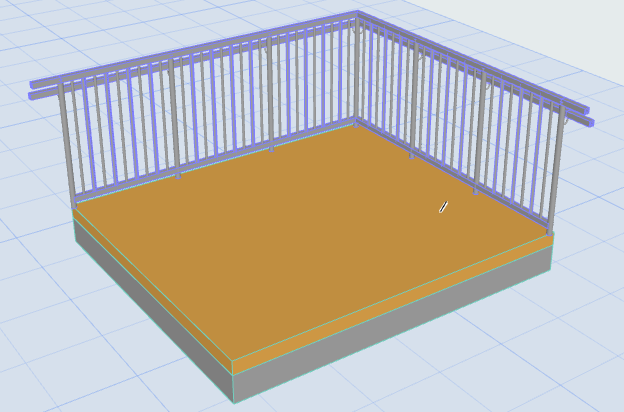
一個欄杆,兩個單元

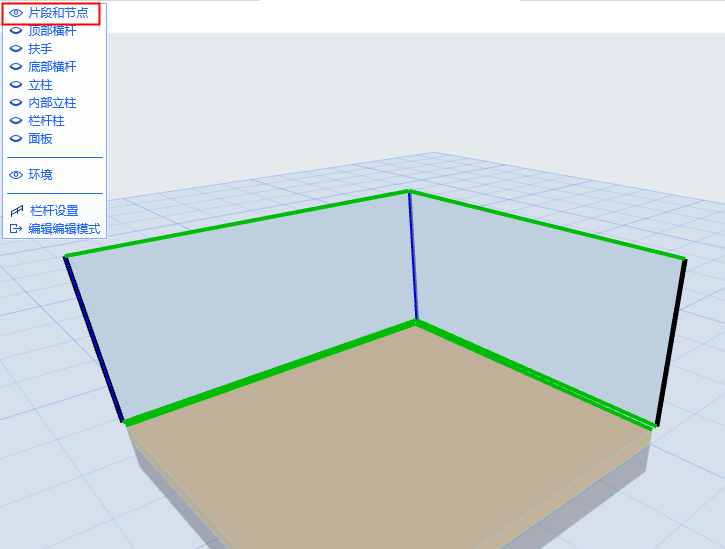
在編輯模式中,您可以輕鬆地查看單元和節點:開啟單元和節點。

TwoSegmentsEditDependent.png

編輯模式中的單元和節點

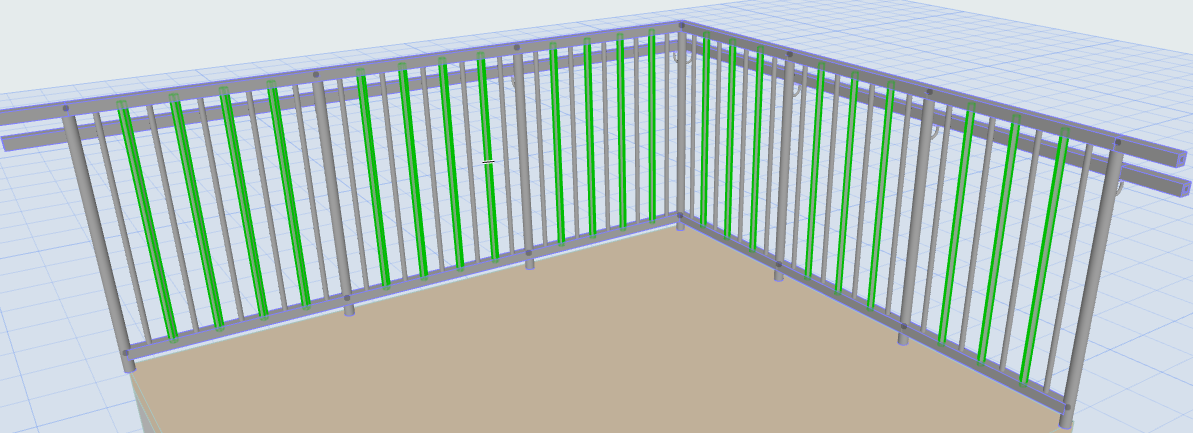
在一個單元內,所有組件實例都是彼此的克隆。您可以在編輯模式中看到:選擇一個豎杆或一個內立柱,就選擇了單元內的所有相同的組件。
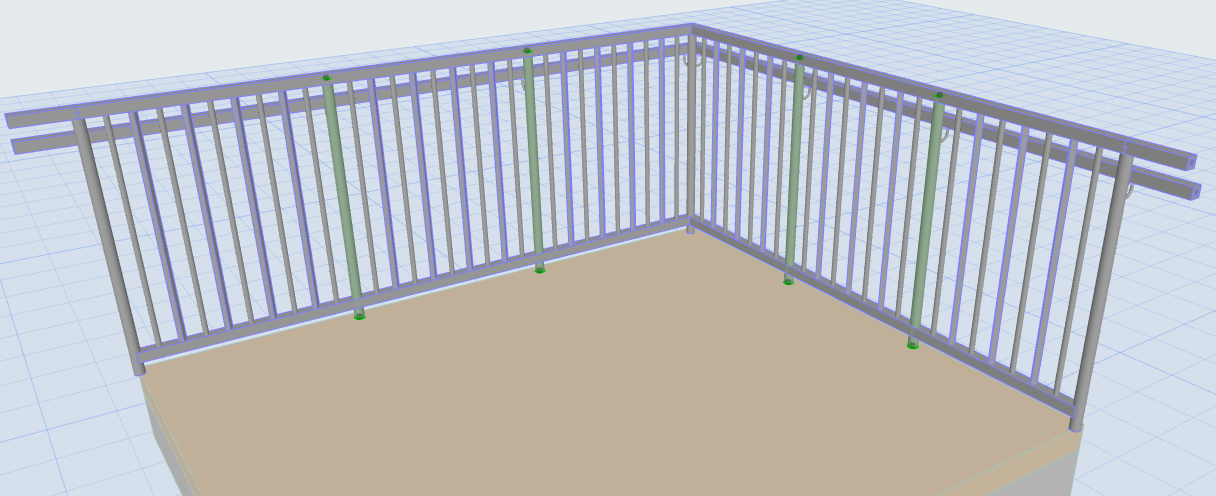

SelectInnerPost.png

編輯模式:所有內立柱被選中


SelectBalusters.png

編輯模式:所有豎杆被選中

建立獨立的片段和節點

您可能希望在選定的關聯欄杆的單元中建立獨立的單元。

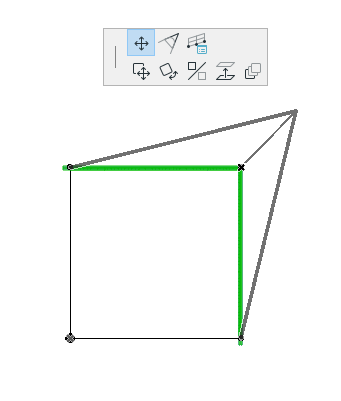
選擇欄杆並使用小面板命令:
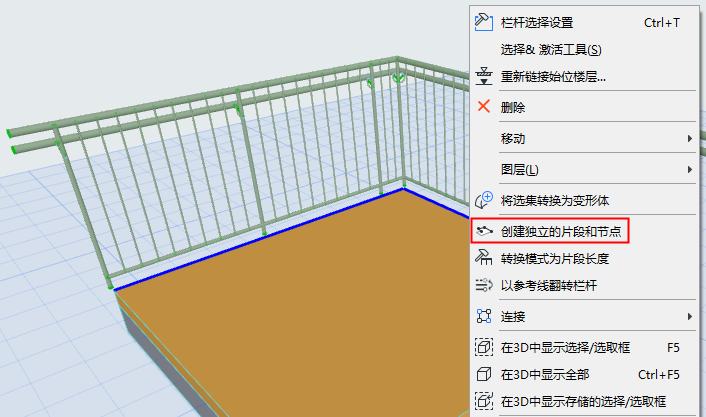

CreateIndependent.png

TwoSegmentsEdit.png

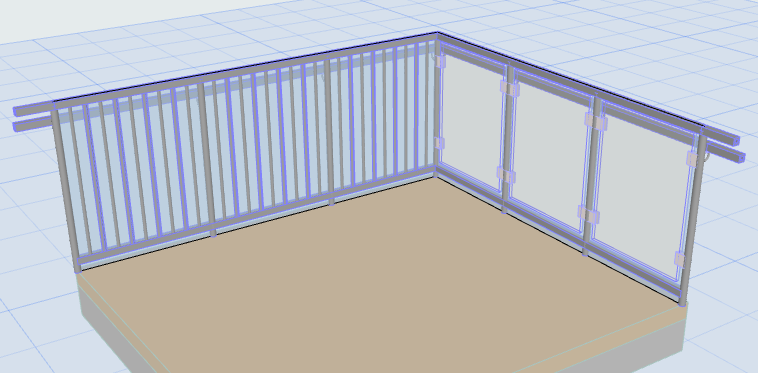
一個欄杆,兩個獨立單元

節點

節點是在欄杆聚合線上的點。一個或多個立柱位於每個節點。

關聯節點

一個關聯的 欄杆的可見節點是一個個圓點,您定義欄杆而每點擊一次,就生成一個節點。

參見放置關聯欄杆。
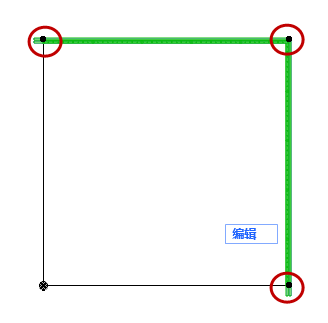

AssociateNodes1.png

AssociateNodes2.png

可見的關聯節點

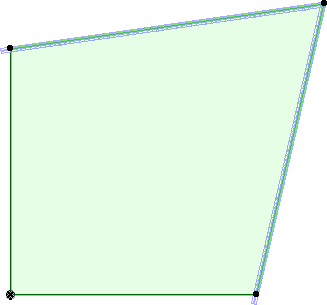
這樣的節點也可見:當您放置一個關聯的欄杆,其節點可能自動生成,即使您並未明確的點擊:例如,點擊一個多邊形的兩個對角。

這些也是關聯的節點,即使它們不是圓點。
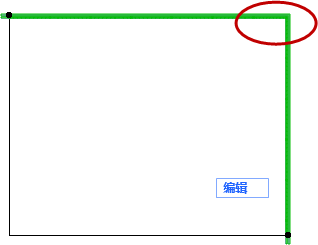

AutoNode.png

AutoNode2.png

自動生成,關聯節點(不可見)

靜態節點(方點)

欄杆的靜態節點是方形的。
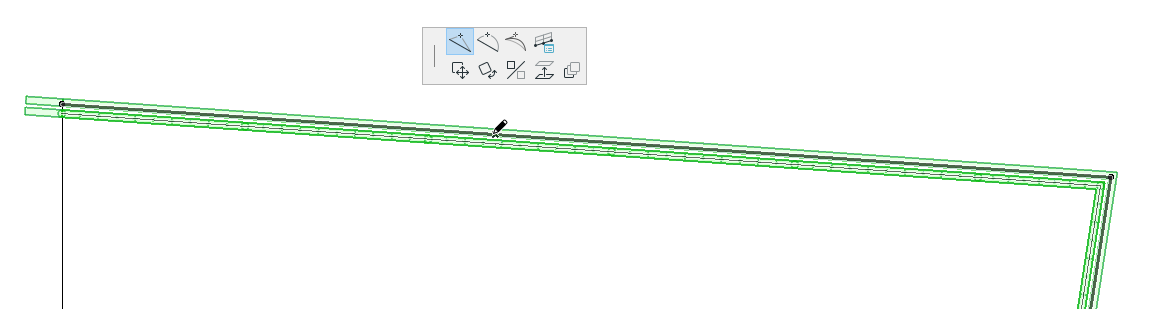

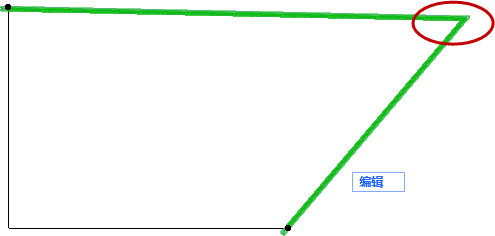
AddNewNodeRailing1.png

添加新靜態節點


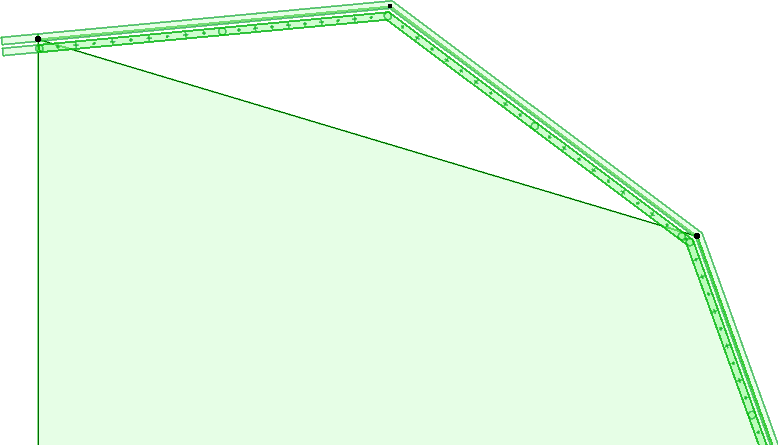
AssocStaticNodes.png

與板關聯並含有一個靜態節點的欄杆

相關主題

節點設定(欄杆工具)

單元設定(欄杆工具)

改變關聯單元/節點為靜態

改變關聯的單元為靜態

  1. 選擇欄杆
  2. 點擊一個單元。
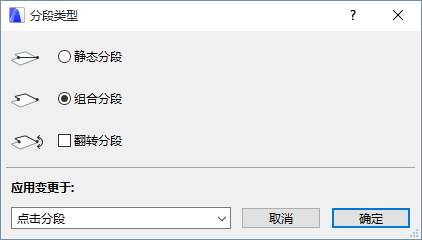
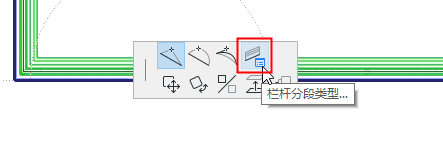
  3. 使用系面板中的 欄杆單元類型 命令,一開啟單元類型對話框。
  4. 選擇 靜態單元。

現在,單元已經與板解除關聯。

現在,您可以獨立編輯兩個元素的幾何形狀(例如,板和單元)。

SegmentTypePet00196.png

SegmentTypeDB.png

欄杆分段類型:靜態或關聯

另一種方法:

  1. 選擇欄杆
  2. 進入編輯模式
  3. 選擇單元
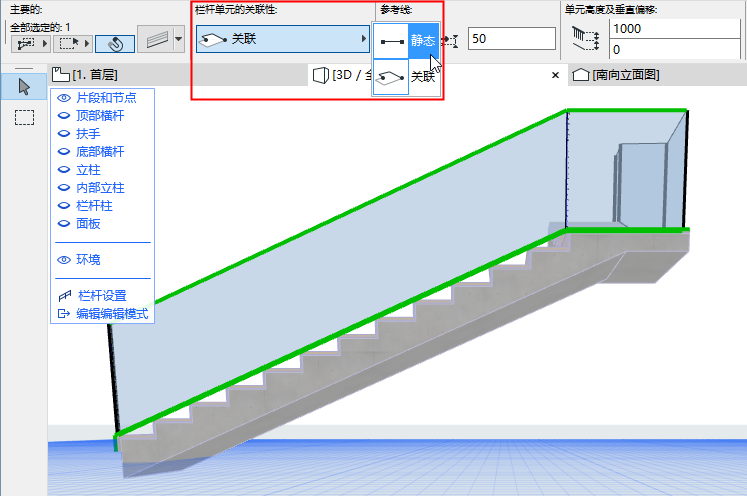
  4. 使用訊息框或開啟單元設定對話框,以改變其關聯性為靜態。

    SegmentAssociativity.png

改變關聯的欄杆節點為靜態

  1. 選擇欄杆
  2. 選擇關聯的節點
  3. 執行下列其中一個操作:
    • 拖動關聯的節點遠離其關聯元素,到一個新的位置。
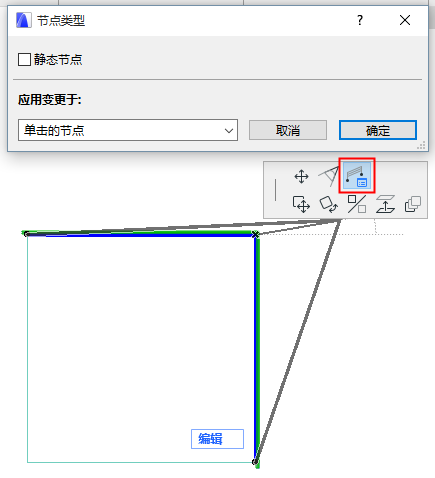
    • 使用小面板中的欄杆節點類型 命令,以開啟節點類型對話框,然後選中 靜態節點。
  4. 現在,欄杆節點已經與板節點解除關聯。注意節點形狀:現在,它是矩形。

現在,您可以獨立編輯兩個元素的幾何形狀(板和欄杆節點)。


StaticNodeSwitch.png

AssociateNodes3.png

欄杆節點類型:改變為靜態

另一種方法:

  1. 選擇欄杆
  2. 進入編輯模式
  3. 選擇節點
  4. 使用訊息框或開啟節點設定對話框,以改變其關聯性為靜態。

觀看視頻