放置樑

在放置樑之前,請轉到樑設定以調整其核心的幾何形狀、高度、定位和末端切面。

參見樑定位面板

請從訊息框中的四種幾何方法(輸入方法)裡選擇一種以放置樑。

單一樑

  1. 選擇單一樑方法,位於訊息框.
    註: 若採用繪製傾斜樑的手段,則只能使用單一樑方法。

    BeamSingleInfo.png
  2. 點擊兩次以放置樑的兩個末端。
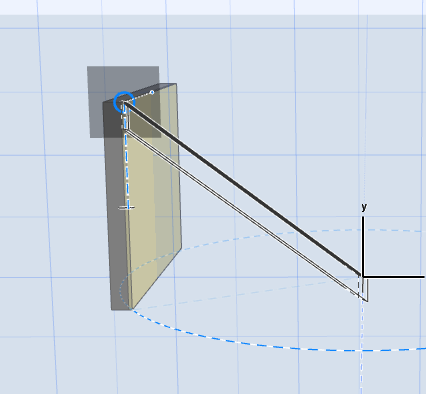
  3. 在3D視窗中:
    • 捕捉端點至現有元素
    • 點擊切換以約束輸入為編輯平台。

      Beam3D.png
      註: 如果樑已經具有定義的傾斜角度(設定或訊息框中),無論約束如何,均優先則傾斜角度。

      對於傾斜樑:參見建立傾斜樑。

連續樑

  1. 連續樑方法的選擇位於訊息框。
  2. 點擊以連續放置連續樑的分段。

    BeamChainedInfo.png

此輸入方法類似於建立連續牆。

參見建立牆鏈。

在3D視窗中:

  • 捕捉端點至現有元素
  • 點擊切換以約束輸入為編輯平台。

矩形/旋轉矩形樑

從矩形樑圖標的彈出視窗中選擇以下方法之一:


BeamInfoBoxRotatedRect.png
  • 點擊兩次以定義常規矩形樑的兩個相反角。
  • 對於旋轉的矩形,點擊兩次以定義矩形的一側,包括旋轉向量,然後再次拖動並點擊以完成。

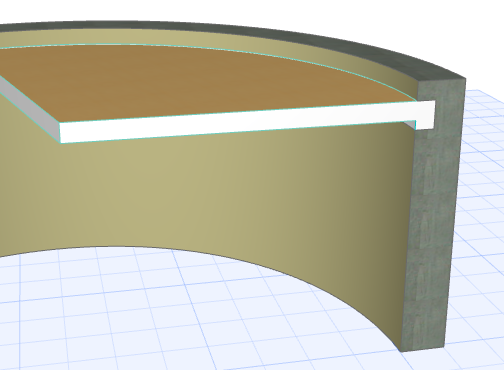
水平曲樑


Curved_Beam_3D.png

要建立一個水平曲樑,進行下列任一操作:

在訊息框中輸入曲樑


CurvedBeamMethod.png

從三種曲面輸入方法中任選其一。這些方法類似於建立曲面牆。

參見建立曲面牆。

其它建立水平曲樑的方法
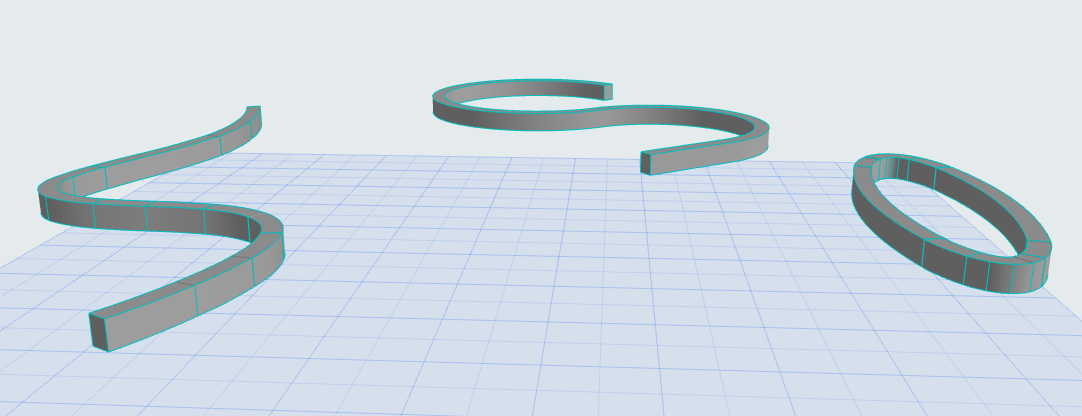
  • 將曲樑分段作為連續樑的一部分進行建立。
  • 在平面圖上選擇直樑,並使用浮動工具框命令進行彎曲,或使用切線加以編輯。
  • 魔術棒:使用魔術棒來追蹤曲面已繪製元素的 形狀。

    BeamMagicWand.png

觀看視頻

觀看視頻

相關主題:

垂直彎曲樑