交叉山牆屋頂
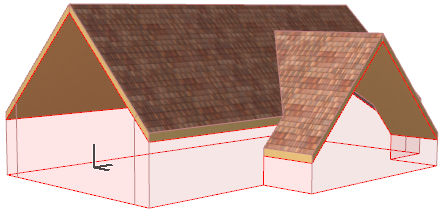
通過將兩個不同的山牆屋頂相互修剪來進行建立。
- 以建立兩個在每端成山牆的屋頂開始,並在相互的頂部放置,就像這樣:
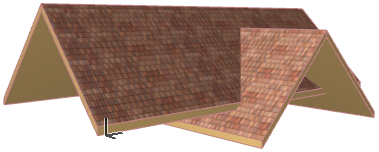
要了解制作山牆屋頂的方法,參見山牆屋頂.
可按需調整每個屋頂的軸線標高來獲得正確的幾何形狀。
- 在執行修剪前,在視圖>平面視圖選項> 修剪主體處,使修剪主體能看見。這將展示屋頂如何相互剪切。
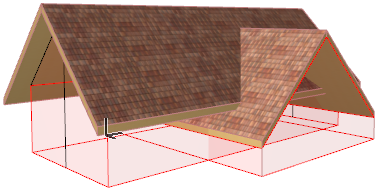
- 選擇兩個屋頂。從上下文選單選擇連接,然後選擇將元素修剪到屋頂/殼體(也可從標準工具列中選擇)。
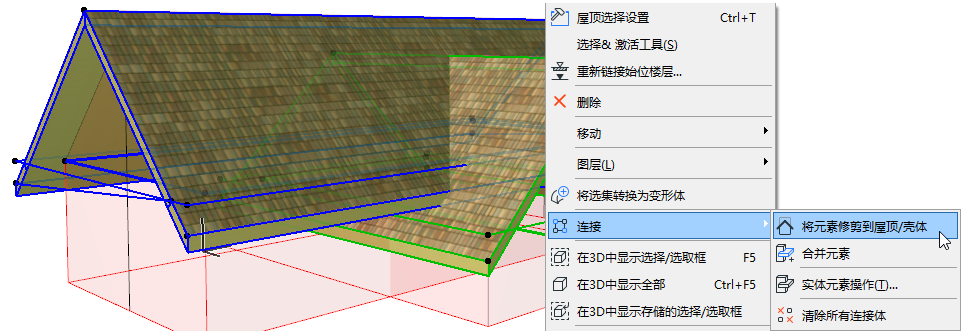
- 由於兩個所選的屋頂都要進行修剪,在出現的對話框中,把該選項維持原樣,並點擊修剪。
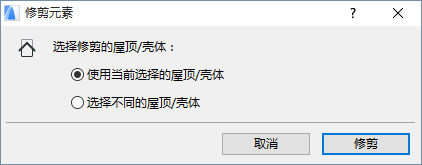
- 查看結果。我們瞭解到,有些修剪被遺漏。
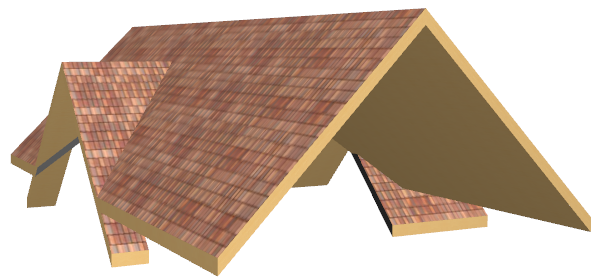
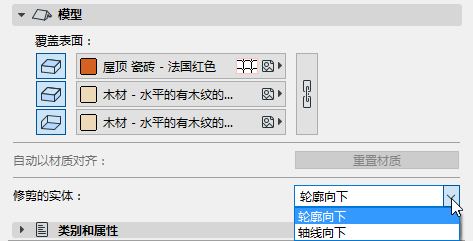
原因是兩個屋頂的修剪實體都是軸線內的部分並要向下延伸:這是在屋頂設定對話框的模型面板中定義的:
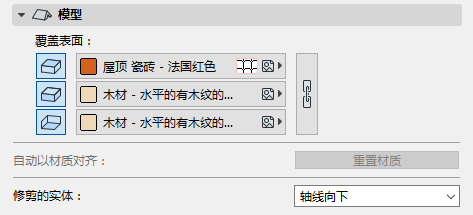
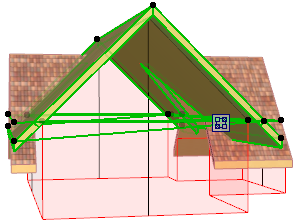
因此,落在修剪實體外任何修剪屋頂的部分都修剪不了。
- 要進行修正,只需將兩個屋頂的修剪主體的定義改為“輪廓向下”。瞭解一下修剪幾何圖形更改的方法。
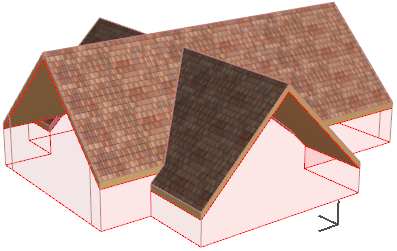
不必重新執行修剪命令;修剪關係自動更新,