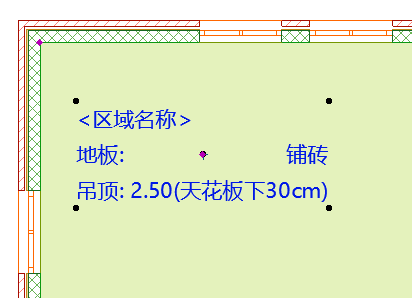
範例3:帶描寫性文字字符串的擴展訊息
關於懸掛吊頂高度訊息值 (建立於範例2使用一個分隔符來修改元素參數),在其顯示的地方添加一個可解釋其訊息的文字字符串(比如,在區域標記上)。
- 在訊息管理器中,建立一個名為“懸掛吊頂”的新訊息 。
- 將其數據類型 設定為字符串。
- 選擇表達式 選項。表達式編輯器出現。
- 通過添加CONCAT函數開始。正如在函數描述中顯示的那樣,CONCAT被用於將兩個字符串連接起來。
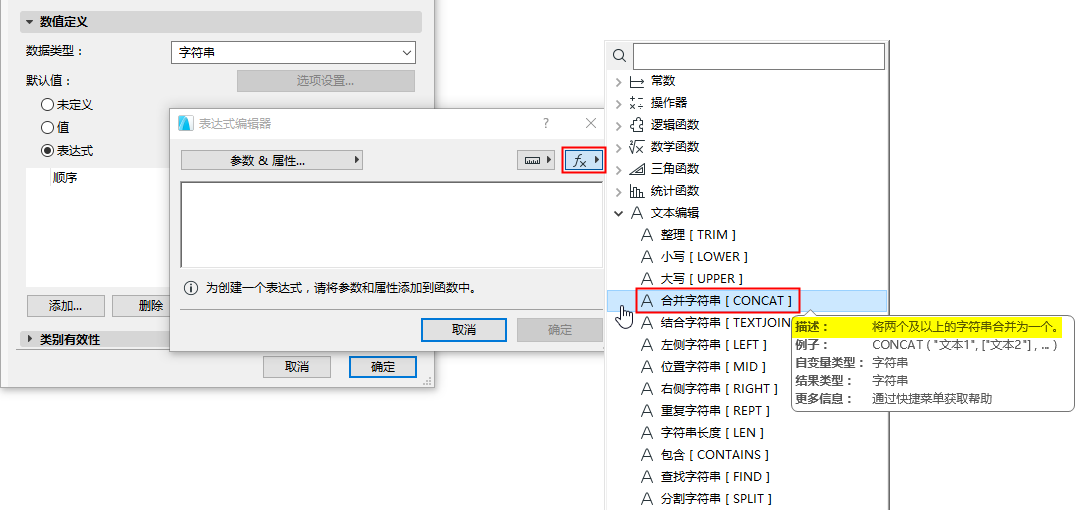
- 在添加CONCAT函數時,您可以將滑鼠懸停在上面以查看其句法示例,藉此作為嚮導。
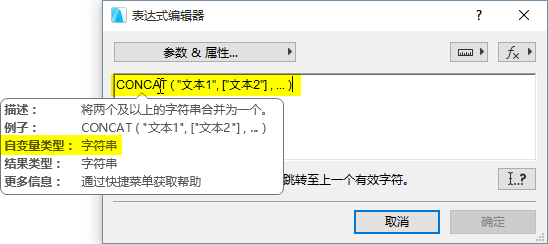
在此例中,CONCAT函數需要一系列字符串類型的參數,並在外部加上括號。
- 關於第一個參數,請添加懸掛吊頂高度 訊息。(點擊 參數和訊息,然後查找訊息並添加。 )
- 關於第二個參數,請在引號內輸入一個文字字符串。
- 你會看到關於問題的警告:
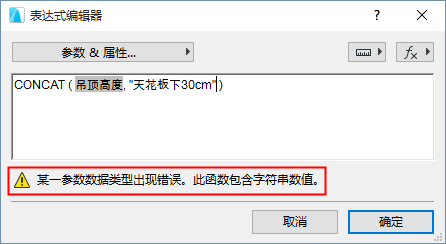
其中一個參數的數據類型出錯了。CONCAT函數需要兩個字符串類型的參數,目前需要的第一個參數 - 懸掛吊頂高度訊息 - 也就是一個長度類型參數。
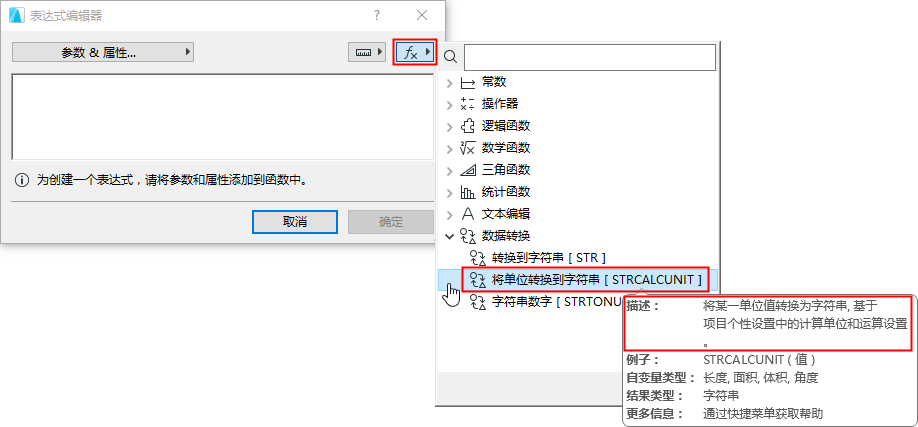
解決方法是將懸掛吊頂高度值從一個長度類型數值轉換為一個字符串類型數值。處於此目的,請選擇STRCALCUNIT 函數 (可在函數列表彈出框中查看其描述):
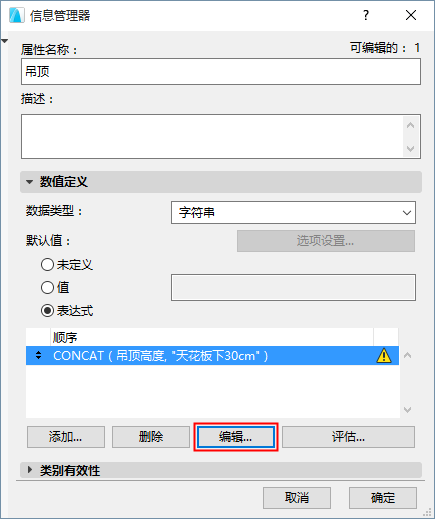
- 現在您需要在表達式編輯器中對CONCAT表達式進行編輯。(如果編輯器還未開啟,請在訊息管理器中選中表達式並點擊“編輯”; 或雙擊序列視窗中的表達式)。
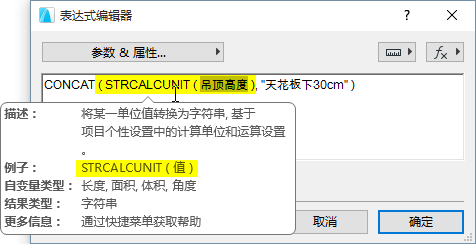
- 在當前表達式內,將STRCALCUNIT函數應用到懸掛吊頂高度訊息中。
確保在括號中附上STRCALCUNIT函數,還有其數值。(將滑鼠懸停在STRCALCUNIT函數上,在彈出框內查看此例)。
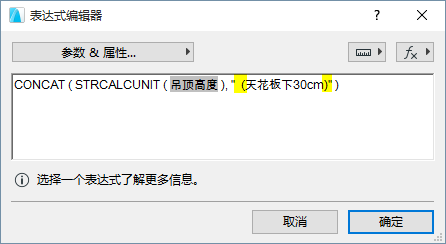
- 您可以將空格和小括號添加到第二個字符串中的引號內,通過設定使其遠離第一個參數。
- 點擊 確認 關閉表達式編輯器。
- 為所有空間類別元素定義訊息有效性 。
- 點擊確認 以關閉訊息管理器並儲存新訊息。
- 在區域標記中顯示“懸掛吊頂”訊息值。