訊息管理器
使用訊息管理器(選項>訊息管理器) 來建立和管理此專案的訊息集、定義訊息值,併為各種分類自定義訊息可用性。
屬性管理器的左側列出了專案中可用的所有屬性,並按分組進行組織。
根據需要:通過點擊檔案夾圖標或右鍵選單命令,展開或折疊所有分組。
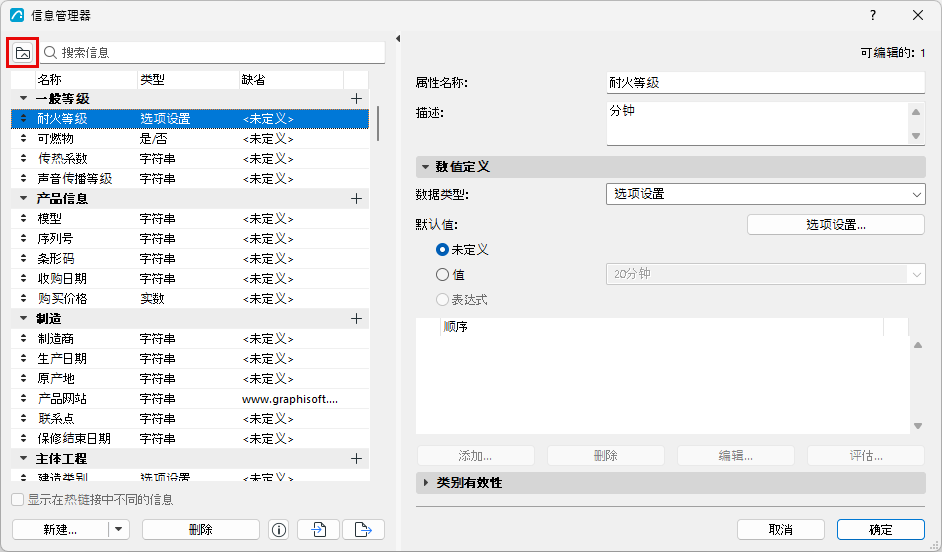
訊息管理器也可以從類別管理器對話框中開啟。
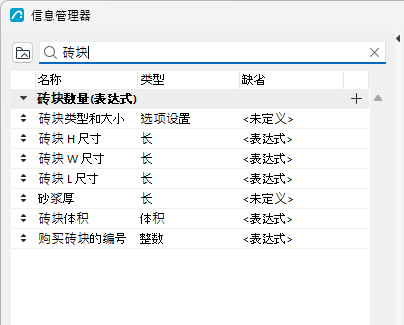
搜索訊息列表
點擊搜索按鈕,然後開始將文字鍵入到搜索字段。顯示所有訊息與組名包含的搜索項。
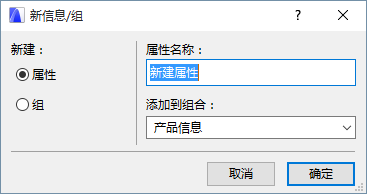
建立新的訊息或組
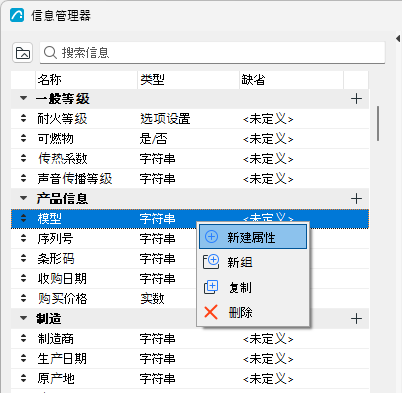
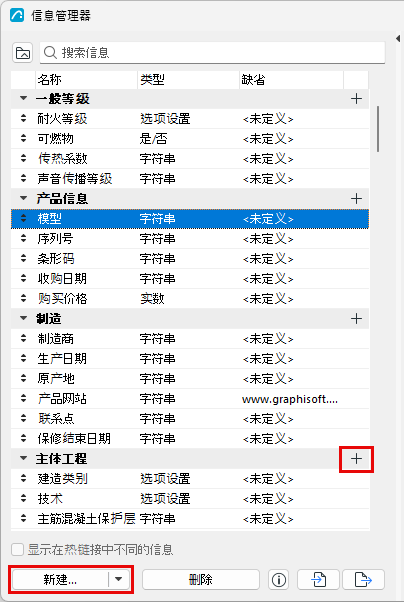
複製訊息
選擇一種訊息。
在新建按鈕下的內容選單或下拉列表中,點擊複製以對列表添加一個該訊息的複本。
訊息描述
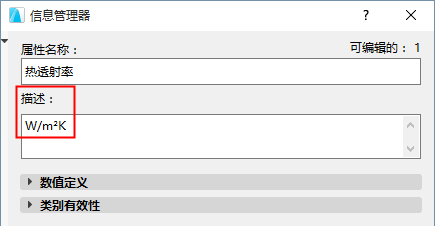
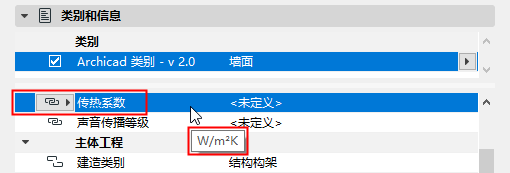
(可選)在此處輸入進一步訊息以引導用戶為該訊息分配值。例如,其格式或測量單位:用於防火等級的“分鐘”,或用於熱量傳遞的“W/m2K” 。
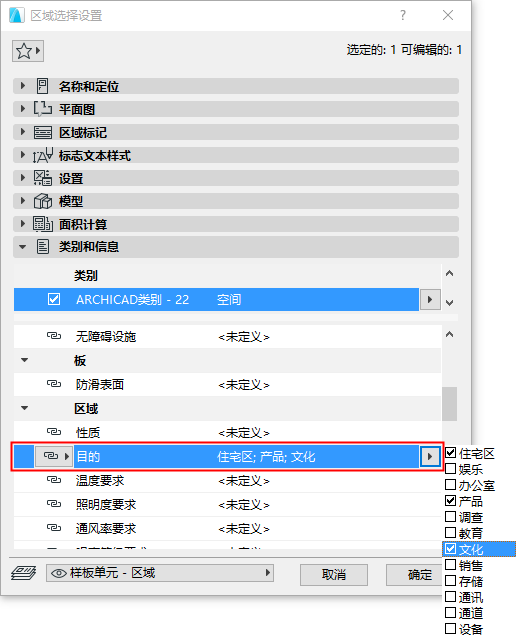
在條目的類別和訊息面板中,將滑鼠懸停在訊息名稱上時,此描述為可見:
數據類型:
訊息的數據類型決定了可被分配給它的數值格式。
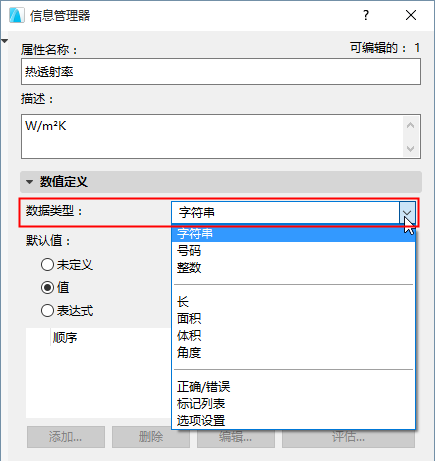
在定義基於表達式的訊息時,一個訊息的數據類型與表達式句法有關。
- 字符串:可以使用任意文字或無量綱數字(比如,關於“生產商”訊息)
- 數目:可以使用任意帶小數的無量綱數字(比如,關於“購買價格”訊息)。顯示的小數位數取決於無量綱數字 設定,位於 選項 > 工作單位中。
- 整數:整數(例如,用於“聲音穿透等級”訊息)
帶單位的數據
以下四種數據類型是有單位的:
- 面積
- 長
- 角度:
- 體積
- 標記列表:可以是一個標籤或一系列標籤(例如,建築A, 樓層 2, 共同使用,小廚房)
- 此數據類型不能被用於基於表達式的訊息。
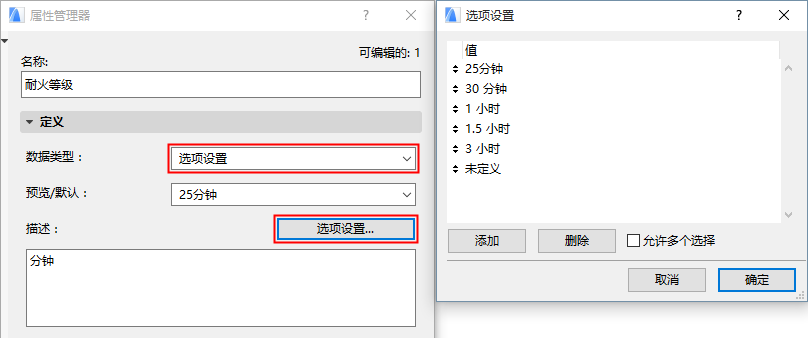
- 選項設定:提供固定的選項設定類型數據(例如,用於“防火等級”訊息)
- 此數據類型不能被用於基於表達式的訊息。然而,下選項設定-類型訊息(無多選擇)可以在一個表達式內使用。
更多說明,參見下面的選項設定。
- 正確/錯誤 (例如,用於“可燃物”訊息)
關於預設值和表達式定義值詳細訊息,請參見:
只有當數據類型是“選項設定”時,該按鈕是啟動的。
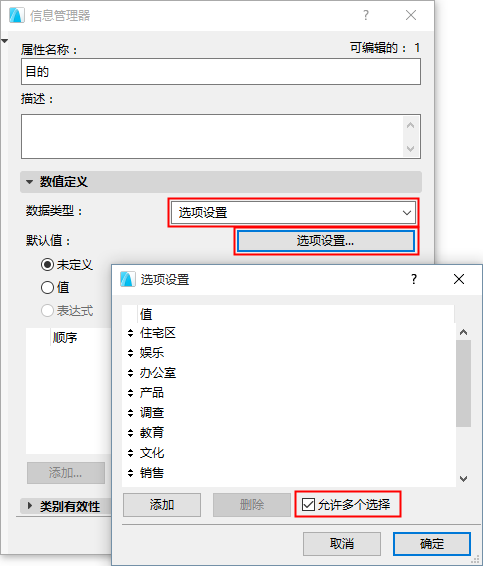
點擊開啟選項設定對話框。
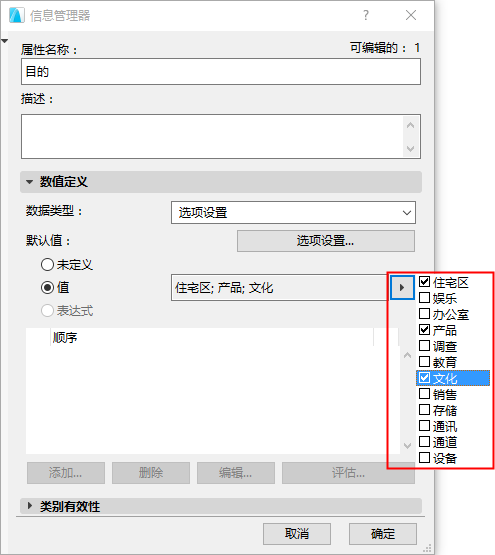
使用 選項設定 列出一組用戶在定義特定元素或材料時可選用的特定值。