類別管理器

使用類別管理器(選項 > 類別管理器)

  • 要建立並管理專案類別系統和類別
  • 要自定義可用於每個類別的訊息設定

也可在訊息管理器中獲得類別管理器。


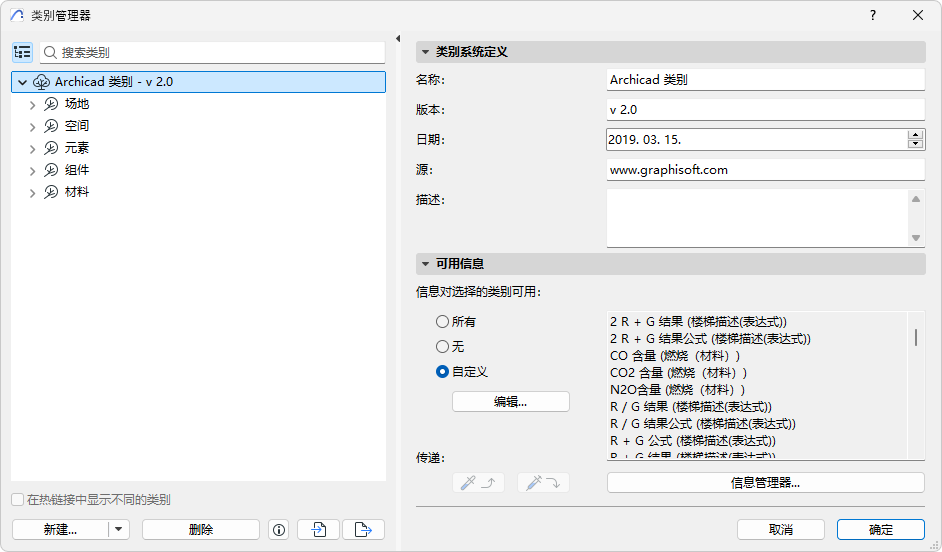
ClassificationManager.png

類別管理器的左側列出了在專案可用的所有類別。

搜索列表

點擊搜索按鈕,然後開始將文字鍵入到搜索字段。顯示包含搜索項的所有類別。
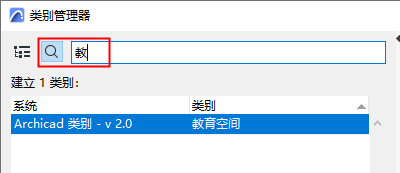

SearchFilterClass.png

為了再次查看完整列表,從搜索字段中刪除文字,或點擊樹型層級圖標。

建立新類別
  1. 開啟選項選項 > 類別管理器或訊息管理器中的類別管理器對話框或。
  2. 在類別列表中搜索一項:新建分類將從下屬的所選條目建立。
  3. 執行下列其中一個操作:
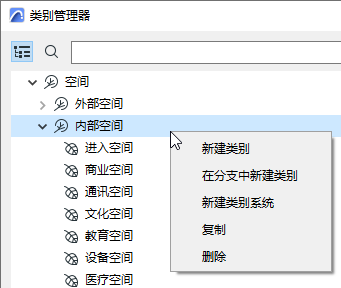
    • 點擊類別列表中的任何地方,並使用內容選單

      NewClassContext.png
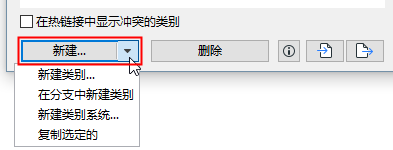
    • 點擊對話框底部的新建按鈕

      NewClassificationMenu.png
    • 選擇新建類別的分層級別,與在樹狀結構中所選相關:
      • 新類別 將其加入到當前系統中樹型列表中的底部
      • 分支中的新類別 將其加入到當前所選的樹型列表
      • 新類別系統 將新系統加入到樹型列表的底部
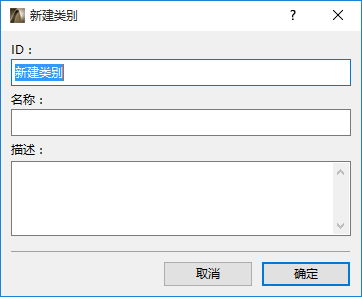
  4. 在新類別 對話框中:
    • 為新類別定義一個ID、名稱和描述選項。

      ElementOrZone.png
  5. 點擊 OK 以建立新類別。

觀看視頻

複製類別或系統

選擇類別管理器列表中的一種類別(或系統)。

從新建按鈕下的內容選單或下拉列表中,點擊 複製 以建立一個複本,然後調整其設定。

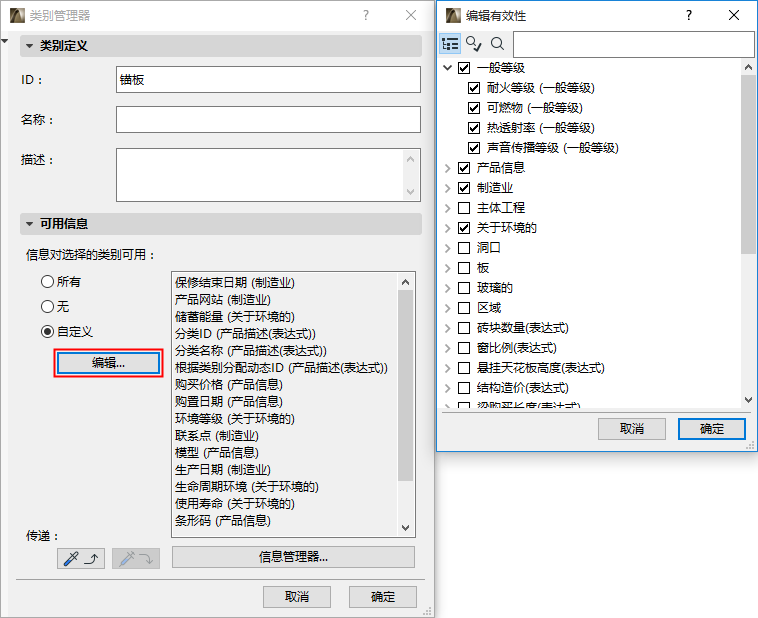
可用訊息

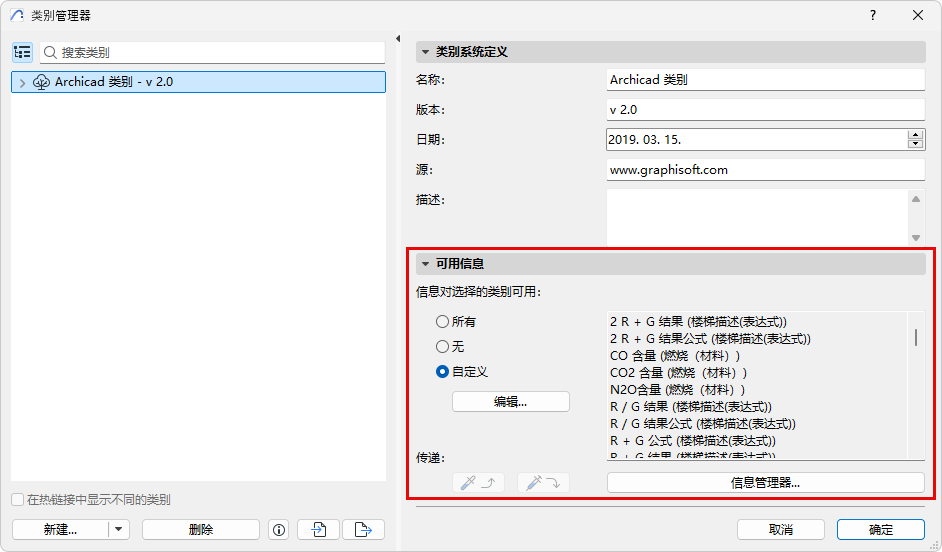
使用這些控制項來定義的訊息可用於給出的類別。

  • 選擇左側列表中的一個或多個類別。

    AvailabilityClass.png
  • 全部:專案中的所有訊息可用於所選類別。
  • 無:無訊息可用於所選類別。
  • 自定義:點擊自定義,然後點擊 編輯t以選擇可用於所選類別的訊息。

    EditAvailabilityClassif.png

    見傳遞可用性。

匯入/匯出類別

使用選項 > 類別管理器底部的按鈕,可在專案間導出和導入分類集合(可選擇全部或部分分類),來源可以是 XML 檔案或專案檔案。

這些過程和選項類似於匯入/匯出訊息。

參見在專案間導出/導入訊息。

導入BIM內容

如果您使用 導入BIM內容 或 下載BIM內容 命令,具有關聯訊息和IFC映射定義的類別,也將被導入到對應的專案中。

參見導入BIM內容。