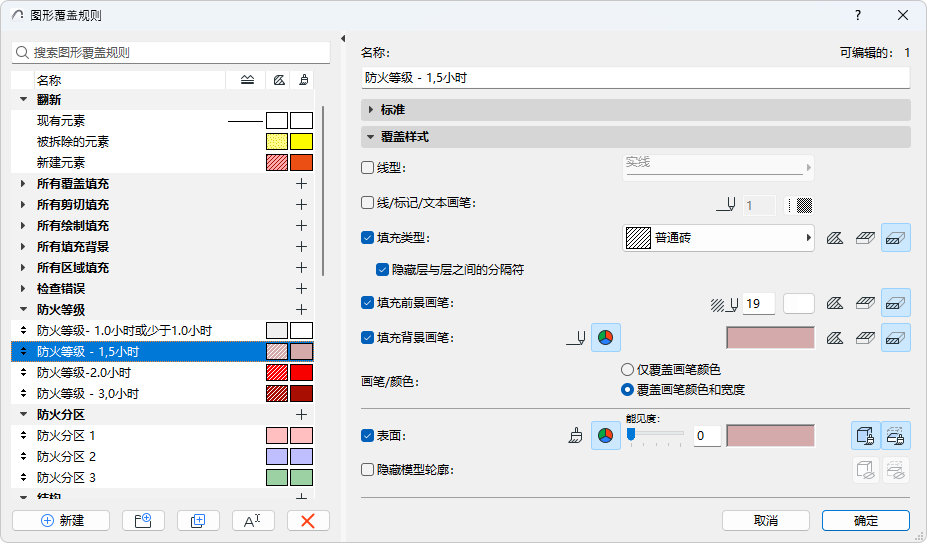
使用此對話框來建立和編輯規則。
如要將其開啟,請執行下列其中一個操作:
- 文檔 > 圖形覆蓋 > 圖形覆蓋規則
- 在圖形覆蓋組合對話框中:點擊管理規則
- 在翻新過濾器選項對話框中:點擊圖形覆蓋規則
觀看視頻
規則 在對話框左側列出。每個規則名稱旁邊的彩色圖標表明定義該規則的線型,填充類型,前景與背景畫筆,以及表面(如果有的話)。
前三個規則與三個更新狀態對應:現有的,要拆除的,以及新建的。
選擇任意規則來查看其在右側的標準和覆蓋樣式面板中的定義。
添加新規則
- 點擊新建,
- 從圖形覆蓋規則對話框的底部
- 從規則或規則組的上下文選單中進行操作。
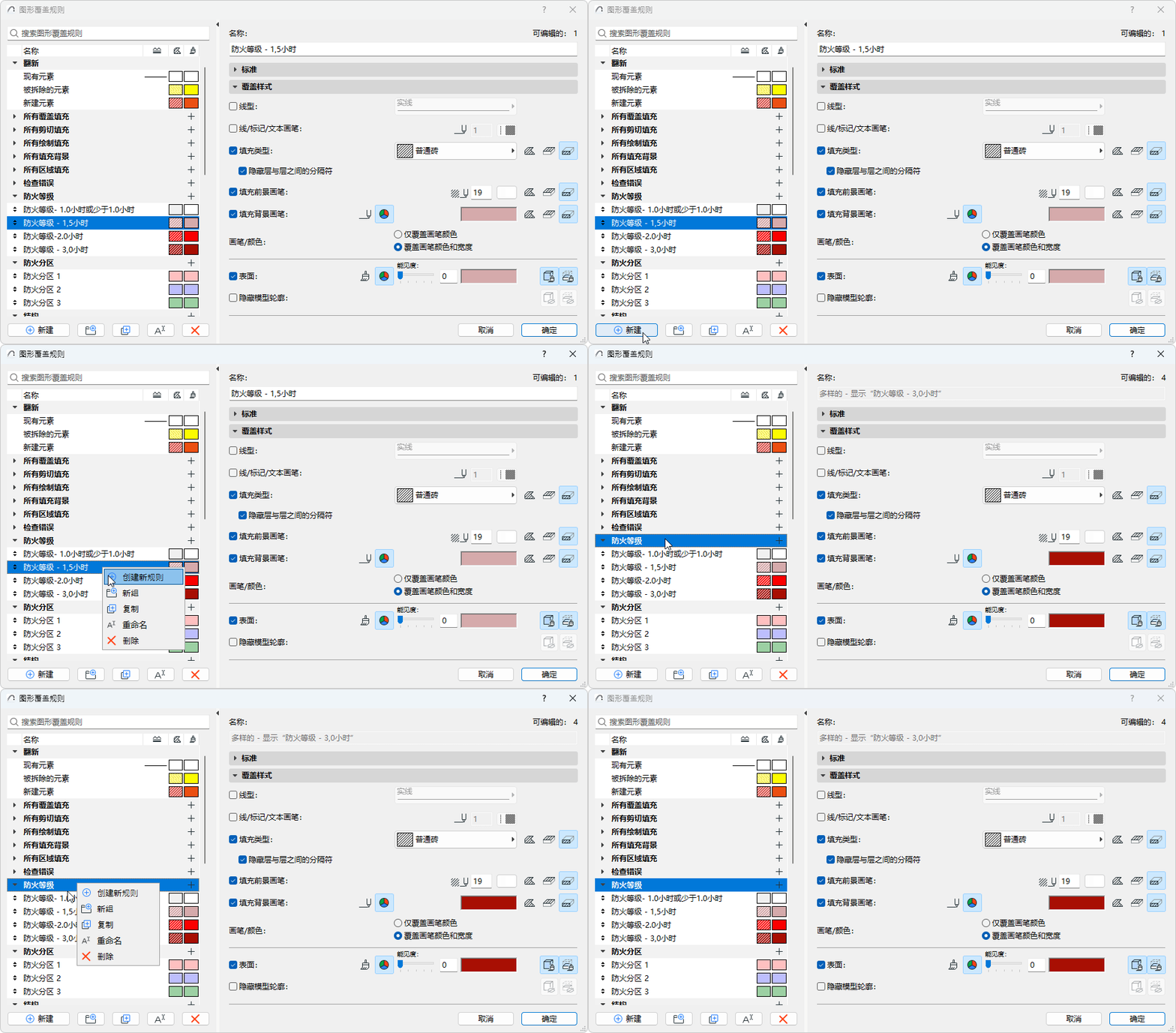
- 使用對話框右側的面板來定義規則的標準與覆蓋樣式。
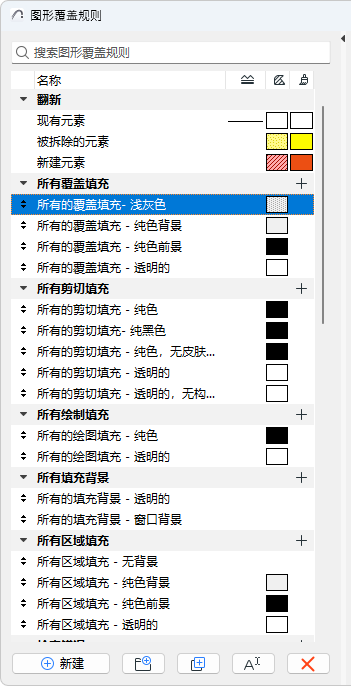
將規則分組
- 即使有很多規則,也可以輕鬆組織、排序和查看
- 您可以通過拖放操作將規則從一個組移動到另一個組
- 您需要時可使用上下文選單
- 通過搜索可以輕鬆按名稱查找任何規則或規則組
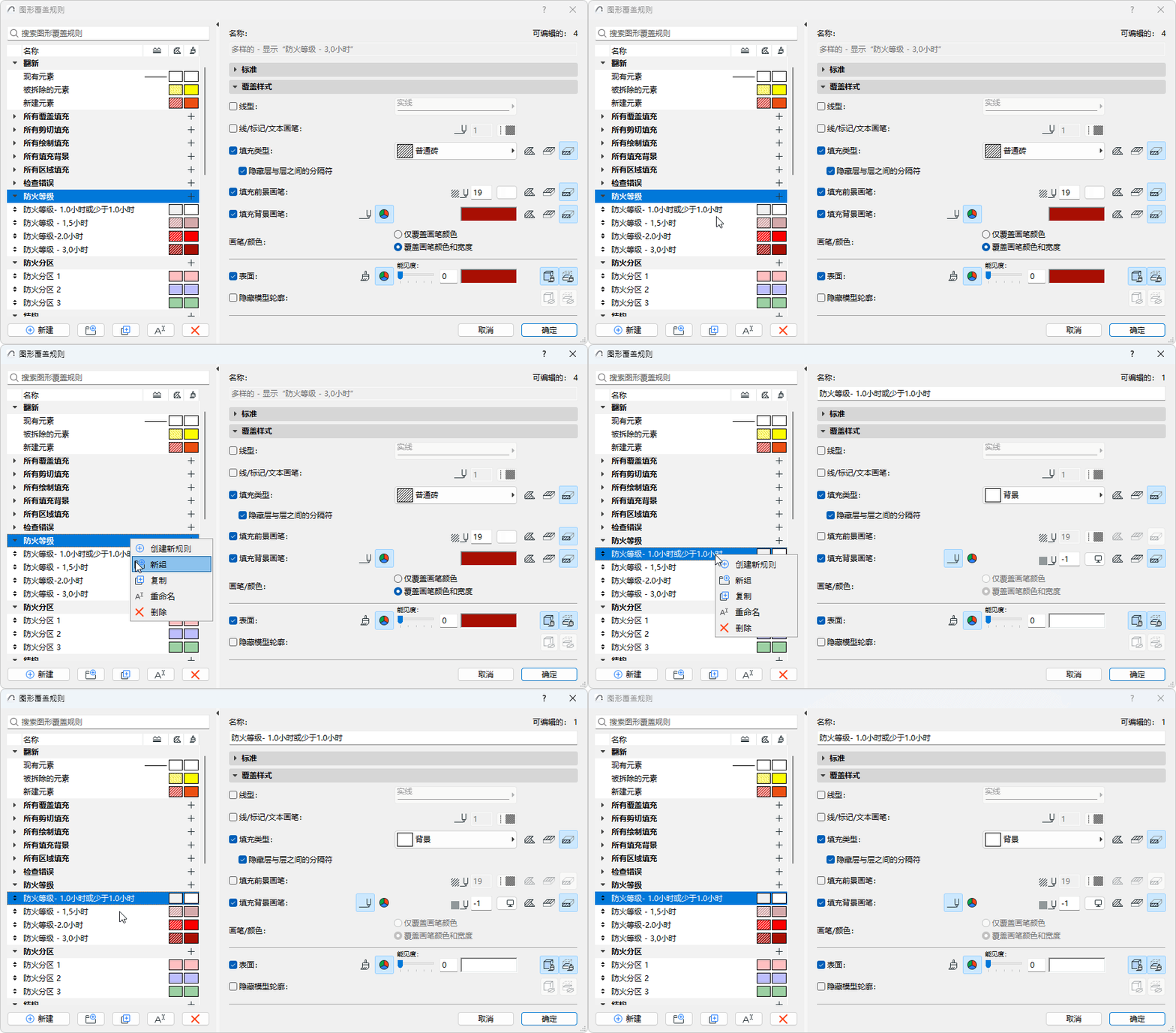
添加新規則組
點擊“新建組”
- 從圖形覆蓋規則對話框的底部
- 從規則組的上下文選單中進行操作
定義規則標準
這些標準定義了哪些元素應該獲得覆蓋。
註: 三個更新狀態的標準不能被編輯。(更新狀態被單獨地分配給模型元素。)
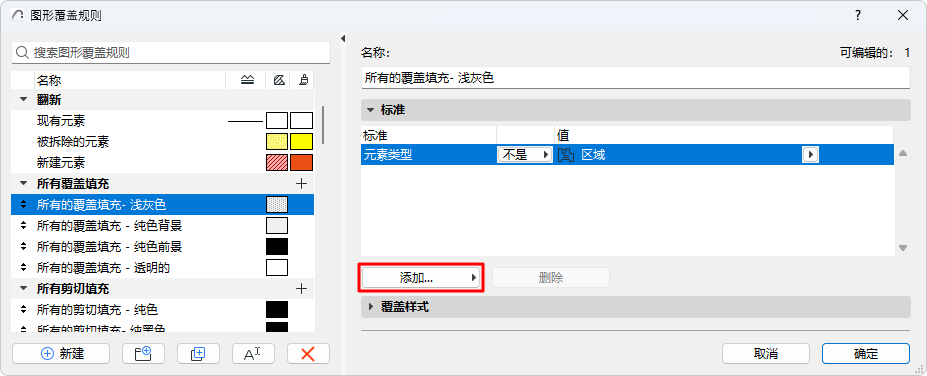
- 在標準列表中,第一行通常是元素類型 。(子元素,例如帷幕牆面板或變形體表面,在這裡是不可用。)
- 選擇第一行,然後點擊此行末端的黑箭頭以選擇應用該規則的元素類型。
- T未定義附加的標準,點擊添加... 按鈕來調出參數&屬性的列表。
- 選擇一個或多個參數(使用頂部的搜索字段更快的查找),然後點擊 添加(或按迴車)將參數添加到列表中。
- 定義額外標準。可用的標準列表取決於以上的行所定義的元素。
註: 該界面與查找與搜索對話框相似,但是IFC屬性在此不可用。
註: 將"圖層"或"圖層組合"定義為一種標準,意味著覆蓋將根據給出的圖層組合影響
可見的元素。
觀看視頻
觀看視頻
定義覆蓋樣式
覆蓋樣式定義了覆蓋呈現的樣子。
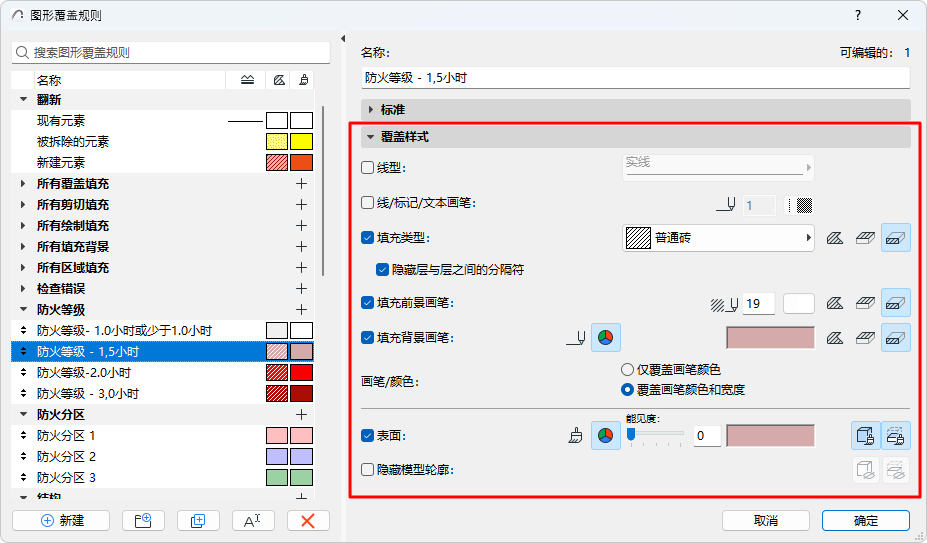
勾選您想在此圖形覆蓋中使用的的屬性的複選框。
- 用於和填充相關的控制項(填充類型,填充畫筆,填充背景畫筆 ):
- 點擊一個或多個圖標來選擇哪個類別(繪製填充,覆蓋填充,剪切填充) 會受到覆蓋的影響。
- 使用筆號或顏色選擇器選擇顏色。
- “覆蓋填充”包括“表面(覆蓋填充)”類別中的“填充”元素。
- “剪切填充”包括“建築材料(剪切填充)”類別中的“填充”元素。
- 對於表面:點擊以個或兩個圖標將覆蓋應用到剪切和/或未剪切表面。
註: 除了這裡列出的覆蓋設定外,您可以在翻新過濾器中包括附加的覆蓋設定。在
翻新過濾器選項對話框中設定它們。
觀看視頻
相關主題
將翻新狀態分配給元素
圖形覆蓋組合
翻新過濾器選項
應用翻新過濾器
圖形覆蓋規則和碰撞檢測中的表面標準