圖形覆蓋組合

圖形覆蓋組合是一批覆蓋規則的組合, 應用於模型視圖的元素。

應用圖形覆蓋組合

如要將組合應用到活動視圖中,請從以下位置進行選擇:
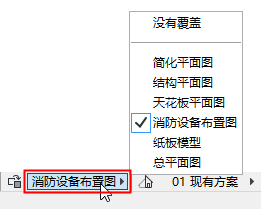
  • 快捷選項彈出視窗(在視窗的底部)

    OverrideCombination.png
  • 圖形覆蓋組合對話框
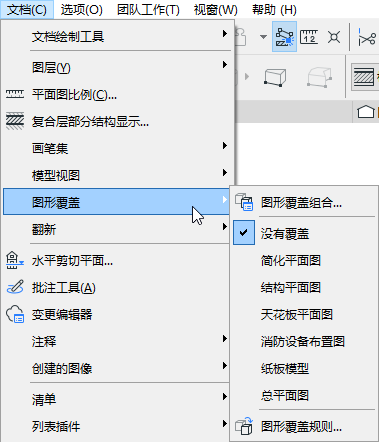
  • 文檔>圖形覆蓋選單

    GOMenu.png

圖形覆蓋組合對話框

使用此對話框來建立圖形覆蓋規則的已命名組合。

如要將其開啟,請執行下列其中一個操作:
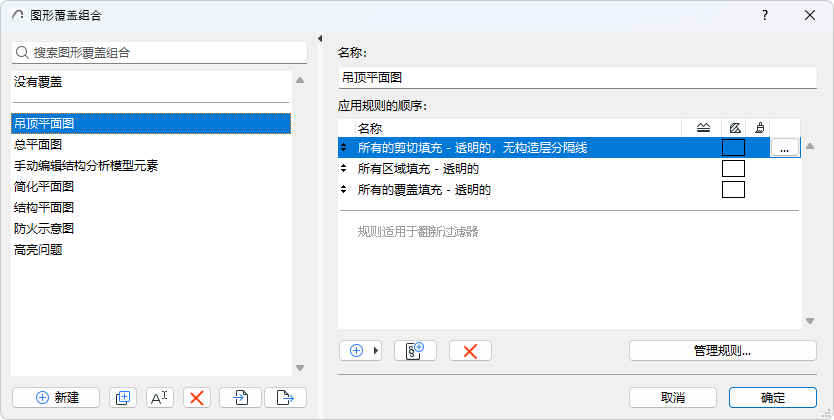
  • 文檔>圖形覆蓋>圖形覆蓋組合
  • 從快捷選項中開啟

    GOCDefault.png

觀看視頻

左邊列出了該專案中定義的圖形覆蓋組合。

頂部的組合無覆蓋, 它是預定義的,且不可編輯。

點擊新建來建立一個新的或複製的組合。

添加現有規則

從已定義的圖形覆蓋規則列表中選擇,將其添加到當前組合中:
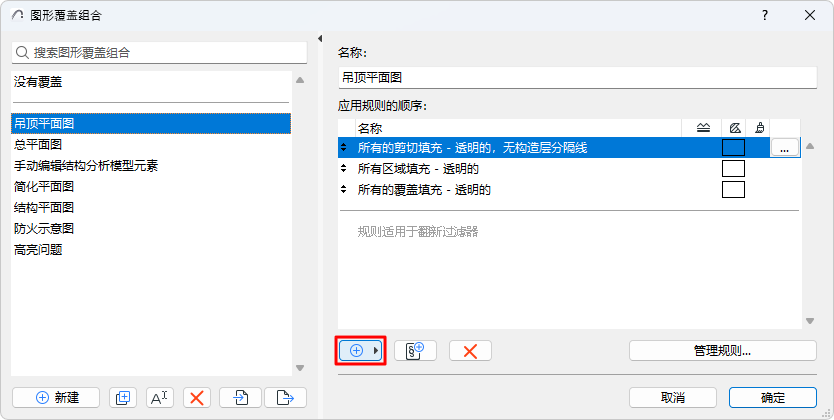
  1. 點擊添加現有規則

    GOCAddExisting.png
  2. 從出現的列表中,查找和選擇您需要的規則。

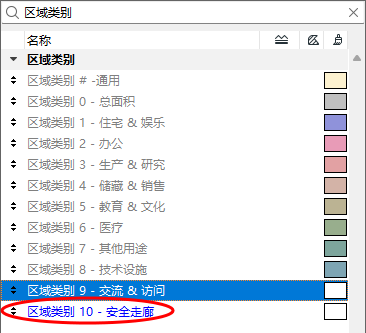
    如果規則的名稱顯示為藍色,這意味著它是您剛剛建立的(圖形覆蓋組合對話框處於開啟狀態時在規則對話框中可見),或者剛剛作為組合的一部分導入--所以更容易找到。


    GOCSearch.png
  3. 如要將選定的規則添加到當前的組合中,請執行以下一種操作:
  • 點擊迴車
  • 點擊列表底部的添加。
  • 在Mac:雙擊

管理規則

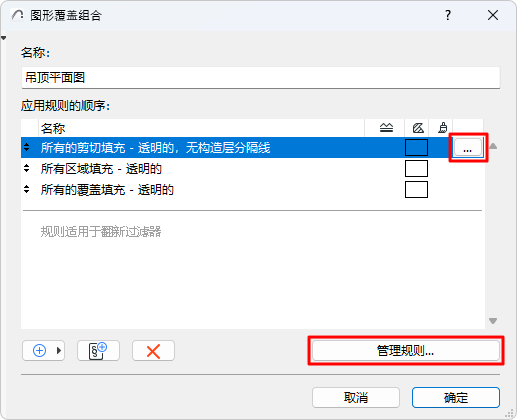
如要管理和編輯規則,您需要圖形覆蓋規則對話框。

如要從組合對話框中將其開啟,請執行以下一種操作:

  • 雙擊一個規則
  • 選擇規則,然後點擊行末的編輯規則
  • 點擊對話框底部的管理規則

    EditRule.png

    參見圖形覆蓋規則。

添加新規則

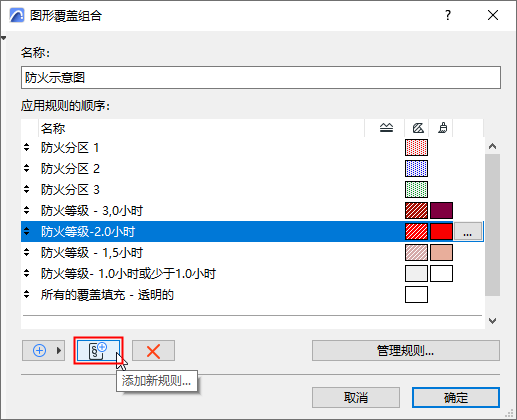
這個功能讓您為當前的組合添加一個新的或重複的規則。

  1. 點擊添加新規則按鈕

    Addnewrule.png
  2. 在出現的對話框中,選擇新建或複製, 並給規則命名。
  3. 新的規則被添加到當前的組合中。現在或以後設定其標準。

    更多說明,參見圖形覆蓋規則。

規則的順序

圖形覆蓋組合中的規則被按它們列出的順序應用。

如果兩條規則都適用,但又不能同時應用,那麼將應用位於更高位置的規則。

  • 例如:所有的灰泥牆是藍色的,所有具備30分鐘防火等級的元素是紅色的。符合這兩種規則的牆將從規則中獲得一個在列表中位置更高的覆蓋。

如要改變順序,可以使用列表行左側邊緣的箭頭向上或向下拖動規則。

翻新過濾器應用的規則在列表的底部(優先級最低),並且其位置不能被修改。

導出/導入圖形覆蓋組合

在其他專案中使用你的圖形覆蓋組合。
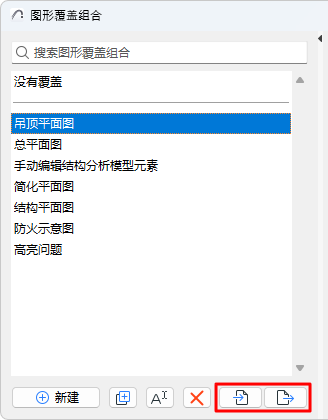
  1. 選擇一個或多個圖形覆蓋組合
  2. 使用組合對話框底部的按鈕,以XML格式導出或導入選定的組合。

    GOCExport.png

導入的組合的合併規則

在導入時:導入的組合及其所有規則與當前專案的合併在一起。

如果一個導入的規則與已經存在在專案中規則的名稱相同:

  • 如果兩個規則的內容完全相同,不能建立複製
  • 如果兩個規則的內容不同,那麼導入的規則被合併到專案中,並且其名稱獲得一個新的後綴。